PDFに直接書き込む無料ワザ!PC・スマホで文字入力する簡単手順【2026年最新】
仕事や日常生活で送られてくるPDFファイル。「氏名や住所を記入して返送したい」「修正指示を手書きでメモしたい」という場面に直面したとき、わざわざ紙に印刷して手書きし、再度スキャンしてメール送信するという二度手間を踏んではいないでしょうか。「PDFの編集=有料ソフトの購入が必須」と思い込んでいる方も少なくありませんが、それは過去の話です。
2026年現在、高価な専用ソフトを契約しなくても、パソコンやスマートフォンの標準機能、信頼性の高い無料ツールだけで驚くほど簡単にPDFファイルへの直接書き込みが完了します。本記事では、Windows、Mac、iPhone、iPad、Androidそれぞれのデバイスで今すぐ使える実践的な手順から、どうしても書き込めないトラブルの裏に隠された真相まで、現場目線で分かりやすく解説します。
📌 【この記事の重要ポイントまとめ】
- 要点1:Windows 11なら「Edge」、Macなら「プレビュー」を使うことで、追加ソフトなしで即座に文字入力・手書きが可能。
- 要点2:iPhoneやiPadは標準の「ファイル」アプリやマークアップ機能で、直感的な手書きサインやテキスト配置に対応。
- 要点3:書き込めない主な原因は「セキュリティ保護」や「スキャン画像化」。原因別の解除・回避手順で確実に解決できる。
【Windows 11編】標準ブラウザ「Microsoft Edge」で直接書き込む爆速テクニック
Windows 11をお使いなら、新しいアプリをインストールする必要すらありません。OS標準搭載のWebブラウザであるMicrosoft Edgeこそが、実は極めて優秀なPDFエディタとして機能します。
操作は非常にシンプルです。書き込みたいPDFファイルを右クリックし、「プログラムから開く」>「Microsoft Edge」を選択します。画面上部のツールバーに表示される「テキストの追加(Tアイコン)」をクリックすれば、PDF上の好きな位置にキーボードから文字を入力できます。フォントサイズの変更や文字色の調整、配置後のドラッグ移動も直感的に行えます。
さらに「ペン」ツールを選択すれば、マウスやタッチペンを使った自由なPDF手書き書き込みにも対応します。修正箇所の赤入れや簡単なサイン程度であれば、数秒で作業が完了し、右上の「保存」または「名前を付けて保存」を押すだけで編集済みファイルが完成します。社内書類や急ぎの申請書作成において、最も手軽で安全な選択肢です。
【Mac編】追加アプリ不要!「プレビュー」アプリを使ったスマートな文字入力・署名術
Macユーザーであれば、標準搭載の「プレビュー」アプリを活用するのが最もスマートです。サードパーティ製ツールを探す手間に頭を悩ませる必要はありません。
PDFファイルをダブルクリックして「プレビュー」で開いたら、ツールバーにある「ペン先マーク(マークアップツールバーを表示)」をクリックします。「テキスト」アイコンを押すと中央にテキストボックスが生成されるため、任意の文字を入力して目的の欄へドラッグします。フォントの種類やサイズ、配置揃えも細かくカスタマイズ可能です。
特筆すべきは電子署名(サイン)機能の完成度です。「署名」ツールを使えば、トラックパッド上で指を滑らせてサインを作成できるほか、白い紙に手書きしたサインをMacの内蔵カメラにかざすだけで、筆跡を瞬時にデジタルデータ化して保存できます。一度登録しておけば、契約書や受領書へのサイン入れがワンクリックで完了します。
【スマホ・iPad編】iPhoneやタブレットで書類に手書き&テキスト入力する裏ワザ
外出先でスマートフォンやタブレットしか手元にない場合でも、作業を止める必要はありません。iOS・iPadOSの標準機能が劇的な進化を遂げています。
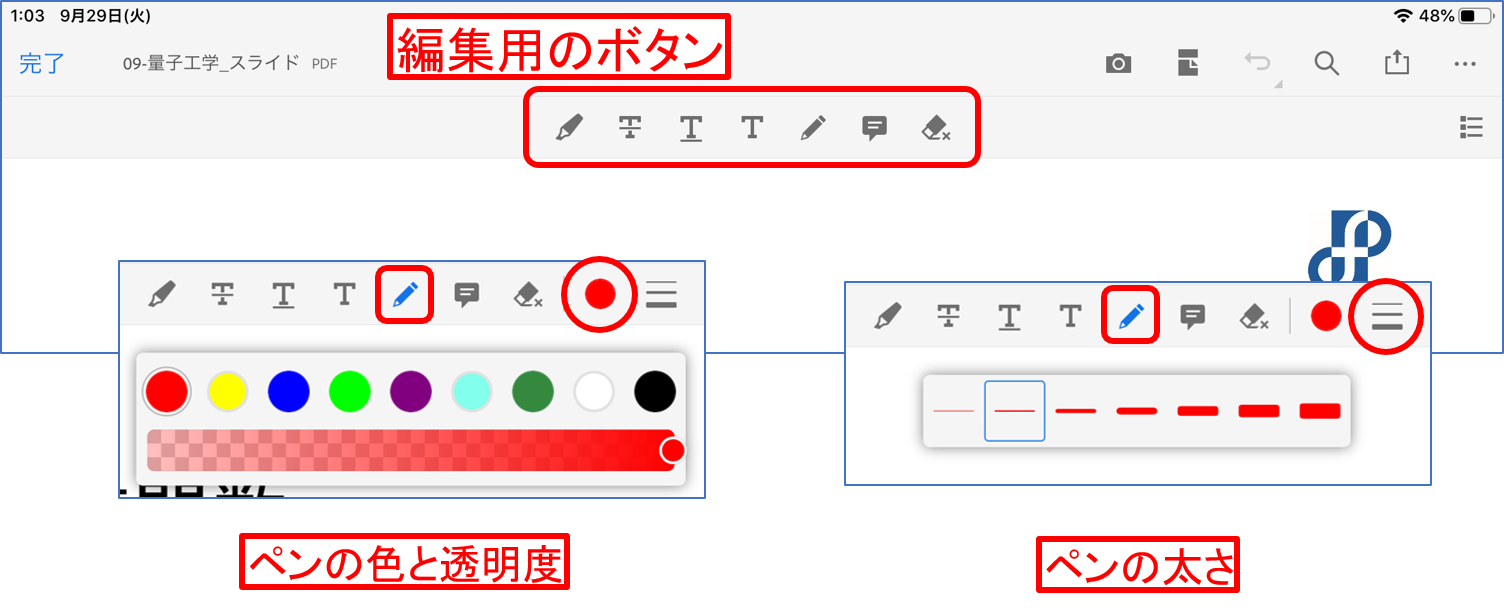
iPhoneでは、メールやWebから受信したPDFを「ファイル」アプリに保存して開くだけで、画面右上のマークアップアイコン(ペンのマーク)から編集モードに入れます。画面右下の「+」ボタンをタップして「テキスト」を選択すればキーボード入力ができ、「署名」機能を使えば画面上に指でサインを描いて貼り付けられます。
iPadとApple Pencilを組み合わせた運用では、まるで紙の書類にペンを走らせる感覚で細かな注釈や手書き文字を書き込めます。2026年現在のiPadOSでは、手書きした文字をリアルタイムでテキストデータに自動変換するスクリブル機能も安定稼働しており、手書きとタイピングの長所をシームレスに使い分けられます。
【無料ソフト&オンライン】Adobe Acrobat ReaderやWebツールでさらに高度に編集
OS標準機能以上のレイアウト調整や、注釈コメントのやり取りを行いたい場合は、定番の無料ソフトウェアやオンラインサービスの活用が視野に入ります。
業界標準であるAdobe Acrobat Reader(無料版)は、無料でありながら高度な「入力と署名」機能や、ハイライト、取り消し線、吹き出しコメントなどの校正機能を網羅しています。取引先とのやり取りで体裁を崩したくない公的書類の記入には、まず第一に選ぶべき安心感があります。
インストール制限のある社用PCなどでは、ブラウザ上で動作するオンライン編集サービスも重宝します。ただし、機密文書や個人情報を含むファイルを扱う際は、通信の暗号化やサーバーへのデータ保持期間が明示された信頼性の高い国内大手サービス、あるいはAdobe公式のWeb版ツールを選ぶのがセキュリティ上の鉄則です。
【なぜ?】PDFに書き込めない・編集できない原因と解決策の真相
「手順通りに進めているのに、どうしても文字が入力できない」「ツールバーがグレーアウトして選択できない」というトラブルに遭遇したことはないでしょうか。PDFに書き込みができない現象には、明確な3つの技術的要因が存在します。
第1の要因は、ファイル作成者による「セキュリティ権限の制限(パスワード保護)」です。閲覧は許可されていても、改ざん防止のために「変更の許可」や「フォーム入力と署名」が制限されているケースがあります。この場合、作成元にパスワードを開示してもらうか、編集権限を付与した再発行を依頼するしか正規の回避ルートはありません。
第2の要因は、紙の書類をスキャナーや複合機で取り込んだだけの「画像化されたPDF」であるケースです。一見すると文字に見える部分も単なる画像データであるため、既存の文字を直接打ち直すことはできません。この場合は、空いているスペースの上に新規テキストボックスを重ねて書き込むか、OCR(文字認識)機能を持つツールを通してテキスト化する必要があります。
第3の要因は、開いているソフト側のビューアーモード設定です。単なる「読み取り専用」でファイルが開かれているケースも多いため、ファイルを一度ローカルのデスクトップなどに保存し直してから再展開することで解決します。
【2026年版】用途別・おすすめPDF書き込みアプリ&ツール比較一覧
自身の作業環境や書類の種類に応じて、最適なツールを選ぶことが作業スピード向上の鍵を握ります。代表的なツールの特徴を整理しました。
| ツール名 | 対応環境 | 主な強み | 最適な用途 |
|---|---|---|---|
| Microsoft Edge | Windows / Mac | 追加導入不要・動作が極めて軽量 | 日常的な文字入れ・素早い赤ペン入れ |
| プレビュー(Mac標準) | macOS | 手書き署名取り込み・直感操作 | 契約書サイン・申請書類の作成 |
| 標準ファイル/マークアップ | iOS / iPadOS | Apple Pencil連動・タッチ直感入力 | 移動中のスマホ編集・校正手書き |
| Adobe Acrobat Reader | Windows / Mac / スマホ | 業界最高峰の互換性と校正機能 | 社外向け公式書類・チーム校正作業 |
【PDFファイルへの書き込み】に関するよくある質問(FAQ)
Q1:完全無料でずっと使えるPDF書き込みソフトはありますか?
A1:Windowsの「Microsoft Edge」やMacの「プレビュー」はOS標準機能のため、期限切れや課金の心配なく永久に無料で使用できます。また「Adobe Acrobat Reader」の基本機能(テキスト入力・注釈・署名)も完全無料で提供されています。
Q2:スマホでPDFに書き込んだ文字のフォントや色は変えられますか?
A2:可能です。iPhoneやiPadのマークアップ機能では、テキスト枠を選択した状態で画面下のフォーマットメニューを開くことで、フォントサイズ、書体、文字色を自由に変更できます。
Q3:書き込んで保存したPDFを相手に送ると、文字化けやレイアウト崩れは起きませんか?
A3:標準的なテキスト追加やマークアップで編集した場合、書き込んだ内容はPDF内部に統合(フラット化)されるため、相手の閲覧環境によって文字化けするリスクは極めて低いです。念のため、保存後に一度ファイルを開き直して確認してから送信すると確実です。
まとめ:手作業の印刷をゼロにして作業効率を最大化しよう
PDFへの文字入力や手書き作業は、今や特別なスキルも有料ソフトウェアも必要としない、誰でも数秒で実践できる日常的なテクニックとなりました。
パソコンなら標準ブラウザやプレビューアプリ、移動中なら手元のスマートフォンを開くだけで、書類作成から提出までの工程を完全にペーパーレス化できます。「印刷して手書きする」という物理的なタイムロスをなくし、最新のデジタル入力術を日々のワークフローに取り入れて作業効率を劇的に高めていきましょう。 (出典: pdf ファイル に 書き込む(Yahoo!ニュース))
テクノロジーやライフスタイル領域を中心に執筆活動を行っています。趣味は写真撮影と旅行です。
