Windows10のPCスペック確認決定版!簡単コマンド&裏ワザ
愛用しているパソコンの動作が最近もたつくと感じたときや、話題の最新PCゲームや動画編集ソフトを導入しようと検討する際、真っ先に把握すべきなのが「パソコンの正確なスペック」です。OSのバージョンやCPUの世代、搭載メモリ容量、グラフィック性能を正しく把握していなければ、購入したソフトが動かないといったトラブルにも直結しかねません。
Windows 10には、初心者でも数秒で基本性能をチェックできる標準機能から、コマンド一発でパーツの型番や詳細設計まで丸裸にするプロ向けの裏ワザまで、多彩な確認手段が用意されています。用途や知りたい情報の深度に合わせて、最もスムーズにスペックを見極める手順を詳しく解説します。
📌 【この記事の重要ポイントまとめ】
- 要点1:最も手軽なスペック確認はショートカット「Ctrl + Shift + Esc」で開くタスクマネージャーのパフォーマンス画面。
- 要点2:ゲームや描画処理の要となるGPU・グラフィックボードは「dxdiag」コマンドやデバイスマネージャーで詳細まで判別可能。
- 要点3:Windows 11のアップグレード要件を満たしているか、現行パーツで最新ソフトが快適に動くかの目安も即座にチェックできる。
【最速3秒】ショートカット一発でCPU・メモリ・OSの仕様を確認する裏ワザ
パソコンのスペック確認で最も手軽かつ情報量が多い裏ワザが、「Ctrl + Shift + Esc」の同時押しで起動するタスクマネージャーの活用です。
タスクマネージャーが簡易表示になっている場合は左下の「詳細」をクリックし、上部の「パフォーマンス」タブを選択してください。ここでは、パソコンの頭脳であるCPUの正確な型番や動作クロック数、現在認識されているメインメモリの総容量(8GB、16GBなど)がリアルタイムの使用率とともにグラフィカルに表示されます。パーツごとの負荷状態も一目で把握できるため、動作遅延の原因究明にも最適です。
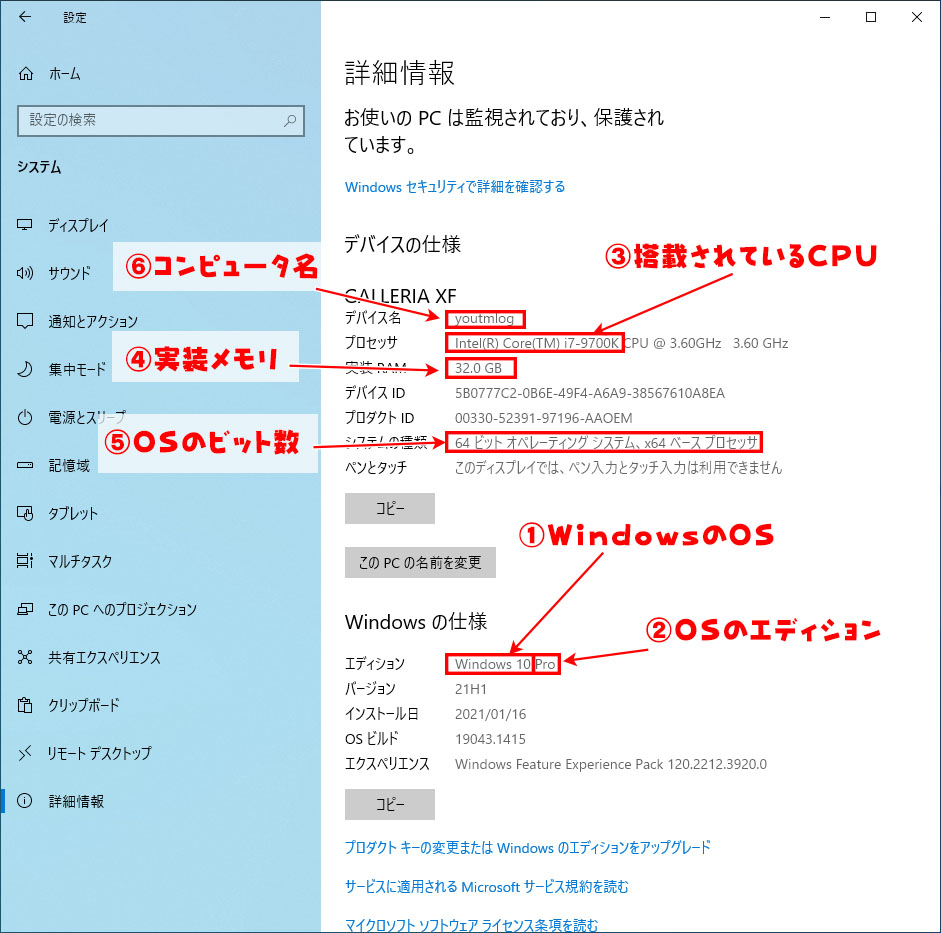
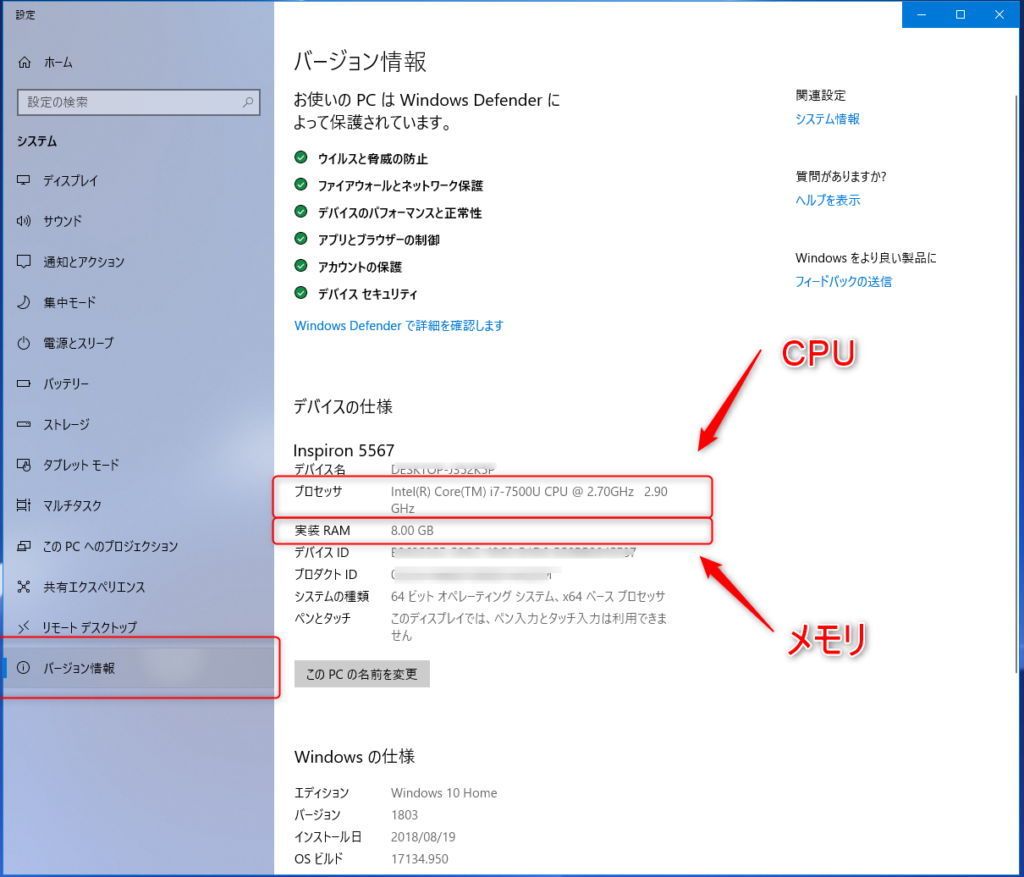
また、OSの基本情報やシステムの種類を手早く知りたい場合は、キーボードの「Windowsキー + Pause/Breakキー」を押すか、スタートメニューの「設定(歯車アイコン)> システム > バージョン情報」を開きます。ここを見れば、搭載されているWindows 10のエディションや、64bit版・32bit版の区別、実装RAMの正確な数値がひと目で確認可能です。
【GPU・グラフィックボード】ゲームや映像編集に必須の性能を見極める
PCゲームのプレイや3Dモデリング、高画質な動画書き出しを行うユーザーにとって、CPU以上に重要な指標となるのがグラフィックボード(GPU)の性能です。GPUの型番やビデオメモリ(VRAM)の容量は、一般的な設定画面の奥深くに隠れているケースが少なくありません。
手軽にグラフィック性能を洗い出すなら、Windows標準の「DirectX診断ツール(dxdiag)」を呼び出すのが最も確実です。「Windowsキー + R」を同時に押して「ファイル名を指定して実行」ダイアログを出し、名前に「dxdiag」と入力してEnterを押します。診断ツールが立ち上がったら「ディスプレイ」タブ(GPUが2基あるノートPCなどの場合は「ディスプレイ1」「ディスプレイ2」)を確認しましょう。
画面内には、NVIDIA GeForceやAMD Radeon、Intel Iris Xeといった搭載チップの正確な名称に加え、専用の「表示メモリ(VRAM)」の容量が明記されています。最新の3Dタイトルを動かす場合、このVRAMが4GB以上、できれば8GB以上確保されているかが重要な快適性の分かれ目です。
【詳細情報・プロ仕様】「msinfo32」と「systeminfo」で全パーツを丸裸にする
パーツの換装やBIOSのバージョン確認、ネットワークアダプターの詳細仕様まで徹底的に調べ上げたいときは、コマンドによるプロ向け情報取得ツールが力を発揮します。
1つ目の強力なツールが「システム情報(msinfo32)」です。「Windowsキー + R」から「msinfo32」と入力して実行すると、GUIウィンドウでマザーボードの製造元・モデル名、BIOSモード(UEFIかどうか)、セキュアブートの状態などがツリー形式で一覧表示されます。自作PCのパーツ増設や周辺機器の互換性チェックにおいて、これ以上ない情報源となります。
2つ目は、エンジニアやIT管理者が頻繁に用いるコマンドプロンプトの「systeminfo」です。検索バーに「cmd」と打ち込んでコマンドプロンプトを起動し、「systeminfo」と打ち込んでEnterを押すだけで、物理メモリの空き領域、ホットフィックス(適用済み更新プログラム)の一覧、ネットワークカードの仕様がテキスト形式で一気に出力されます。情報をテキストとしてコピー&ペーストして保存したい場合に重宝します。
【ストレージ容量】SSDとHDDの見分け方と空き領域の正しいチェック
ストレージ(データ保存領域)は、単に全体の容量だけでなく「SSD(高速)」なのか「HDD(低速)」なのかによってパソコン全体の体感速度が劇的に変わります。
まず全体の空き容量を確認する基本は「エクスプローラー」の「PC」フォルダです。CドライブやDドライブのゲージバーを見ることで、残りのギガバイト数が直感的に分かります。しかし、そのドライブがSSDかHDDかまではエクスプローラー単体では判別しにくい場合があります。
ドライブ種別を明確に見分けるには、タスクマネージャーの「パフォーマンス」タブから「ディスク 0」や「ディスク 1」の項目を選択します。右側に「SSD」または「HDD」と明記されているほか、メーカー型番も確認できます。さらにスタートボタンを右クリックして「ディスクの管理」を開けば、パーティションの分割状況や回復ドライブの割り当てまで視覚的に把握可能です。
【用途別の目安】Windows 11移行要件と最新ゲームの推奨スペック
確認したスペックが、現在の利用環境や今後の用途に対して十分な性能を持っているかどうかを判断する基準を押さえておきましょう。
まず、Windows 10の基本動作環境は「1GHz以上のプロセッサ、2GB以上のメモリ(64bit)」と非常に軽量ですが、快適なオフィスワークやWeb閲覧を維持するには「Core i5以上 / Ryzen 5以上、メモリ16GB、SSD 256GB以上」が現代の実質的な標準ラインです。
また、将来的なWindows 11への移行を視野に入れる場合、以下のハードウェア要件をクリアしているかが重要な焦点となります。
- CPU:Intel第8世代(Core i-8000番台)以降、AMD Zen 2(Ryzen 3000番台の一部除く)以降
- メモリ:4GB以上(実質8GB以上推奨)
- システムファームウェア:UEFI、セキュアブート対応
- TPM:TPM バージョン 2.0の有効化
- ストレージ:64GB以上の空き容量
本格的な3Dゲームや高画質配信用途では、グラフィックボードに「GeForce RTX 4060 / 3060」以上、メモリ32GBが推奨されるケースが増加しています。自身のPCスペックとゲームの推奨動作環境を照らし合わせ、不足している要素を特定することが快適なプレイ環境への第一歩です。
【トラブル防止】デバイスマネージャーで認識エラーやドライバ状態を監視
パーツ自体は搭載されているものの、ドライバの不具合や接触不良によって本来の性能を発揮できていないケースも存在します。ハードウェアが正しくOSに認識されているかを最終チェックする場所が「デバイスマネージャー」です。
スタートボタンを右クリックし、表示されるメニューから「デバイスマネージャー」を起動します。一覧の中に黄色い「!」マークや「?」マークが付いた項目がないか確認してください。もし警告マークが付いている場合、該当パーツのドライバが破損しているか、正しく機能していません。
特に「ディスプレイ アダプター」を開いた際に「Microsoft基本ディスプレイアダプター」と表示されている場合は、グラフィックボードの専用ドライバが未適用の状態です。本来のGPU性能が完全に封じられている状態のため、メーカー公式サイトから最新ドライバを導入して正常な名称が表示されるよう復旧させましょう。
【パソコン スペック 確認 windows10】に関するよくある質問(FAQ)
Q1:実装メモリは16GBあるのに「使用可能:7.8GB」などと少なく表示されるのはなぜ?
A1:32bit版のWindows 10を使用している場合、OSの仕様上約4GBまでしか認識されません。また、内蔵グラフィックス(オンボードGPU)を搭載しているPCでは、メインメモリの一部がビデオメモリとして自動的に割り当てられるため、使用可能な実質容量が目減りして表示されることがあります。
Q2:Windows 11に対応しているCPUかどうかを瞬時に見分ける簡単な基準は?
A2:タスクマネージャーやシステム情報でCPU名を確認し、Intel製なら「Core i5-8400」のように型番のハイフン直後の数字が「8」以上であれば原則対応しています(第8世代以降)。AMD製なら「Ryzen 5 3600」など「3000番台」以降(一部APU除く)が目安です。
Q3:グラフィックボードが「Intel UHD Graphics」と「GeForce」の2つ表示されるのは異常ですか?
A3:故障ではありません。ゲーミングノートPCなどに多い構成で、普段のネットサーフィンなど軽負荷時は省電力なCPU内蔵グラフィックスが働き、ゲームや動画編集などの高負荷時のみ高性能なGeForceへ自動で切り替える仕組み(NVIDIA Optimusテクノロジー等)による正常な動作です。
まとめ:スペックを正しく把握して快適な作業環境を維持しよう
Windows 10のスペック確認は、ショートカットキー「Ctrl + Shift + Esc」によるタスクマネージャーの起動や、「dxdiag」「msinfo32」といったコマンド入力を活用することで、専門知識がなくともわずか数秒で完結します。
日頃から自身のPCのハードウェア構成を把握しておくことは、予期せぬ動作不良への迅速な対処や、アプリ導入時のトラブル回避に直結します。定期的にパーツの認識状態やストレージの残量を見直し、必要に応じたメモリ増設や本体の買い替えなど、最適な作業環境の維持に役立ててください。 (出典: パソコン スペック 確認 windows10(Yahoo!ニュース))

最新のトレンドや話題のニュースをわかりやすく解説するWebライターです。読者の皆様に役立つ情報を日々お届けしています。
