ウイルスにかかったスマホの症状は?警告画面の正体と今すぐ行うべき対処法
ネットサーフィン中に突然「ウイルスに感染しました!」「バッテリーが破損しています」とけたたましい警告音やバイブレーションとともに画面が表示され、パニックになった経験を持つ人は少なくありません。画面の指示に従ってアプリをインストールしてしまったり、電話番号をタップしてしまったりした後に、「本当に感染してしまったのではないか」と強い不安に襲われるケースが後を絶ちません。
しかし、画面に突然現れる警告の9割以上は、ユーザーの不安を煽って不正な課金や情報詐取を狙う「偽の罠」です。一方で、知らぬ間に本物の不正プログラムに侵入され、バックグラウンドで個人情報や口座情報が抜き取られているケースも水面下で急増しています。焦って誤った操作を行う前に、まずは目の前で起きている事象が偽警告なのか、それとも本物の感染被害なのかを冷静に見極める必要があります。
📌 【この記事の重要ポイントまとめ】
- 要点1:ブラウザ上に突然表示されるカウントダウン付きの警告画面は、ほぼ100%が詐欺目的の「偽警告(フェイクアラート)」であり、ブラウザタブを閉じるだけで安全に対処可能です。
- 要点2:本物の感染時は「通信量の異常な激増」「身に覚えのない送信履歴」「勝手に画面が動く」といった実害が静かに進行するため、設定画面からの不審アプリ特定と削除が必須になります。
- 要点3:万が一不正アプリに管理者権限を奪われて削除できない場合や深刻な乗っ取りが疑われる際は、ネットワークを遮断した上での「端末の初期化」が最も確実な防衛策です。
【警告画面の真相】「ウイルスを検出」は本物?偽警告フェイクアラートの見分け方
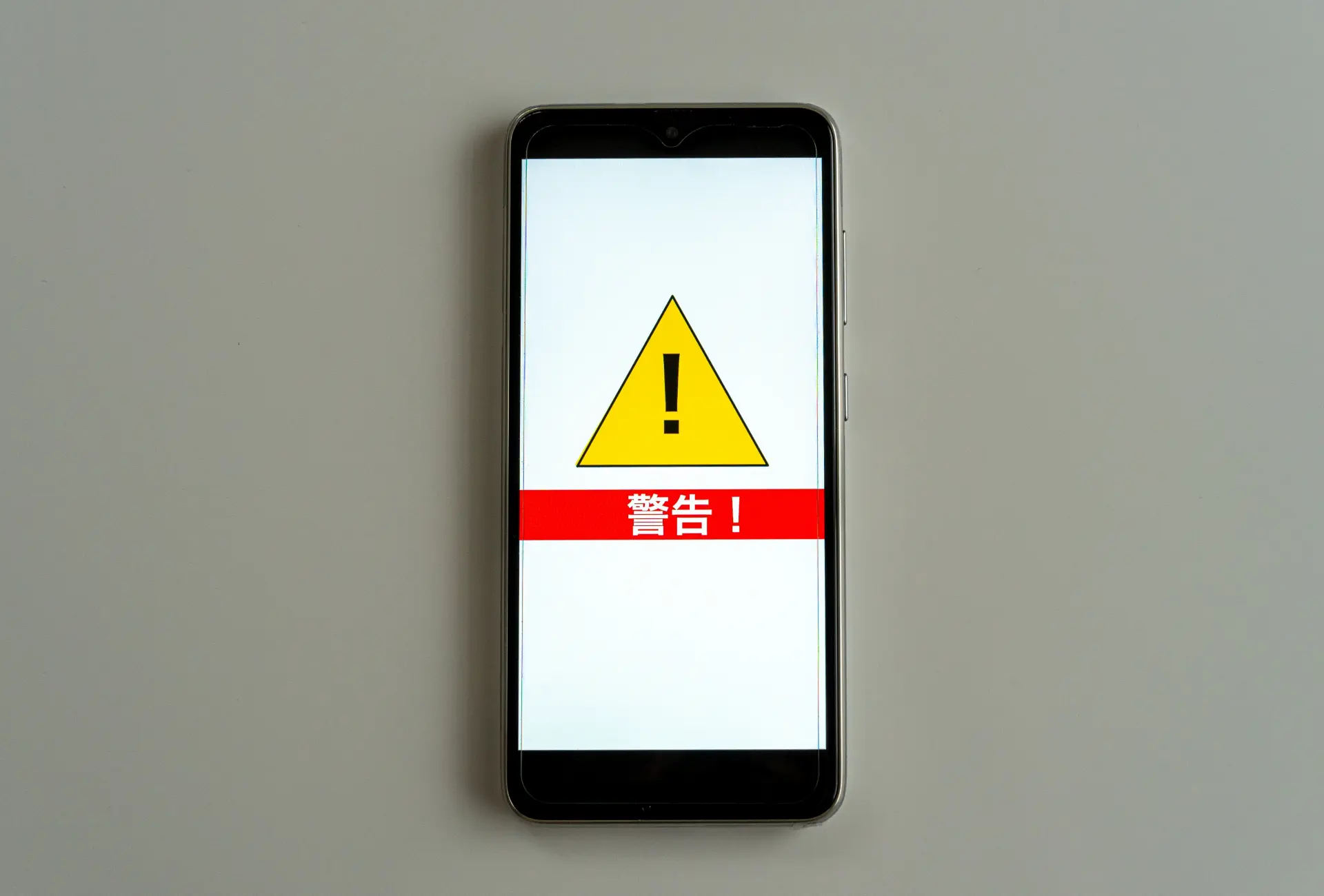
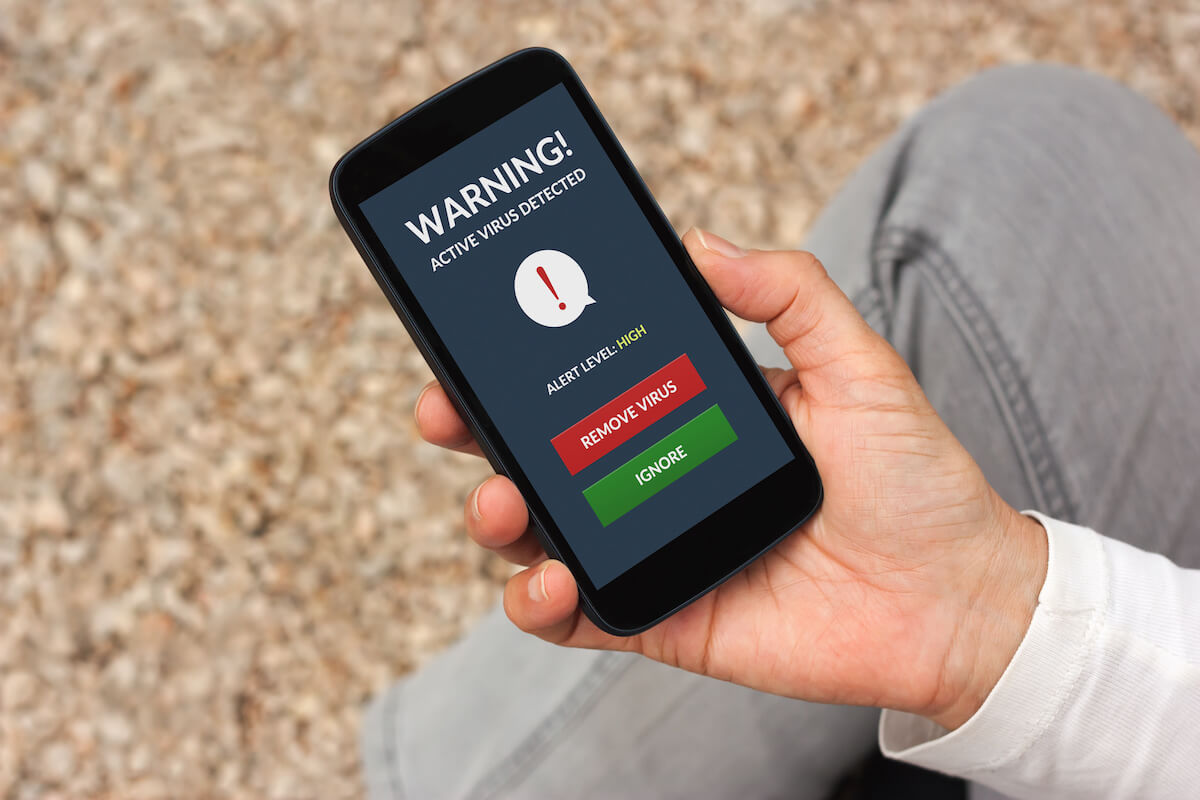
スマホの画面いっぱいに「〇個のウイルスが検出されました」「今すぐ修復してください」と表示される画面の正体は、ウェブ広告の仕組みを悪用した偽警告フェイクアラート(別名:スケアウェア)です。手口が非常に巧妙化しており、GoogleやAppleの公式ロゴを無断使用した画面設計や、残り秒数のカウントダウン、端末の激しい振動によって利用者の冷静な判断力を奪います。
ここで知っておくべき技術的な事実は、「通常のウェブサイトを閲覧しているだけの状態で、端末内部のウイルス感染を検知・警告することはOSのセキュリティ構造上不可能」という点です。つまり、ブラウザ上に表示されている警告メッセージは、あなたのスマホの中身をスキャンした結果ではなく、ただ不安を煽る目的で作られた画像や広告プログラムに過ぎません。
この画面が表示された際、絶対にやってはいけないのが「記載されたボタンを押す」「指定されたアプリをインストールする」「画面の電話番号にかける」という3つの行動です。指定されたアプリを導入してしまうと、高額な定期購読料を請求されたり、それ自体が本物のマルウェアとして機能したりする危険性があります。表示された場合は、リンクをタップせず、ブラウザの該当タブを閉じるか、ブラウザアプリ自体を強制終了させて閲覧履歴をクリアすれば、端末に被害が及ぶことはありません。
本当にウイルスにかかったスマホはどうなる?見逃せない危険な感染症状6選
偽警告ではなく、本物の不正プログラム(スパイウェアやトロイの木馬など)が端末に侵入してしまった場合、スマホにはどのような異変が現れるのでしょうか。マルウェアは目立たないように潜伏しながら外部の犯罪者サーバーと通信を行うため、以下のようなスマホウイルス感染症状が複合的に発生します。
特に注意すべき兆候として、日常の使用パターンからは考えられないバッテリー急激消費の理由が挙げられます。充電の減りが異常に早くなったり、何も操作していないのに本体が異様に熱を持ったりしている場合、バックグラウンドで不正なマイニング処理やデータの送受信が行われている疑いがあります。また、動画を見ていないのに契約ギガ数を一瞬で使い切ってしまうような通信量異常増加も典型的なシグナルです。
さらに危険度が高いのは、遠隔操作ツール(RAT)が入り込んでいるケースです。スマホが勝手に動く原因の多くは液晶パネルの物理的故障(ゴーストタッチ)ですが、知らないアプリが勝手に起動したり、SNSで身に覚えのない投稿やダイレクトメッセージが一斉送信されていたりする場合は、アカウントの乗っ取りや遠隔操作を疑わなければなりません。また、画面を閉じてもポップアップ広告消えない状態が続く場合、アドウェアと呼ばれる不正広告プログラムが端末に居座っている証拠です。
【iPhone・Android別】ウイルス感染確認と不正アプリ削除の具体手順
異変を感じた際、端末ごとに適切な対処を行うことで被害を最小限に食い止めることができます。OSの設計思想が異なるため、iPhoneとAndroidでは確認ポイントと対処法が大きく異なります。
まずiPhoneウイルス感染確認の基本として、iOSはアプリごとに sandbox(砂箱)と呼ばれる隔離空間で動作するため、システム根本がウイルスに感染する確率は極めて低いです。しかし、「カレンダーアプリに見知らぬ予定が大量に登録されスパムリンクが表示される」「設定内に見覚えのない構成プロファイルがインストールされている」という被害が目立ちます。設定アプリから「一般」>「VPNとデバイス管理」を開き、身元不明の構成プロファイルが存在する場合は即座に削除してください。また、標準カレンダーの「照会カレンダー」に見知らぬアカウントがあれば、アカウントごと削除します。
一方、APKファイル経由などで野良アプリを導入できるAndroidは、マルウェアの直接感染リスクがiPhoneよりも高くなります。怪しい挙動が確認された場合の不正アプリ削除方法は以下の通りです。
①「設定」>「アプリ」から、インストールされている全アプリを一覧表示します。
② アイコンが透明になっているもの、名前が空白のもの、または自分がインストールした記憶のないユーティリティ(懐中電灯、クリーナー、バッテリー節約系を装うことが多い)を探します。
③ 該当のアプリをタップし、「アンインストール」を実行します。
もし通常モードで削除ボタンがグレーアウトして押せない場合は、アプリに「デバイス管理アプリ」の権限が奪われています。その際は端末を「セーフモード(サードパーティ製アプリの動作を停止させる起動モード)」で再起動した上で、権限を無効化してからアンインストールを実行してください。
スマホが勝手に動く・情報漏洩の危機…最悪の事態を防ぐ初期化と個人情報流出防止策
不正アプリを特定できない場合や、すでに銀行のワンタイムパスワードが盗聴された形跡があるなど深刻な実害が疑われる場合、ちゅうちょなく端末を工場出荷時の状態に戻す「初期化(フルリセット)」を選択するのが鉄則です。ウイルスを完全に駆除する唯一無二の手段となります。
初期化を行う前に、二次被害を防ぐための個人情報流出防止策を迅速に講じる必要があります。第一に、端末のWi-Fiをオフにし、機内モードに設定するかSIMカードを抜いて外部との通信を物理的に完全に遮断してください。データ送信を止めなければ、初期化の作業中にも情報が外部へ送信され続けてしまいます。次に、別の安全なPCや家族の端末を使い、Googleアカウント、Apple Account(Apple ID)、オンラインバンキング、クレジットカード、主要SNSのパスワードをすべて変更し、二段階認証を再設定します。
ネットワークを遮断した後のAndroid初期化手順は、設定アプリを開き、「システム」または「一般管理」から「リセット」>「全データを消去(出荷時リセット)」を選択して実行します。初期化完了後、バックアップから復元を行う際は細心の注意を払ってください。感染直前のバックアップデータをそのまま丸ごと復元してしまうと、潜んでいたマルウェアまで一緒に再インストールされてしまう危険があります。写真や連絡先など、本当に必要な最小限のデータのみを選択してクラウドやPC経由で手動同期するのが安全です。
【2026年最新】ウイルス駆除アプリの選び方と二度と騙されないセキュリティ対策
マルウェアの手口は年々巧妙化しており、生成AIを悪用した違和感のないフィッシングSMSや、正規アプリのアップデートに見せかけて後から悪意あるコードをダウンロードさせる手口が主流となっています。こうした脅威から身を守るためには、場当たり的な対処ではなく、強固な予防環境を構築しておく必要があります。
予防策の筆頭となるのが、信頼性の高いウイルス駆除アプリの導入です。Google PlayやApp Storeには、それ自体が詐欺広告を表示させるような悪質な偽セキュリティアプリが無数に紛れ込んでいます。導入する際は、独立系第三者評価機関(AV-ComparativesやAV-TESTなど)で高い検知率が証明されている老舗セキュリティベンダー(トレンドマイクロ、ノートン、カスペルスキー、ESETなど)の有料版・正規品を選ぶことが不可欠です。
日々の運用面におけるセキュリティ対策最新ルールとして、以下の4点を徹底してください。
- OSと全アプリの自動アップデートを常時有効化する:セキュリティホール(脆弱性)の放置はマルウェア侵入の最大の抜け道になります。
- SMSやメールのリンクから直接ログイン画面を開かない:不在通知や銀行からの緊急連絡を装ったメッセージは、必ず公式ブックマークや公式アプリからアクセスします。
- 生体認証とパスキー(Passkey)を積極的に活用する:パスワード自体を入力しない認証方式を採用することで、キーロガーやフィッシングによる認証情報の窃盗を物理的に無力化できます。
- 公共フリーWi-Fiでの機密通信を避ける:暗号化されていない公衆無線LANでは通信内容の盗聴や改ざんのリスクがあるため、VPNを併用するかキャリアのモバイル回線を使用します。
【ウイルスにかかったスマホ】に関するよくある質問(FAQ)
Q1:警告画面で誤って「今すぐスキャン」や「OK」を押してしまいましたが、もう手遅れですか?
A1:ボタンを1回タップしただけで即座に端末が乗っ取られるケースは稀です。多くの場合、その後に別の不正サイトへ誘導されたり、アプリのインストール画面や電話番号の発信画面が開いたりします。個人情報を入力したり、アプリをインストールしたりしていなければ、直ちにブラウザのタブを閉じて閲覧履歴を削除すれば問題ありません。
Q2:iPhoneはセキュリティが強いため、絶対にウイルスにかからないというのは本当ですか?
A2:半分正しく、半分は誤りです。iPhoneは不正アプリがシステム中枢を破壊しにくい構造になっていますが、カレンダー乗っ取りスパム、フィッシング詐欺サイトによるパスワード詐取、不正な構成プロファイルの導入による通信盗聴などの被害は実際に多発しています。「iPhoneだから何を踏んでも安全」と油断するのは極めて危険です。
Q3:画面に突然「ウイルス感染」と出てバイブレーションが止まりません。どうすれば止められますか?
A3:これはウェブサイト上のスクリプトによってスマホの振動機能を強制的に動かしているだけです。電源ボタンを長押ししてスマホを一度再起動するか、ブラウザアプリをタスクキル(上へスワイプして強制終了)することで確実に停止します。故障ではありませんので落ち着いて画面を閉じてください。
まとめ:焦らず冷静な見極めと正しい遮断処置が最大の防御
スマホに「ウイルス感染」の文字が躍り出たとき、最も危険なのはパニックに陥って画面の指示通りに行動してしまうことです。派手な警告音やカウントダウンで恐怖を煽る画面の正体は、金銭や情報を奪うために仕掛けられた単なる「偽警告」に過ぎません。
万が一、本物の不正プログラム侵入が疑われる症状が出た場合でも、通信の切断、不審アプリの特定と削除、最悪の場合でも初期化という確実なリセット手段が存在します。脅威のメカニズムを正しく理解し、日頃からOSの更新とパスキーの導入を徹底することで、大切な個人情報とデジタル資産を確実に守り抜くことができます。 (出典: ウイルス に かかっ た スマホ(Yahoo!ニュース))
最新のトレンドや話題のニュースをわかりやすく解説するWebライターです。読者の皆様に役立つ情報を日々お届けしています。
