Galaxyのロック画面時間を自在に変更!時計設定と点灯の裏ワザ
毎日の生活で数え切れないほど目にするスマートフォンのロック画面。Galaxyシリーズを手にしたユーザーから頻繁に寄せられるのが、「時計のフォントや位置を好みのスタイルに変えたい」「通知を読んでいる途中で画面がすぐに消えてしまう」、あるいは「画面をオフにしたはずなのに時計が消えなくて困っている」という「時間」にまつわる疑問や悩みです。
Samsung独自のUIであるOne UIは、アップデートを重ねるごとにカスタマイズ性が飛躍的に向上しました。現在では、シンプルな標準機能から公式拡張アプリを使った高度なカスタマイズまで、驚くほど多彩な表現が可能になっています。日々の操作ストレスを解消し、自分だけの美しいディスプレイに仕立てるための実践テクニックを詳しく紐解きます。
📌 【この記事の重要ポイントまとめ】
- 要点1:時計のデザイン・サイズ・位置は、ロック画面を長押しするだけで直感的に編集できる。
- 要点2:画面がすぐ消える、または消えない現象は「画面タイムアウト」と「Always On Display」の設定が関係している。
- 要点3:標準設定では物足りない場合も、公式ツール「Good Lock」を活用すれば自由自在なレイアウトが手に入る。
【基本編】One UIでロック画面の時計デザインやフォント・カラーを変更する手順
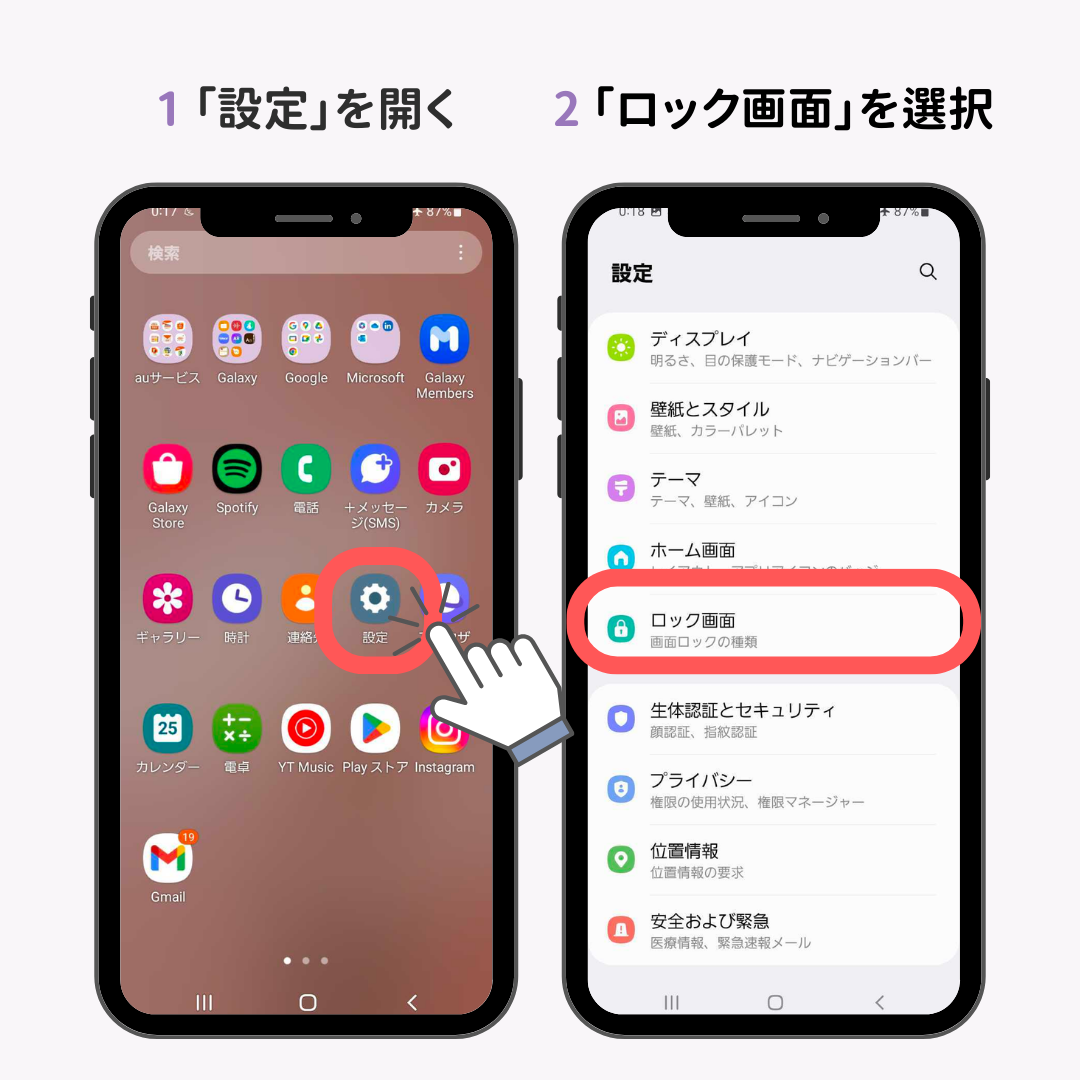
Galaxyのロック画面を編集するにあたり、設定アプリの奥深くまで潜る必要はありません。現在提供されているOne UIロック画面編集機能は、画面を直接タップして直感的に操作できる設計へと洗練されています。
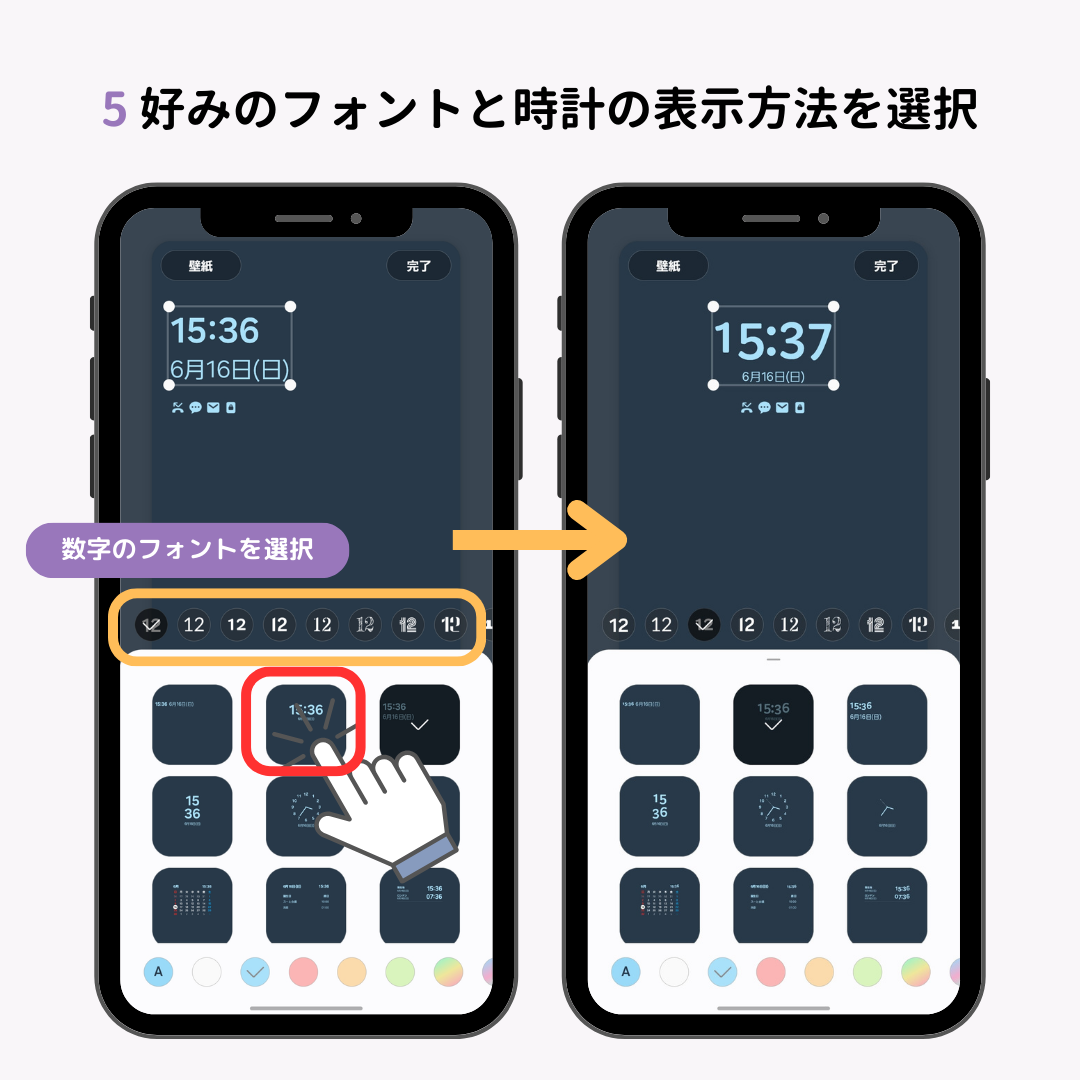
最も手軽なアプローチは、端末を点灯させたロック画面の空きスペースを「長押し」する方法です。生体認証やPINコードでロックを解除すると、即座にプレビュー編集モードへと移行します。中央に表示されている時計ウィジェットをタップすると、下部にデザインパレットが出現。アナログ盤面からミニマルなデジタル表示、さらには丸みを帯びたポップな数字まで、数多くのバリエーションから好みの外観をワンタップで選べます。
フォントの種類や数字のカラーリングも柔軟に指定可能です。壁紙の色味に合わせて時計の色を自動で最適化する機能はもちろん、カラーピッカーを使って推しのカラーコードを直接指定することもできます。お気に入りの壁紙の邪魔にならないよう、視認性と美しさを両立させたバランスを見つけるのがポイントです。
【位置・サイズ】ギャラクシー時計の位置変更とサイズ調整のコツ
「お気に入りの写真をお気に入りの壁紙に設定したのに、被写体の顔にちょうど時計の数字が重なってしまう」というトラブルは日常茶飯事です。こうしたストレスも、枠線のドラッグ操作ひとつで解消できます。
編集画面で時計ウィジェットを選択すると、周囲に四角いバウンディングボックスと角のハンドルが表示されます。このハンドルを指先で外側や内側にドラッグすることで、Galaxy時計サイズ変更を細かく実行できます。数字を極限まで小さくして壁紙の余白に配置したり、逆に時刻の見やすさを最優先して画面いっぱいに拡大したりすることも思いのままです。
さらにギャラクシー時計位置変更も自由度が増しています。上段の中央固定だけでなく、左寄せ、右寄せへのスライドや、上下のレイアウト調整にも対応。家族やペットの写真、風景の構図を活かしながら、絶妙な位置に時間を配置するスマートなレイアウトが完成します。
【点灯時間の悩み】画面がすぐ消える?ロック画面点灯時間と画面タイムアウト設定
「ロック画面に届いたメッセージを読もうとした瞬間、わずか数秒で画面が真っ暗になってしまう」という点に不満を抱くユーザーは少なくありません。この現象を解決するには、ディスプレイ設定の仕組みを正しく把握しておく必要があります。
端末の「設定」>「ディスプレイ」>「画面タイムアウト」に進むと、15秒から10分までの時間を選択できます。ただし注意点として、この画面タイムアウト設定は主にホーム画面やアプリ使用中の「ロック解除後」に適用されるものです。ロック画面自体の点灯時間は、バッテリー保護の観点から標準で約5〜10秒程度と短めに固定されているケースが目立ちます。
ロック画面を少しでも長く点灯させておきたい場合、画面を注視している間は消灯しない「画面を見て点灯を維持」機能を有効化するのが最も効果的です。フロントカメラがユーザーの視線を検知している限り画面が消えないため、時間をかけて通知内容を確認したい際にもストレスを感じません。
【トラブル解決】ロック画面の時計が消えない原因は?Always On Display設定の落とし穴
点灯時間が短すぎる悩みとは対照的に、「電源ボタンを押して画面をオフにしたはずなのに、時計の数字だけがぼんやり光り続けて消えない」と焦るケースも散見されます。この現象の正体は、有機ELディスプレイの特性を活かしたAlways On Display設定(AOD)によるものです。
故障やバグではなく、端末がスリープ状態でも時刻やバッテリー残量を常時確認できるようにする便利機能ですが、意図せず「常に表示」に設定されているとバッテリーを緩やかに消費し続けます。消えない状態を解除したい場合は、以下の手順で設定を見直してください。
「設定」>「ロック画面とAOD」(または「Always On Display」)を開き、表示モードを確認します。もし「常に表示」にチェックが入っているなら、「タップして10秒間表示」や「新しい通知を受信したときに表示」、あるいは指定した時間帯のみオンにする「スケジュール設定」へ切り替えるのがおすすめです。不要であればAODそのものを完全にオフにすることで、真っ暗なスリープ状態に戻せます。
【スッキリさせたい派へ】Galaxyロック画面の時計を非表示にする方法はあるのか?
壁紙のグラフィックを一切遮ることなく一枚の絵画のように楽しみたいユーザーの間では、Galaxyロック画面時計非表示の手法が模索されています。しかしOne UIの標準設定では、時刻表示はセキュリティや実用性の観点から必須項目とみなされており、通常のゴミ箱アイコン等で時計を削除することはできません。
どうしても時計を完全に消し去りたい場合、最も安全で確実な手段となるのが、Samsung公式が提供するカスタマイズツール群の導入です。標準機能の範囲内では「時計のサイズを限界まで最小化し、目立たない画面の端へ追いやる」といった代替策が中心になりますが、システム内部に手を加える裏ワザを活用すれば、時計の存在そのものを非表示化する領域へと踏み込めます。
【裏ワザ応用編】Good Lockの「ClockFace」でプロ級のカスタマイズを実現する
Galaxyのカスタマイズ性を限界突破させる存在として、上級者から絶大な支持を集めているのが公式アプリGood Lock ClockFaceです。Galaxy Storeからダウンロード可能なこのツールを導入すると、標準のOne UIではカバーしきれない次元のレイアウトが可能になります。
ClockFaceを起動すると、プロのデザイナーが手掛けたような近未来的なデジタル時計、手書き風グラフィック、好きなGIFアニメーションを組み込んだ動く時計など、数百種類に及ぶデザインアセットが開放されます。針の太さや秒針の動き、カラーグラデーションの細部に至るまでパラメーターを調整可能です。
さらに同シリーズの「LockStar」モジュールを併用すれば、標準設定では不可能だった「時計ウィジェットの完全消去」や、画面上の好きな座標へのミリ単位の配置移動すら実現します。他人と絶対に被らない、唯一無二の端末体験を求めるなら外せない必携ツールです。
【ギャラクシー ロック 画面 時間】に関するよくある質問(FAQ)
Q1:時計の数字が2段(縦並び)になってしまい見づらいです。1行の横並びに戻せますか?
A1:ロック画面を長押しして編集画面に入り、時計をタップしてください。下部に並ぶスタイル一覧の中に、時刻が横1行(例:12:34)で表示されるデザインが含まれています。それを選択して右上の「完了」を押せば元に戻ります。
Q2:ロック画面の時計のフォントが勝手に変わってしまったのですが、なぜですか?
A2:システム全体のフォント変更がロック画面に連動しているか、One UIのソフトウェア更新に伴い初期スタイルが再適用された可能性があります。ロック画面編集モードから時計をタップし、下段のフォント選択リストから好みの字体を選び直してください。
Q3:画面が消えるまでの時間を延ばすために、外部アプリを使っても大丈夫ですか?
A3:サードパーティ製の画面点灯維持アプリはバックグラウンドで電力を大きく消費し、バッテリー劣化や誤作動の引き金になる場合があります。まずは本体機能の「画面を見て点灯を維持」や、Samsung公式ツール「Good Lock」の範囲内で調整するのが安全です。
まとめ:自分好みのGalaxyロック画面で毎日の使い勝手を劇的に向上させよう
Galaxyのロック画面に表示される時間は、単に現在時刻を把握するためだけの情報にとどまりません。壁紙と調和した美しいタイポグラフィを楽しんだり、生活スタイルに合わせて必要な瞬間だけ点灯させたりと、ユーザーの工夫次第でスマートフォン全体の使い心地を劇的に変えてくれる重要な接点です。
長押しから入れる基本編集をマスターするだけでも、視認性と見た目の満足度は見違えるほど向上します。さらにAODの挙動整理やGood Lockツールの導入など、一歩進んだテクニックを組み合わせることで、愛機への愛着はより一層深まるはずです。眠っている設定項目をぜひ掘り起こし、理想のロック画面を作り上げてみてください。 (出典: ギャラクシー ロック 画面 時間(Yahoo!ニュース))

最新のトレンドや話題のニュースをわかりやすく解説するWebライターです。読者の皆様に役立つ情報を日々お届けしています。
