パワポで下線だけ色を変える裏技!文字と別色にする簡単設定&配色術
プレゼン資料の作成中、強調したいキーワードにアンダーラインを引いたものの、「文字と同じ色になってしまい、メリハリがつかない」「文字は黒のまま、下線だけをアクセントカラーに変えたいのにやり方が分からない」と頭を抱えた経験はないでしょうか。リボンメニューの「下線(U)」ボタンを押すだけでは、文字色と下線色が連動してしまうため、思い通りのデザインに仕上がりません。
実は、PowerPointのフォント詳細設定や図形機能を少し工夫するだけで、文字と下線を別々の色に設定することは極めて簡単です。下線の色や太さ、スタイル(二重線や波線など)を自在にコントロールできるようになると、スライドの視認性とデザイン性は劇的に向上します。今回は、初心者でも迷わず実践できる具体的な設定手順から、プロが現場で使っている裏技までを網羅して解説します。
📌 【この記事の重要ポイントまとめ】
- 要点1:「フォント」ダイアログボックスを開くだけで、文字色を保持したまま下線の色・種類を自由に変更可能。
- 要点2:下線の太さや文字との隙間をミリ単位でこだわりたい場合は「図形の直線」での代用がベスト。
- 要点3:蛍光ペン風のあしらいやスライド全体の配色比率(70:25:5)を意識することで、洗練された資料が完成する。
【基本手順】パワポで文字と下線を「違う色」に変えるフォント詳細設定
リボンにある「U(下線)」アイコンをクリックすると、通常はテキストと同じ色が自動適用されます。しかし、フォント設定の下線の色を個別に指定すれば、文字を黒色のまま、下線だけを赤や青といった目立たせたい色へ瞬時に切り替えられます。
具体的なパワーポイントの文字装飾の設定手順は以下の通りです。
1. 下線の色を変更したい文字列をドラッグして選択します。
2. 「ホーム」タブの「フォント」グループ右下にある小さな矢印アイコン(フォント設定ダイアログの起動ボタン)をクリックします。ショートカットキーの「Ctrl + T」または「Ctrl + Shift + F」(Windows版)を使えば一発で起動できます。
3. ポップアップ画面が開いたら、「下線のスタイル」で直線を選択し、その右隣にある「下線の色」のカラーパレットから好みの色を指定します。
4. 「OK」をクリックすると、選択したテキストに別色のアンダーラインが適用されます。
この方法を使えば、テキストボックスを複数に分けるような無駄な作業を一切行わずに、パワポでアンダーラインを文字と違う色にするスマートな編集が完結します。
【表現力UP】二重線・波線・点線!PowerPoint下線スタイルの選び方
フォント詳細設定のメリットは、色だけでなくPowerPointの下線スタイルそのものを多彩にカスタマイズできる点にあります。一般的な一本線だけでなく、以下のようなバリエーションを使い分けることで、スライドの情報構造を直感的に伝えられます。
・二重線(二重下線):通常の強調よりもさらに重要な決定事項、売上目標数値、最重要トピックに最適です。パワポの下線で二重線の色をコーポレートカラーなどに変えると、重厚感と信頼性が生まれます。
・波線(ウェーブ線):課題点や注意点、リスク要素を提示する際に効果的です。パワポの下線で波線の色を警告を促すオレンジや赤に設定することで、聞き手に対して瞬時に注意を喚起できます。
・点線・破線:補足情報や注釈、仮定の数値を指し示す際に適しており、主張しすぎない上品なアクセントとして機能します。
このように、Officeの下線の種類と色を用途に合わせて掛け合わせるだけで、単調になりがちなスライドにメリハリを演出できます。
【自由度MAX】「図形の直線」で下線を代用するメリットと太さ調整のコツ
標準のフォント設定による下線機能は手軽ですが、「文字と下線の距離が近すぎて窮屈に見える」「もっと線を太くして目立たせたい」というデザイン上の不満が生じるケースも少なくありません。そうした場面でプロが活用しているのが、図形の直線による下線の代用です。
「挿入」タブから「図形」>「線(直線)」を選択し、文字列の下に直接線を引くことで、以下の3つの自由度が手に入ります。
1. パワポの下線の太さ変更が自由自在:「図形の枠線」>「太さ」から0.5pt刻みで線の太さを設定でき、極太のラインから繊細な極細ラインまで思い通りに表現できます。
2. 配置スペースの微調整:フォント標準の下線は文字のベースライン直下に固定されますが、図形ならキーボードの「Alt + 矢印キー」や「Ctrl + 矢印キー」を使って、文字と線の隙間をドット単位で調整可能です。
3. 長さのカスタマイズ:単語全体ではなく「特定の2文字分だけ」「テキストボックスの端から端まで」といった柔軟なレイアウトが組めます。
複数行にわたるスライドで位置ズレを防ぐには、テキストボックスと直線を「Ctrl + G」でグループ化しておくのが実務上の定石です。
【トレンド技】蛍光ペン風アンダーラインで視認性を劇的に高める方法
Webメディアや最新のビジネストレンド資料で頻繁に見かけるのが、マーカーで引いたような「蛍光ペン風アンダーライン」です。文字の下半分にだけ淡い色を重ねることで、可読性を損なわずに視線を惹きつける強力なアイキャッチになります。
パワポで蛍光ペン風のアンダーラインを作成する手順は次の通りです。
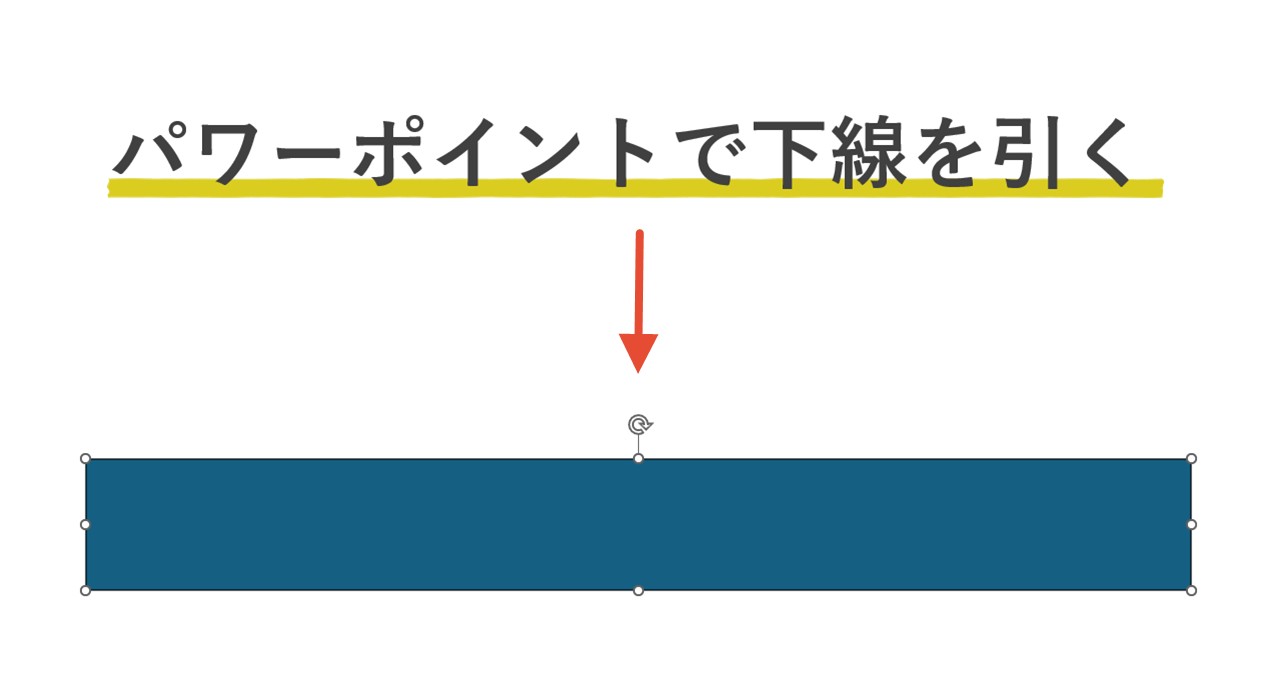
1. 「挿入」タブの「図形」から「長方形」を選択します。
2. 強調したいテキストの「下半分」を覆うように横長の長方形を描画します。
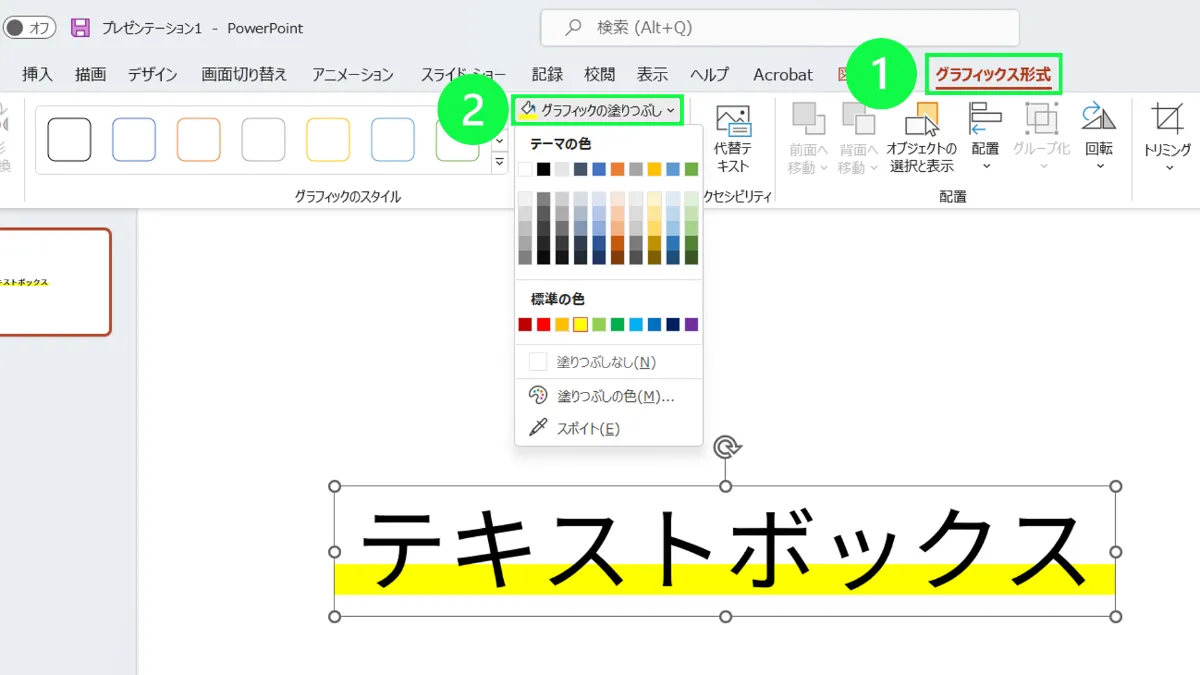
3. 「図形の塗りつぶし」でパステルイエロー、淡いミントグリーン、ソフトピンクなどを選択し、「図形の枠線」は「枠線なし」に設定します。
4. 「図形の書式設定」ウィンドウを開き、塗りつぶしの「透明度」を30%〜50%程度に設定します。
5. 最後に長方形を右クリックして「最背面へ移動」(または文字の背面へ配置)すれば、洗練されたマーカー風デザインの完成です。
文字の上に線が重ならず背景に自然に溶け込むため、長文のスライドでも圧迫感を与えずに要点を際立たせることができます。
【見やすさ激変】資料作成のプロが教える「スライド配色」3つの鉄則
下線の色を自由に変えられるようになったからといって、無計画に原色を多用すると画面が散らかり、かえって伝わらない資料になってしまいます。パワーポイントのスライド配色のコツとして、以下の3原則を押さえておくことが重要です。
・「70:25:5」の黄金比を守る:スライド全体の配色は、背景などのベースカラーを70%、テキストや図形枠のメインカラーを25%、そして下線や強調アイコンに使うアクセントカラーを5%に抑えるのが鉄則です。
・アクセントカラーは1〜2色に限定:下線に使う色は、スライド全体で統一感を持たせます。「最重要=赤・オレンジ」「ポジティブ=青・緑」といった明確なルールを資料全体で一貫させましょう。
・コントラスト比を意識:白背景のスライドに淡すぎる黄色や水色の下線を引いても視認できません。文字の黒色と背景の白色の双方に対して、境界線がくっきりと認識できる明度・彩度の色を選定してください。
【パワーポイント アンダー ライン 色】に関するよくある質問(FAQ)
Q1:下線だけの色変更を一括で解除して元に戻すにはどうすればよいですか?
A1:色を変更したテキストを選択し、「Ctrl + Shift + F」でフォント設定ダイアログを開きます。「下線の色」を「自動」に設定し直すか、リボンメニューの「下線(U)」ボタンを2回押すことで、標準の文字色連動下線に戻すことができます。
Q2:Mac版のPowerPointでも文字と下線の色を別々に設定できますか?
A2:可能です。対象の文字列を選択後、上部メニューバーの「フォーマット」>「フォント」を開くと、Windows版と同様に「下線」のスタイルと「下線の色」を個別選択できるメニューが表示されます。
Q3:下線の色変更をショートカットキーだけで素早く完結させる方法はありますか?
A3:テキスト選択後に「Ctrl + T」でフォント画面を呼び出し、「Alt + U」で下線スタイル選択へジャンプ、「Alt + C」で下線の色選択パレットへ移動できます。キーボード操作に慣れると、マウスを使わずに数秒で作業を完了できます。
まとめ:下線の色とスタイルを操り伝わるプレゼン資料へ
PowerPointにおける下線の色変更は、単なる見た目の装飾にとどまらず、情報の優先順位を瞬時に相手へ伝えるための強力な情報設計ツールです。
基本の「フォント詳細設定」による色の切り替えを押さえた上で、線の太さや位置をミリ単位で調整したいときは「図形の直線」、トレンド感のある柔らかな強調には「蛍光ペン風シェイプ」と、目的に応じて手法を使い分けるのがスマートな資料作成への近道です。適切な配色バランスを保ちながらこれらのテクニックを取り入れ、誰にとっても見やすく、説得力のあるスライドへとブラッシュアップさせていきましょう。 (出典: パワーポイント アンダー ライン 色(Yahoo!ニュース))
テクノロジーやライフスタイル領域を中心に執筆活動を行っています。趣味は写真撮影と旅行です。
