IPhoneで動画の音が出ない?今すぐ試す原因究明と無音トラブル解決策
SNSやWebブラウザで動画を再生した瞬間、画面はスムーズに動いているのに音だけが一切聞こえない——そんな無音トラブルに直面し、思わず画面を連打した経験はないだろうか。「スピーカーが突然故障したのではないか」と青ざめ、修理窓口を検索する人も少なくない。
しかし、端末の内部パーツが物理的に壊れているケースは、実際のところそれほど多くない。日常的な設定の見落としやBluetoothの予期せぬ接続、アプリ特有の仕様、あるいは一時的なシステムエラーが原因の大半を占めている。本稿では、修理へ持ち込む前に手元で試したい原因の切り分け手順と、即効性のあるリカバリー術を余すところなく解説する。
📌 【この記事の重要ポイントまとめ】
- 要点1:動画が無音になる主因はマナーモードの仕様差やBluetoothの「ゴースト接続」であり、物理故障である確率は極めて低い。
- 要点2:YouTubeやインスタグラムなどアプリごとのミュート設定や、撮影時のマイク塞がりといった盲点を確認することが早期解決のカギ。
- 要点3:本体の強制再起動や設定の再確認で9割は復旧可能であり、それでも改善しない場合のみ正規修理を検討するのが鉄則。
【見落としの盲点】iPhoneで動画の音が出ない決定的な原因とマナーモードの罠
動画の音が出なくなった際、真っ先に疑うべきは本体側面のスイッチやアクションボタンによる設定だ。多くのユーザーが「iPhone音が出ない消音モード」の影響を正しく把握できていない。実はiOSにおいて、マナーモード(消音モード)がメディア音声にどう作用するかは、再生するアプリの設計によって大きく異なる。
例えば、YouTubeなどの動画特化型アプリはマナーモード中であっても動画再生時に音声を出力する仕様が一般的だが、Webブラウザや一部のSNSではマナーモードに連動して初期状態が完全ミュートになるケースが多い。消音スイッチがオレンジ色になっていないか、あるいはアクションボタンで消音モードが有効になっていないかをまず確認したい。
さらに見落としやすいのが、着信音とメディア音量の混同だ。本体側面の音量ボタンを押した際、画面上に「着信/通知音量」のインジケーターが出ている場合、いくら音量を上げても動画の再生音量は上がっていないことがある。画面右上から下にスワイプして表示させる「iPhoneコントロールセンター音量設定」のスライダーを直接指で押し上げ、メディア音量がゼロになっていないかを確実にチェックしよう。
知らぬ間に繋がっている?Bluetooth接続とイヤホン認識の誤作動を疑え
画面の音量バーがしっかり上がっているにもかかわらずスピーカーから音が出ない場合、音声の出力先が本体以外に向いている可能性が極めて高い。特に多発しているのが「iPhone動画音声出ないBluetooth接続」のトラブルだ。
カバンの中にあるワイヤレスイヤホンがケースの中でわずかに浮いて電源がオンになっていたり、家族が別室で使っているBluetoothスピーカーへ自動的に接続されたままになっていたりと、「音は正常に鳴っているが、別の場所で出力されている」状態に陥っているパターンが散見される。コントロールセンターを開き、音楽コントロールパネルの右上にある「AirPlay」アイコンをタップして、チェックマークが「iPhone」になっているか確認してほしい。
また、有線イヤホンや充電ケーブルの抜き差しを繰り返す中で、ポート内部にホコリや微細なゴミが溜まり、端子を抜いた後も「iPhoneイヤホン認識したまま」になってしまうハードウェアの誤認識現象も存在する。音量ボタンを押した際に「ヘッドフォン」と表示される場合は、コネクタ内部をエアダスターなどで優しく清掃し、イヤホンの抜き差しを数回試すことで解消することが多い。
アプリ別の無音トラブル|YouTube・インスタ・Safariで音が鳴らない時の対処法
特定のサービスだけで音が出ない場合、iPhone本体ではなくアプリ側のプレイヤー設定やキャッシュが原因だ。プラットフォームごとに異なる仕様を把握しておく必要がある。
まず「YouTube音が出ないiPhone」の事例では、動画プレイヤーの左下や右上に表示されるスピーカーアイコンに斜線が入っていないかを確認する。また、バックグラウンド再生やピクチャー・イン・ピクチャー(PiP)機能から復帰した際に音声の出力系統がバグを起こすケースがあるため、アプリを一度上へスワイプして完全終了(タスクキル)させ、再起動するのが効果的だ。
次に相談件数が多い「インスタ動画音が出ないiPhone」の事象では、リールやフィード動画の画面上を1回タップするだけでミュートが解除される基本仕様を忘れてはならない。ストーリーズや投稿動画は、前回のセッションで音声をミュートにしていた場合、その設定を次回起動時も引き継ぐ挙動をとる。画面隅のスピーカーアイコンをタップするか、本体の音量ボタンを一度押すことで音声が有効化される。
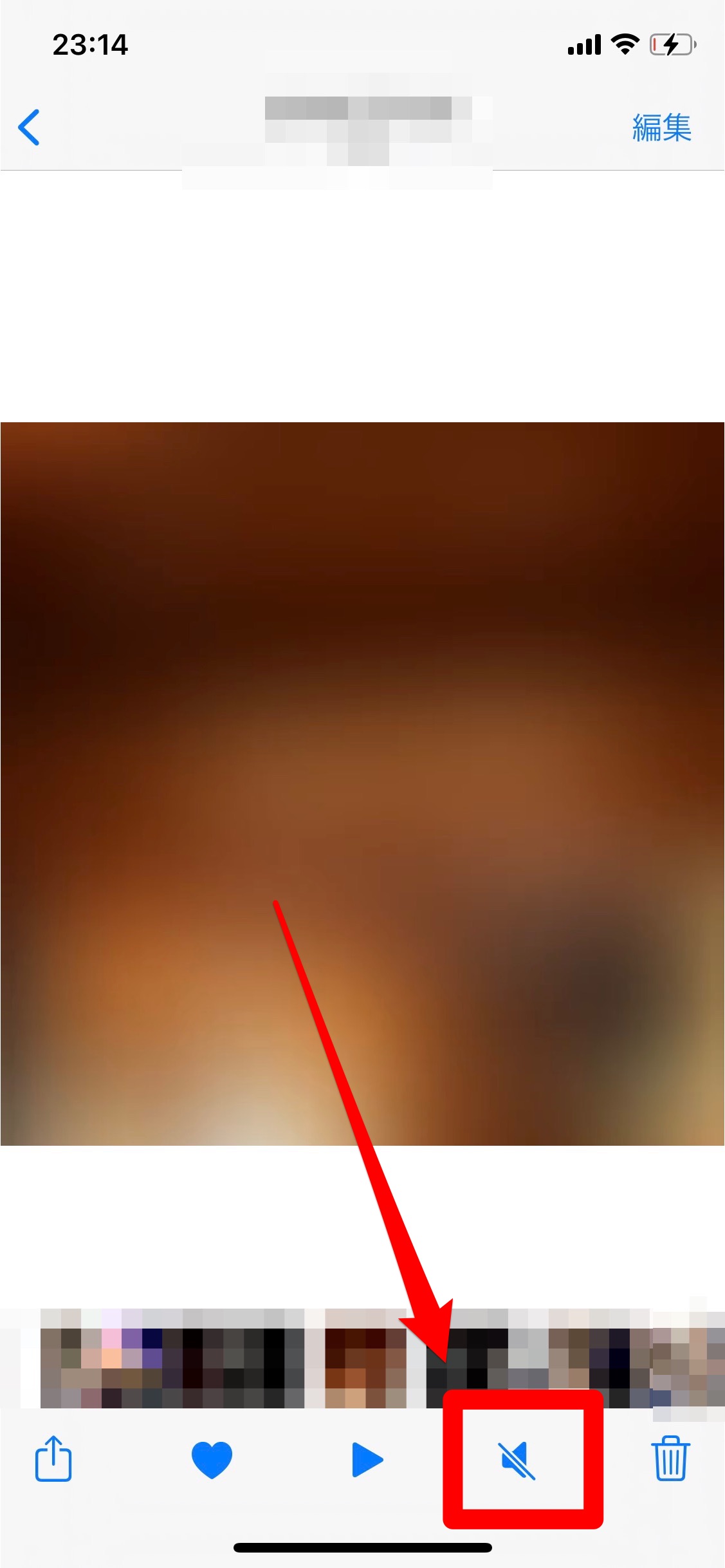
さらに、ブラウザで動画を閲覧する際の「Safari動画音が出ないiPhone」については、Webサイト側の自動再生防止機能(オートプレイブロック)が働いているケースが目立つ。消音状態で自動再生が開始される仕様のサイトでは、動画内の音量バーを直接操作してミュートを解除しなければ音は流れない。Safariのタブを閉じ、ページの再読み込みを行うことも有効な手段となる。
自分が撮った動画が無音?iPhone撮影動画に音が入っていない原因とカメラ設定
ネット上の動画は普通に聞こえるのに、「自分でカメラを使って撮影した動画だけ再生しても音が出ない」という相談も後を絶たない。この場合、疑うべきは再生環境ではなく録音環境だ。
「iPhone撮影動画音が入っていない原因」として圧倒的に多いのが、撮影時に手やスマートフォンケースが本体のマイク穴を物理的に塞いでしまっているミスだ。iPhoneには複数のマイクが搭載されており、背面カメラのレンズ横にある小さな穴は、背面カメラ使用時の集音に不可欠な役割を担っている。厚手の保護ケースやカメラ保護ガラスの形状によっては、この穴が完全に塞がれてしまい、映像だけが美しく記録されて音声が極小あるいは無音になるトラブルが頻発している。
また、外部マイクやジンバルをBluetoothで接続した過去がある場合、接続が中途半端に残っていて内蔵マイクが無効化されているケースもある。マイク自体が故障しているかを切り分けるには、標準アプリの「ボイスメモ」を起動して音声を吹き込み、正常に波形が反応して再生できるかをテストするのが最も確実なアプローチだ。
【即効リカバリー】再起動とiOSアップデート不具合への対処ステップ
あらゆる設定を見直しても改善しない場合、OSのオーディオデーモン(音声制御プログラム)が一時的にクラッシュしている可能性が高い。その際に最もシンプルかつ強力な処方箋となるのが「iPhone動画音が出ない再起動」だ。
通常の電源オフでも効果はあるが、システムのメモリを完全にリフレッシュさせる「強制再起動」を推奨したい。iPhone 8以降の機種であれば、「音量を上げるボタンを押してすぐ離す」→「音量を下げるボタンを押してすぐ離す」→「Appleロゴが表示されるまでサイドボタンを長押しする」という手順で実行できる。多くのソフトウェア的な競合は、この一段階で瞬時にリセットされる。
一方で、システムのバージョンアップ直後に問題が発生したなら「iOSアップデート不具合音量」関連のバグも視野に入れたい。新機能の実装やメジャーアップデート直後は、オーディオドライバに軽微な不具合が残ることがある。その場合は「設定」>「一般」>「ソフトウェア・アップデート」を確認し、修正パッチが含まれた最新のマイナーアップデートが配信されていないかチェックしてほしい。どうしても直らない場合の「iPhone動画再生無音対処法」として、「すべての設定をリセット」を実行することで、ネットワークやBluetoothのコンフリクトを初期化する手段も残されている。
ハードウェアの異常か?iPhoneスピーカー故障確認とAppleサポート修理相談の目安
上記のソフトウェア的アプローチをすべて試しても変化がない場合、いよいよスピーカーパーツ自体の物理的な劣化や破損を疑う段階に入る。修理に出す前に、まずは的確な「iPhoneスピーカー故障確認」を行おう。
iPhoneには「底面のラウドスピーカー」と「通話時に耳を当てる受話口(レシーバースピーカー)」の2箇所にスピーカーが配置されている。「設定」>「サウンドと触覚」から着信音のスライダーを動かした際、底面からクリアな音が鳴るかを確認してほしい。着信音すら全く鳴らない、あるいはバリバリと激しく音割れがする場合は、スピーカーコーンの破損や水没によるショートの可能性が濃厚だ。
ハードウェアの故障と判断せざるを得ない状況になったら、無理にいじらず「Appleサポート修理相談」を利用しよう。保証期間内やAppleCare+に加入している場合は、無償または格安で修理・本体交換が受けられる。公式の「Appleサポート」アプリから配送修理やGenius Barの来店予約を行えば、無駄な待ち時間なく的確な診断を受けることが可能だ。
【アイフォンで動画の音が出ないトラブル】に関するよくある質問(FAQ)
Q1:マナーモードを解除したのにYouTubeのショート動画だけ音が出ないのはなぜ?
A1:ショート動画プレイヤー上でミュートが有効になっている可能性があります。画面を1回タップしてミュートを解除するか、本体側面の音量ボタン(上)を押してアプリ内の動画音量バーを直接引き上げてください。
Q2:スピーカー部分を掃除したら音が出るようになりますか?
A2:ホコリの詰まりで音が小さくなっている場合は改善しますが、安全ピンなど金属製の鋭利なもので掃除するとスピーカーの防水メッシュを破る恐れがあります。乾燥した柔らかい歯ブラシや専用のクリーニング粘土を使用し、優しく表面のゴミを取り除いてください。
Q3:画面録画をした動画に音が入っていません。設定のミスでしょうか?
A3:コントロールセンターの「画面収録」アイコンを長押ししてください。下部に表示される「マイク」がオフになっていると、外部の音声やアプリの仕様に応じた内部音声が録音されません。マイクをオンに設定してから録画を開始してください。
まとめ:焦らず順を追ってチェックすれば動画の音トラブルは9割解決する
動画の音が突然消えてしまう現象は、日常的にiPhoneを使い込んでいるユーザーほど遭遇しやすいトラブルだ。しかし、その原因のほとんどは端末の故障ではなく、マナーモードとアプリ仕様の食い違い、Bluetoothの意図しない接続、あるいはマイク穴の物理的な遮断といったシンプルな設定・環境要因に集約される。
焦って修理窓口へ駆け込む前に、まずはコントロールセンターでの出力先確認、タスクキル、そして強制再起動の3ステップを順番に試してほしい。正確な知識と適切な切り分けさえ知っていれば、無音のストレスから数分で解放されるはずだ。 (出典: アイフォン 動画 音 が 出 ない(Yahoo!ニュース))


Webメディアの編集およびコンテンツ作成に従事。正確で質の高い情報発信を心掛けています。
