NECパソコンでタッチパッドが反応しない原因と今すぐ直す対処法
テレワークや外出先での作業中、NECのノートパソコン「LAVIE」シリーズを使っていて突然タッチパッド(NXパッド)が動かなくなり、カーソルがピクリとも動かずに焦った経験はないでしょうか。締め切り直前やプレゼン前の予期せぬトラブルは大きなストレスになりますが、実はその多くがキーボードの誤操作による機能オフや一時的なシステムエラーであり、故障ではありません。
本記事では、画面上のマウスポインターが動かない決定的な原因を突き止め、Fnキーを用いた即座の復旧手順からWindows 11の最新設定、ドライバーの更新手順まで分かりやすく整理しました。修理窓口へ相談する前に、まずは手元でできる2026年最新の対処法を順番に試してみてください。
📌 【この記事の重要ポイントまとめ】
- 要点1:反応しない原因の約8割は「Fn+F6キー」などによる意図しないNXパッドのロックや設定変更。
- 要点2:Windows Update直後に発生した場合はドライバーの一時不具合や帯電が疑われるため、再起動と放電が有効。
- 要点3:設定画面やデバイスマネージャーで復旧しない場合のみ、ハードウェアの故障診断と公式修理を検討する。
【即効解決】まず確認!FnキーによるNXパッドのロック解除手順
NECのノートパソコン(LAVIEシリーズなど)でタッチパッドが一切反応しなくなった際、最初に疑うべきは「NXパッドのロック機能」が意図せず有効になっているケースです。タイピング中に指が触れたり、ショートカットキーを押し間違えたりすることで、知らぬ間に無効化されている事態が頻発しています。
キーボード上部のファンクションキーを確認してください。多くのNEC製ノートPCでは、「Fn」キーを押しながら「F6」キーを押す(Fn+F6 タッチパッド 切り替え)ことで、NXパッドのオン・オフを瞬時に切り替えられる設計になっています。一部の機種では「F6」単体、または「Fn+スペースキー」に割り当てられているモデルも存在するため、キートップにタッチパッドのアイコン(四角に斜線が入ったマークなど)が印字されているキーを探してみましょう。
画面上に「NXパッドが無効になりました / 有効になりました」といった通知が表示されれば、ロック解除は成功です。まずはこのキー操作を行い、カーソルが再びスムーズに追従するかテストしてみてください。
【設定見直し】Windows 11のタッチパッド有効化とマウス接続時の落とし穴
Fnキー操作で変化がない場合、WindowsのOS側でデバイスが無効化されている可能性があります。特にWindows 11環境では、BluetoothマウスやUSBマウスを接続した際に「外付けマウス接続時はタッチパッドを自動的にオフにする」という連動設定が初期状態で働いているケースが目立ちます。
設定状況を確認・変更するには、以下のステップを実行します。マウスポインターが消えた状態でも、キーボードの「Windowsキー」を押してスタートメニューを開き、矢印キーとTabキーで操作可能です。
【Windows 11におけるタッチパッド有効化の手順】
1. 「設定」(Win + I)を開き、左メニューの「Bluetoothとデバイス」を選択。
2. 一覧から「タッチパッド」を選択して開く。
3. 最上部の「タッチパッド」が「オフ」になっていれば「オン」に切り替える。
4. タッチパッド項目の右側にある矢印(Vマーク)を展開し、「マウスの接続時にタッチパッドをオフにしない」にチェックを入れる。
外付けマウスを抜いた途端に動くようになる場合は、まさにこの設定が原因です。普段からマウスとパッドを併用する方は、常にオンの状態を維持するよう設定変更しておきましょう。
【システム修復】Windows Update後の不具合とドライバー更新手順
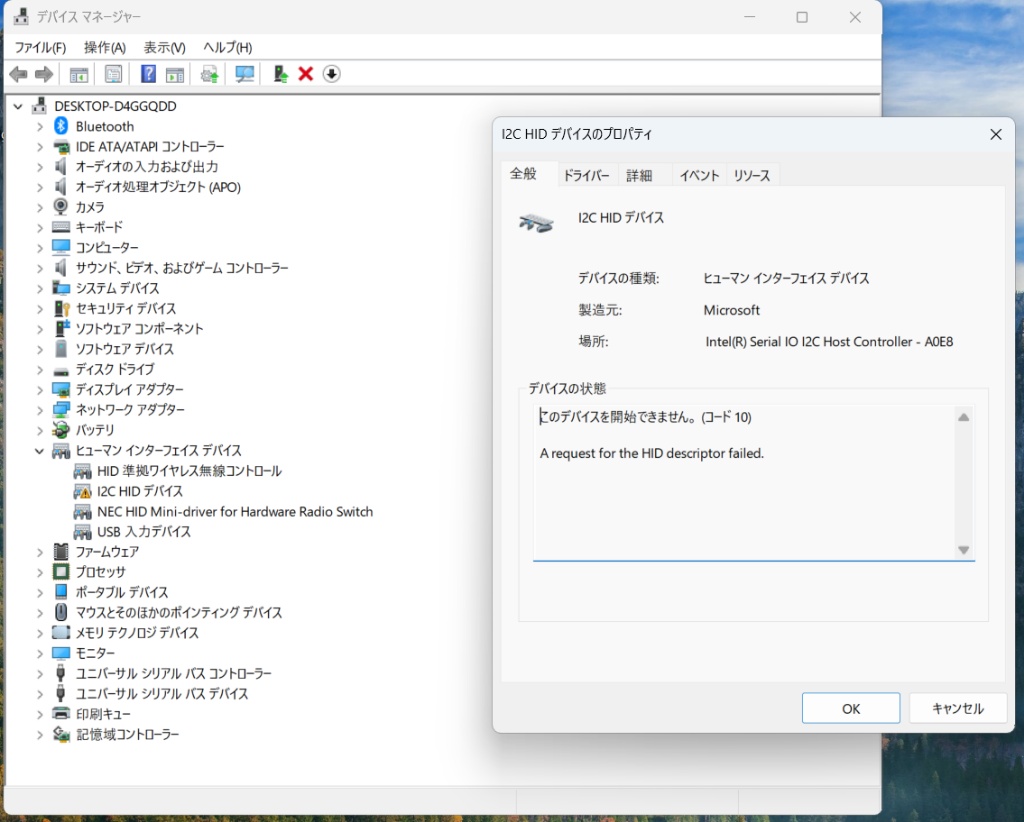
「昨日までは普通に使えていたのに、システムの自動更新後に突然ポインターが消えた」というケースでは、Windows Updateに伴うデバイスドライバーの競合や破損が強く疑われます。タッチパッドを制御するソフトウェアが正しく機能していないため、デバイスマネージャーからの再認識やドライバー更新が必要です。
【ドライバーの再インストール・更新手順】
1. スタートボタンを右クリック(またはWin + X)し、「デバイスマネージャー」を起動。
2. 「マウスとそのほかのポインティングデバイス」または「ヒューマン インターフェイス デバイス(HID)」の項目を展開。
3. 「NEC NX Pad」「Synaptics Pointing Device」「HID準拠マウス」などの該当項目を右クリック。
4. 「ドライバーの更新」を選択し、「ドライバーを自動的に検索」を実行する。
もし該当デバイスの横に黄色い「!」マーク(警告アイコン)が付いている場合は、一度右クリックして「デバイスのアンインストール」を選択し、パソコンを再起動してください。再起動時にWindows標準の適切なドライバーが自動で再割り当てされ、正常な動作を取り戻すケースが多々あります。
【勝手に動く・誤作動】LAVIEのタッチパッドが暴走する際の対処法
「反応しない」だけでなく、「触っていないのにカーソルが勝手に飛ぶ」「クリックが連打される」といった誤作動もユーザーを悩ませる典型例です。こうした物理的な挙動の乱れには、システム設定とハードウェア環境の双方に要因が存在します。
まず見直したいのがタッチパッド表面の汚れや水分、静電気です。皮脂汚れや微細な水滴が付着していると、静電容量方式のセンサーが指と誤認して誤動作を起こします。マイクロファイバークロスなどで表面を清潔に拭き取ってください。
また、タイピング時の手のひらの接触による誤認を防ぐため、Windows設定の「タッチパッド」内にある「感度」を「低い感度」または「標準の感度」へ調整するのも極めて効果的です。LAVIE専用ユーティリティ(LAVIEかんたん設定など)がインストールされている機種では、パームチェック機能の感度を強めることで、意図しないカーソルの暴走をシャットアウトできます。
【帯電・一時フリーズ】パソコンの完全再起動と放電処置でリセット
長期間シャットダウンせずにスリープ運用を続けていると、内部メモリの断片化やマザーボード周辺への不要な帯電が発生し、入出力デバイスが一時的にフリーズすることがあります。通常の「再起動」ではなく、内部の電気を完全に逃がす「放電処置」を試す価値があります。
【NECノートPCの正しい放電手順】
1. 作業中のデータを保存し、パソコンを完全にシャットダウンする。
2. ACアダプター、電源コード、USBメモリ、外付けマウスなど接続されているすべての周辺機器を取り外す。
3. ノートPCのディスプレイを閉じた状態で、約2〜3分間(可能であれば5分程度)そのまま放置する。
4. 再びACアダプターのみを接続し、電源を入れてタッチパッドの挙動を確認する。
バッテリー内蔵型モデルの場合、本体底面に「バッテリーオフボタン(リセットスイッチ)」が用意されている機種もあります。クリップの先などで数秒間長押しすることで、ハードウェアレベルの電力供給がリセットされ、固まっていたセンサーが正常復帰することがあります。
【故障診断】ハードウェア故障の見極めとNEC公式サポート修理の目安
ここまでの手順(Fnキーでの解除、設定変更、ドライバー更新、放電処置)をすべて試しても一切カーソルが動かない場合、タッチパッド基板の断線やセンサー自体の物理的寿命といったハードウェア故障の可能性が高まります。
NEC製PCには、起動時にハードウェアの状態をセルフチェックできる「診断プログラム」が搭載されているモデルがあります。電源投入直後に「F2」キーなどを連打してBIOS(UEFI)画面を立ち上げ、その画面上でNXパッドによる操作が可能かどうかを確かめてみてください。BIOS画面上ですらカーソルが一切動かない場合、OSの問題ではなく機械的な断線や故障であると断定できます。
自力での分解・修理は保証対象外となるリスクが極めて高いため、無理をせず「NEC 121ware(NEC公式サポート)」へ問い合わせ、修理診断や引き取り修理の手続きを進めるのが賢明です。保証期間内であれば無償または規定の料金で安全にユニット交換が受けられます。
【NECタッチパッドが反応しない問題】に関するよくある質問(FAQ)
Q1:外付けマウスを繋ぐとタッチパッドが動かなくなるのは故障ですか?
A1:故障ではありません。Windows 11の省電力および誤操作防止機能により、「マウス接続時はタッチパッドを無効化する」設定が働いているためです。「設定」>「Bluetoothとデバイス」>「タッチパッド」から該当のチェックボックスをオンにすれば併用可能です。
Q2:画面からマウスポインター(矢印)が完全に消えてしまいました。どうすればいいですか?
A2:タッチパッドが無効化されているか、マウスドライバーが一時的にクラッシュしています。「Fn+F6」を押してロックを解除するか、キーボードの「Windowsキー」を押してスタートメニューから再起動を試みてください。
Q3:Fnキーを押してもNXパッドのロックが切り替わりません。
A3:キーボードの「Fn Lock」キーが有効になっていてファンクションキーの挙動が逆転しているか、NEC独自のホットキーユーティリティが停止している可能性があります。「Fn」キーを押さずに「F6」だけを押してみるか、PCを完全再起動してユーティリティを再読込させてください。
まとめ:焦らず基本設定とドライバーを確認してトラブルを解消しよう
NECのノートパソコンでタッチパッドが反応しなくなると大掛かりな故障を疑ってしまいがちですが、実態は「Fn+F6キーによる誤ロック」や「Windows 11のマウス連動設定」といった簡単な設定ミスがほとんどです。
まずはキーボードのショートカット操作と設定画面を見直し、それでも改善しない場合はデバイスマネージャーでのドライバー更新や放電処置を順番に試していきましょう。原因を切り分けながら的確に対処すれば、余計な修理費用をかけることなく、元の快適な作業環境をすばやく取り戻すことができます。 (出典: nec タッチ パッド 反応 しない(Yahoo!ニュース))


Webメディアの編集およびコンテンツ作成に従事。正確で質の高い情報発信を心掛けています。
