Auデータお預かりで復元できない?機種変更で失敗しない移行手順と解決策
スマートフォンの機種変更を行う際、多くのユーザーが頼りにするのが公式クラウド「auデータお預かり」サービスです。しかし、新しい端末を手にして復元を試みた瞬間、「データが見当たらない」「写真が一部しか戻らない」「ログインできず作業が進まない」といった予期せぬトラブルに直面するケースが後を絶ちません。
大切な写真や連絡先、メッセージ履歴などの消失を防ぐためには、システム側の仕様や保存容量の制限、そして移行時の正しいプロセスを正確に理解しておく必要があります。本稿では、移行トラブルが多発する根本的な原因を解明するとともに、確実にデータを引き継ぐための実践的な手順を徹底解説します。
📌 【この記事の重要ポイントまとめ】
- 要点1:復元失敗の主な要因は「無料枠1GBの容量超過」「旧端末と新端末でのau ID不一致」「アクセス権限の未許可」にある
- 要点2:無料版と有料版(旧auスマートパスプレミアム/Pontaパス会員向け50GB等)では保存可能容量と対象データが大きく異なる
- 要点3:iPhoneとAndroid間でのデータ移行やSDカード活用など、OSごとの特性に合わせた正しいバックアップ手順が必須
【原因究明】機種変更でauデータお預かりが「復元できない・使えない」決定的な理由
機種変更時に「保存したはずのデータが新端末に復元できない」という相談がサポート窓口に集中しています。その背景を調査すると、端末自体の不具合ではなく、設定や契約状況に起因する明確な3大要因が浮かび上がってきます。
最も多いのが、移行元と移行先で異なるau IDを使用しているケースです。クラウド上のデータはau IDごとに厳格に紐付けられて管理されているため、新端末の初期設定時に別のアカウントでログインしてしまうと、サーバー上に預けたデータへ一切アクセスできません。au IDの引き継ぎが正しく完了していないことが、復元不可に見える最大の盲点となっています。
次に挙げられるのが、預かり容量の上限超過によるバックアップ未完了です。特に高画質な写真や長時間の動画はファイルサイズが大きく、知らぬ間にクラウドの上限に達してしまい、肝心の直近データがサーバーへアップロードされていなかったという事例が頻発しています。
さらに、スマートフォンの省電力機能やOSのバックグラウンド制限によって、「バックアップ中」と表示されたまま通信が途絶していたケースも見逃せません。アプリに必要な「写真へのアクセス」「連絡先へのアクセス」といった各種権限が付与されていない場合も、処理が強制停止する原因となります。
【無料と有料の違い】auデータお預かりの容量制限とサーバー保存期間の落とし穴
auデータお預かりを安全に使いこなす上で、契約プランごとの仕様差を正確に把握しておくことは欠かせません。一般会員と有料会員では、利用できるサーバー容量に圧倒的な開きが存在します。
通常、au回線を契約しているユーザーには無料枠として1GBのクラウド容量が付与されます。しかし、近年のスマートフォンで撮影された写真は1枚あたり数メガバイト、4K動画であれば数分で1GBを使い切ってしまいます。連絡先やカレンダー情報だけであれば1GBでも十分ですが、写真保存までカバーするには容量追加が不可欠です。
一方で、有料会員(Pontaパス/旧auスマートパスプレミアム会員、またはデータお預かり50GB加入者)であれば、最大50GBまでクラウド容量が拡張されます。大量の画像や動画をクラウド経由で移行したい場合は、有料オプションの活用が現実的な選択肢となります。
また、注意すべきはauサーバー保存期間と解約時のデータ取り扱いです。auを解約・MNP転出した場合や、有料会員を退会して無料枠へダウングレードした場合、一定期間が経過すると上限を超えたデータはサーバーから自動消去されます。「退会後もしばらくは残っているだろう」という思い込みが、取り返しのつかないデータ消失を招くリスクを孕んでいます。
【最新版】auデータお預かりアプリを使った安全なバックアップ&復元手順
トラブルを回避し、安全にデータを新端末へ移行させるための標準的な操作フローを整理しました。作業前には必ず安定したWi-Fi環境を確保してください。
【ステップ1:旧端末でのバックアップ作業】
旧端末で「auデータお預かりアプリ」を起動し、現在ログインしているau IDを確認します。トップ画面の「預ける」を選択後、連絡先、写真、動画、カレンダーなど移行したい項目にチェックを入れます。預け入れ完了画面が表示され、各項目の件数がサーバー側と一致していることを目視で確認してください。
【ステップ2:新端末でのデータ復元手順】
新端末の初期設定を完了させた後、最新バージョンのアプリをインストールして起動します。旧端末と同一のau IDでログインを行ったら、メインメニューから「戻す(復元)」を選択。復元対象のデータを選択し、処理が100%になるまで画面を開いたまま待機します。
復元完了後は、標準の写真アプリや連絡先アプリを開き、実際のデータが正しく反映されているかを必ず点検してください。
【OS別攻略】iPhoneの使い方とAndroidのSDカード移行における重要ポイント
端末のOS環境によって、移行作業における最適なアプローチや注意点は異なります。利用中のデバイス環境に合わせた適切な手段を選択することが肝要です。
【iPhoneユーザー向けの活用法と制限】
iPhoneにおいてauデータお預かりアプリを利用する場合、iOSの仕様上バックグラウンドでの長時間通信が制限されやすいため、画面を点灯させたままアプリを最前面で動作させることが失敗を防ぐ鉄則です。また、写真のファイル形式(HEIC等)の設定によってはアップロードに時間がかかる場合があるため、充電器に接続した状態での一括同期を推奨します。
【Android端末におけるSDカード移行の強み】
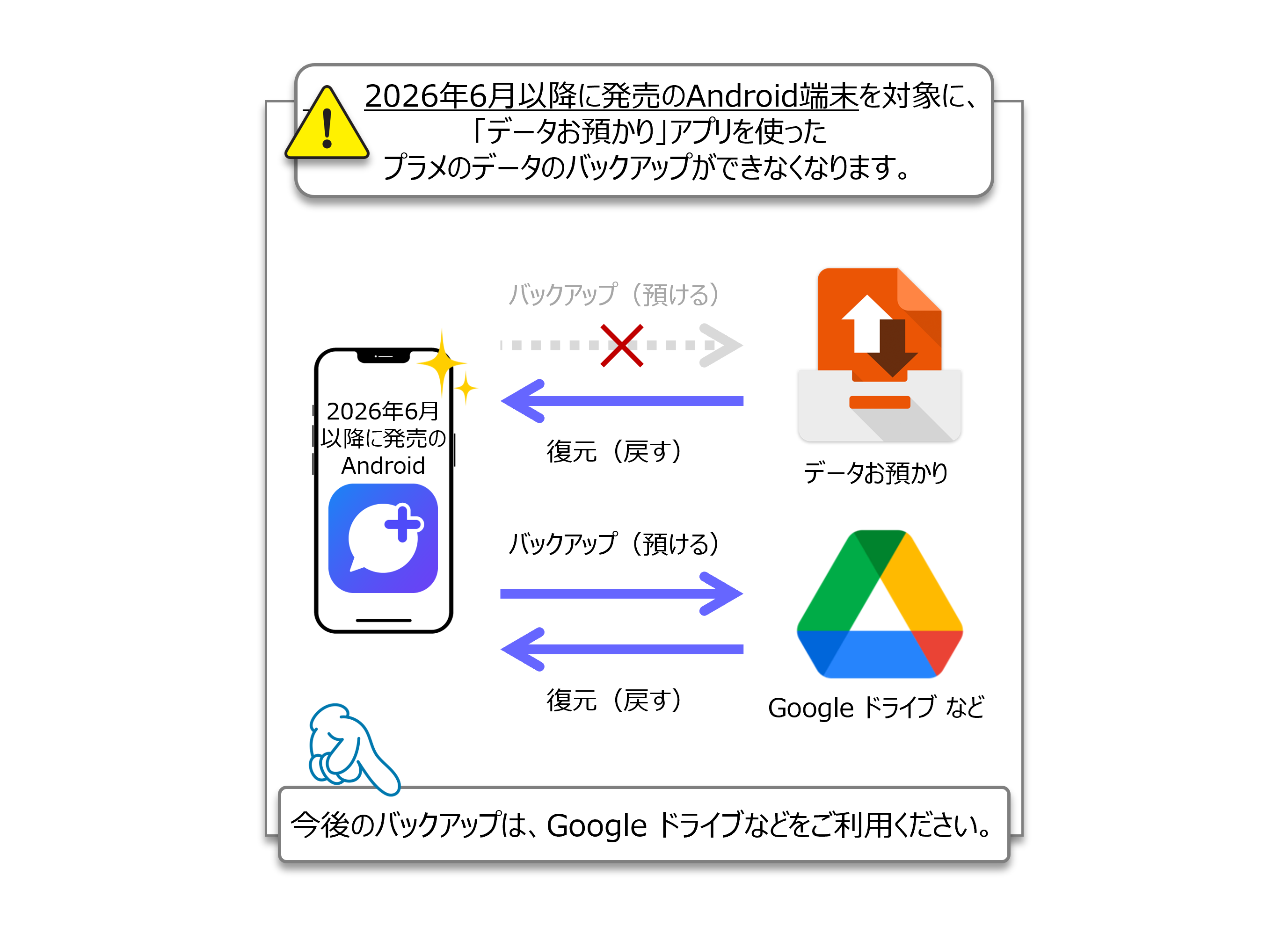
microSDカードスロットを搭載したAndroid端末では、クラウドを介さず「SDカード移行機能」を活用するのが極めて効率的です。auデータお預かりアプリ内の設定メニューから「SDカードに保存」を選択すれば、クラウド容量の50GB上限を気にすることなく、数百ギガバイトの写真や動画データを高速かつ通信量を消費せずにバックアップ可能です。機種変更後は、新しいAndroid端末にSDカードを差し替えてアプリから「SDカードから復元」を実行するだけで作業が完了します。
【トラブル解決】ログインできない・バックアップが進まない時の緊急対処法
移行作業中にエラーが発生した場合は、焦らずに以下のトラブルシューティングを順番に実行してください。
1. 「ログインできない・au ID認証エラー」が出る場合
新端末のWi-Fiを一度オフにし、au回線(モバイルデータ通信)に接続した状態でau IDの再ログインを試みてください。回線認証を通すことで、スムーズにセキュリティロックが解除されるケースが大半です。また、2段階認証のSMSが旧端末に届いていないかも併せて確認が必要です。
2. 「バックアップが途中で止まる・進まない」場合
端末の「設定」>「アプリ」>「auデータお預かり」を開き、ストレージのキャッシュを消去します。続いて、アプリの権限設定で「写真」「連絡先」などが「常に許可」になっているかを再確認してください。端末の省電力モード(低電力モード)がオンになっていると通信が遮断されるため、一時的に解除して再試行します。
3. 「一部の写真だけが復元されない」場合
クラウド上に保管されている実データを確認するため、ブラウザから「auデータお預かり(WEB版)」へアクセスしてログインしてください。WEBブラウザ上で該当の写真が見当たらない場合は、旧端末からの預け入れが完了していなかった可能性が高いため、旧端末が手元にあればWi-Fi接続下で再度個別アップロードを実行します。
【auデータお預かり】に関するよくある質問(FAQ)
Q1:他社(ドコモ・ソフトバンク・楽天モバイル)へ乗り換えてもデータは維持されますか?
A1:au解約後も「au ID」自体は継続利用可能ですが、無料枠の1GBを超えるデータは保存期間終了後に削除されます。他社へのMNP前に有料オプション(Pontaパス等)の継続契約を行うか、GoogleドライブやiCloud、PCなどの別ストレージへデータを退避させておく必要があります。
Q2:iPhoneからAndroid(またはAndroidからiPhone)への機種変更でもデータ移行はできますか?
A2:可能です。異なるOS間であっても、auデータお預かりアプリに同一のau IDでログインすれば、連絡先、写真、動画などの基本データを問題なく引き継ぐことができます。ただし、アプリ固有のデータや一部の特殊なファイル形式は引き継げない場合があります。
Q3:アプリを使わずに写真だけをパソコンへ保存・ダウンロードすることは可能ですか?
A3:パソコンのWEBブラウザから「auデータお預かりWEBサイト」にアクセスし、au IDでログインすることで、クラウド上に保管されている写真をPCへ直接一括・個別ダウンロードすることができます。
まとめ:大切なデータを確実に引き継ぐためのチェックリスト
スマートフォンの機種変更におけるデータ移行は、仕組みと注意点さえ把握していれば決して難しい作業ではありません。「au IDの正確な把握」「保存容量の事前確認」「安定した通信環境での実行」という3原則を守ることが、復元トラブルを根絶するための最短ルートです。
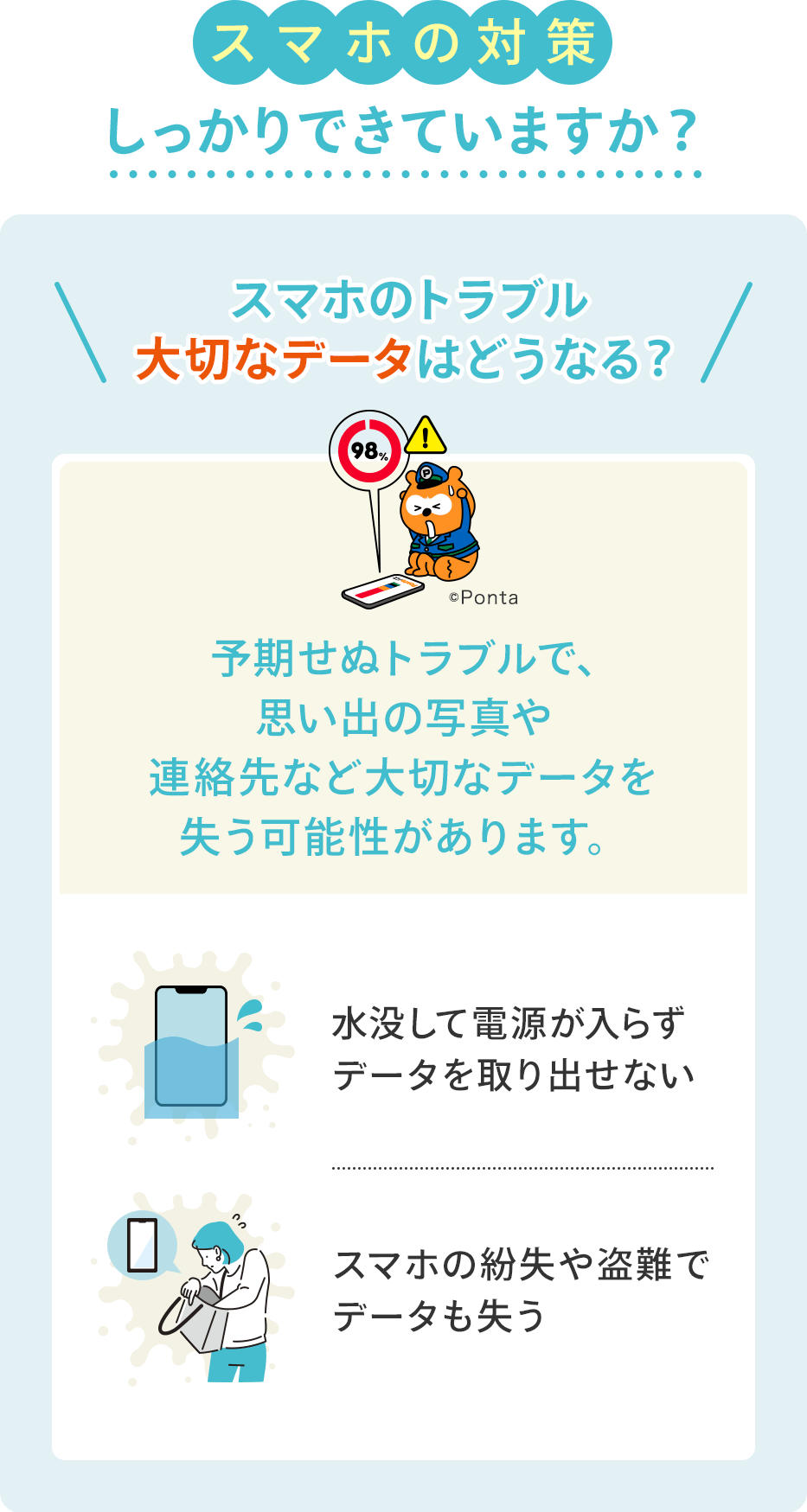
万が一の端末紛失や突然の故障に備える意味でも、機種変更直前だけでなく、日頃から定期的な自動バックアップ設定を有効にしておくことが推奨されます。自身の保存データ容量に応じた最適なプランを選択し、快適で安心なデジタル環境を整えてください。 (出典: au データ お 預かり(Yahoo!ニュース))

毎日更新されるトレンド情報を分析・発信中。役立つ裏技やおすすめ情報を分かりやすく紹介します。
