Wordで往復はがきを作成する完全手順!印刷ズレ・向きの失敗を防ぐ設定術
同窓会や法要、各種イベントの出欠確認に欠かせない往復はがき。いざMicrosoft Word(ワード)を使って自作しようとすると、「往信と返信の配置が分からなくなる」「印刷すると裏表や上下が逆さまになる」「文字や郵便番号枠がズレる」といったトラブルに直面し、用紙を何枚も無駄にしてしまうケースが後を絶ちません。
往復はがきは通常のはがき2枚分がつながった特殊な構造をしているため、用紙サイズや余白の設定、プリンターの給紙方向などを正しく把握することが成功への近道です。今回は、初心者でも迷わずプロ級の仕上がりを実現できるよう、Wordでの設定手順からExcel連携による宛名印刷、失敗しない印刷のコツ、すぐ使える文例まで余すところなく解説します。
📌 【この記事の重要ポイントまとめ】
- 要点1:往復はがき作成の肝は「展開サイズ(200×148mm)」と「往信・返信の左右配置ルール」の正確な把握にある。
- 要点2:Excel住所録との「差し込み印刷連携」を活用すれば、大量の宛名印刷もミスなく短時間で完了する。
- 要点3:印刷失敗の9割は「給紙向き」と「両面印刷の綴じ方向設定」の不一致。本番前のテスト印刷が仕上がりを左右する。
【基本構造】往信と返信の配置を理解する!往復はがきのサイズとレイアウトの基本
往復はがき作成で最初につまずきやすいのが、「どの面に何を書くべきか」というレイアウトの把握です。往復はがきは、横に並んだ2枚のはがき(幅200mm×高さ148mm)を中央で二つ折りにする構造になっています。作成を始める前に、まずは全体の面構成を頭に入れておきましょう。
往復はがきには、大きく分けて「宛名面(表面)」と「文面(裏面)」の2つの面が存在し、それぞれ左右に役割が分かれます。
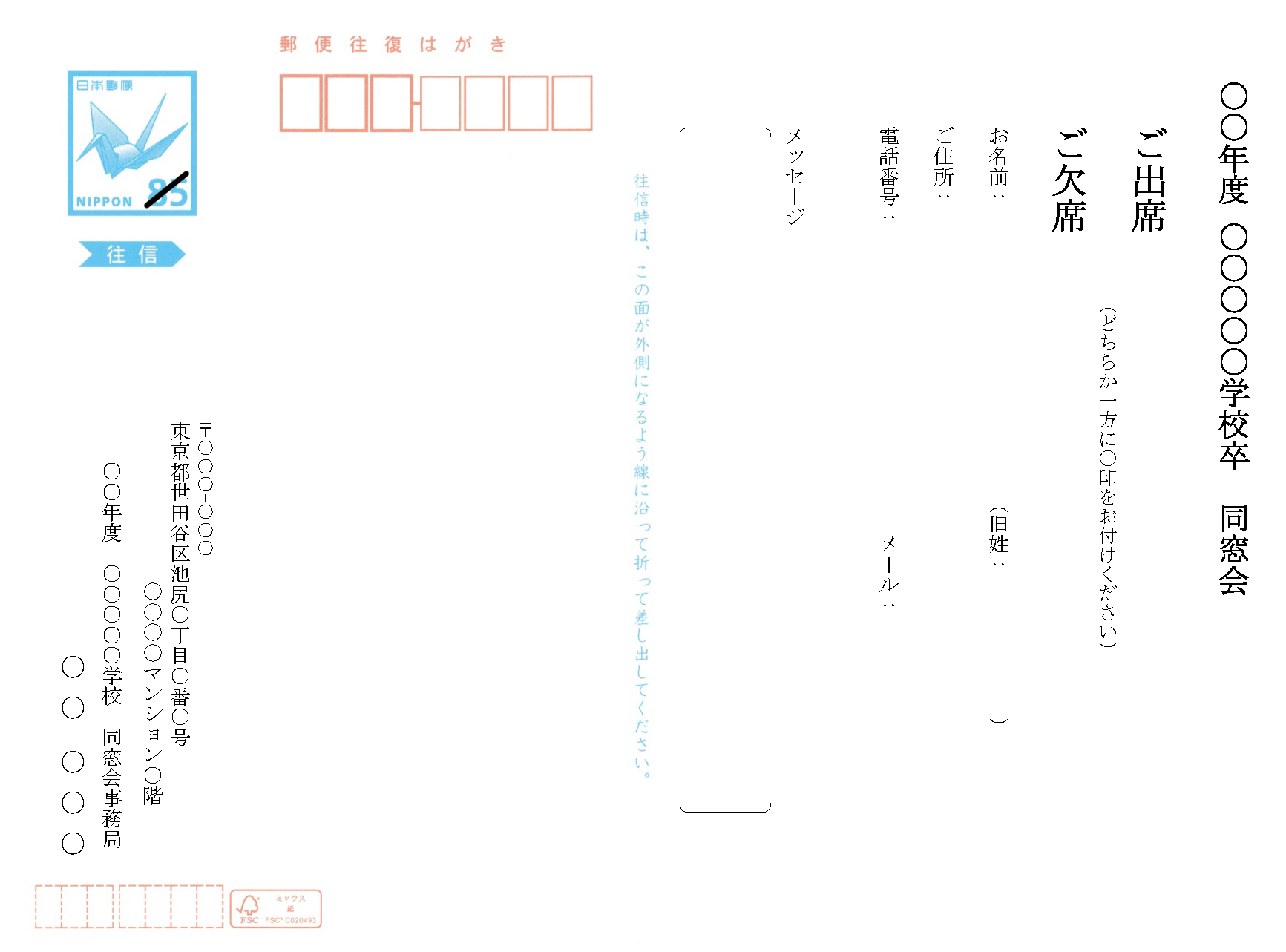
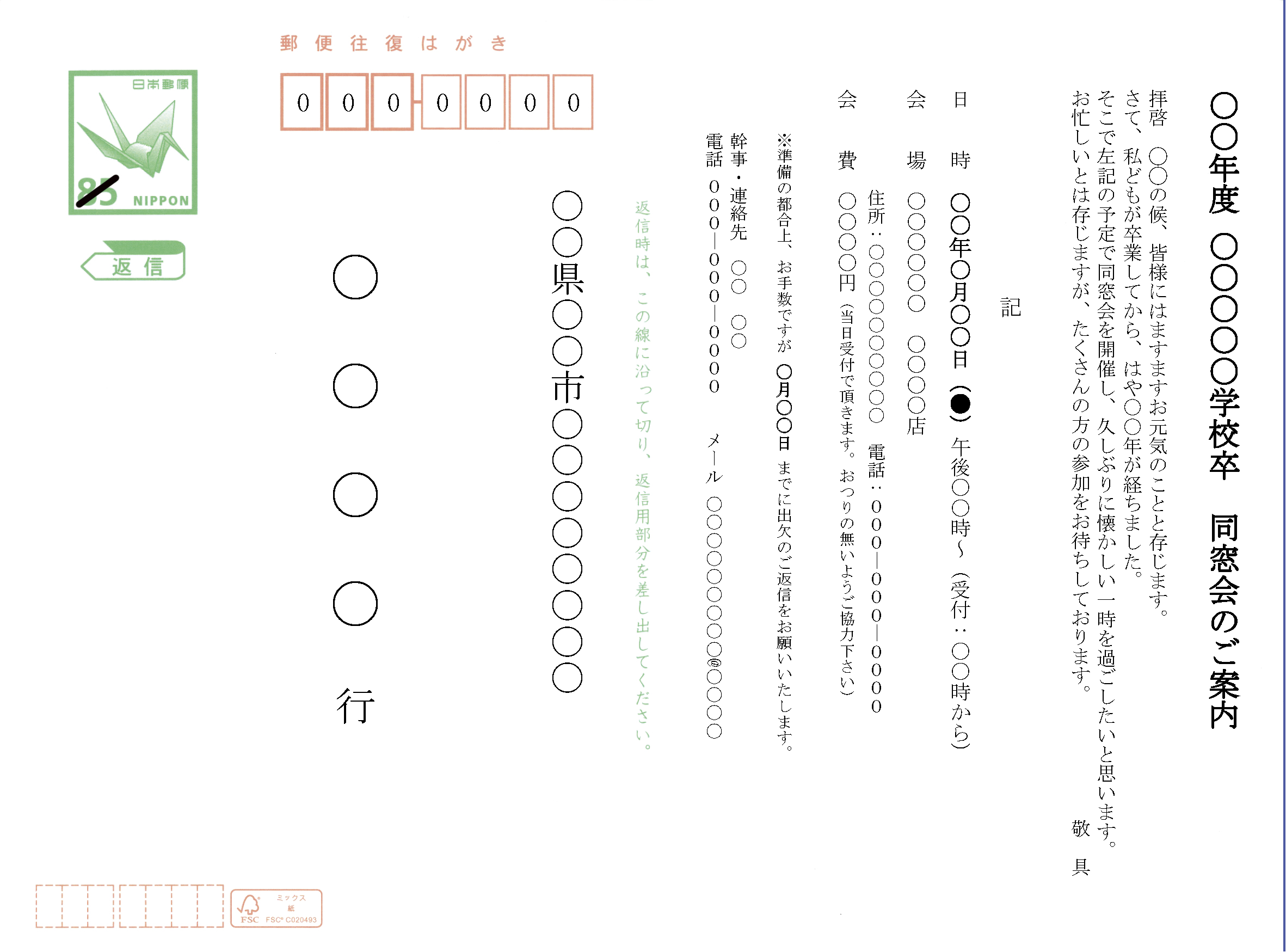
■ 宛名面(外側になる面)のレイアウト
・左側【返信宛名面】:相手がこちらへ返信するための宛名(自分の名前や事務局の住所)を配置します。
・右側【往信宛名面】:相手に届けるための宛名(送付相手の住所・氏名)を配置します。郵便ポストに投函する際、一番上に切手を貼るメインの面です。
■ 文面(内側になる面)のレイアウト
・左側【往信文面】:同窓会や総会などの開催案内、日時、場所などの詳細を記載します。
・右側【返信文面】:相手が出欠やメッセージを記入して送り返すための回答欄を配置します。
Wordで新規文書から作成する場合、まずは往復はがきサイズ設定を行います。「レイアウト」タブの「サイズ」から「その他の用紙サイズ」を選択し、幅「200mm」、高さ「148mm」と手動で指定するか、用紙設定一覧から「往復はがき」を選択してください。用紙の向きは「横」に設定するのが基本です。
【宛名面の作り方】Wordの差し込み印刷とエクセル連携で大量印刷も一発解決
送り先が複数ある同窓会やイベント案内では、手書きではなくWord往復はがき宛名印刷の機能をフル活用するのが鉄則です。特にExcelで作成した住所録がある場合は、「差し込み印刷」機能を使うことで作業時間を大幅に短縮できます。
宛名面作成の具体的な手順は以下の通りです。
1. レイアウトの枠組み作成:「差し込み文書」タブから「はがき印刷」ウィザードを起動するか、2列の段組みを設定して左右にスペースを分割します。Word往復はがき横書き縦書きの選択は、一般的な案内状であれば「縦書き」を選ぶのが礼儀に適っています。
2. 差し込み印刷エクセル連携:「差し込み文書」タブの「宛先の選択」から「既存のリストを使用」を選び、用意したExcel住所録ファイルを読み込みます。シートを選択後、氏名、郵便番号、住所などの各フィールドを往信面(右側)の適切な位置に配置します。
3. 返信宛名の固定入力:返信面(左側)には、自分宛ての住所・氏名を入力します。この部分は全員共通となるため、差し込みフィールドではなく直接テキストボックス等で入力して固定します。
宛名面の配置バランスを整える際は、往復ハガキ余白設定が重要です。郵便番号枠の位置と数字の印字位置がズレないよう、上下左右の余白を各8〜10mm程度に設定し、テキストボックスの余白を「0mm」にして微調整を行うと美しい仕上がりになります。
【文面の作り方と文例】同窓会やイベントで使える案内文と返信面の必須マナー
内側となる文面(往信文面+返信文面)は、受け取った人が一目で要件を把握し、回答しやすい構成にすることが大切です。ここでは最も利用頻度の高い往復はがき同窓会案内文例をもとに、記載すべき必須項目を整理します。
■ 往信文面(左側)の記載項目
・頭語と時候の挨拶(例:拝啓 陽春の候、皆様におかれましては…)
・案内の主旨と呼びかけ
・開催要項(日時、会場名、住所、会費、連絡先)
・返信期限の明記(例:○月○日までに返信用はがきにてご回答ください)
・結語(例:敬具)や幹事氏名
■ 返信文面(右側)の記載項目
・「御出席・御欠席」の選択肢(文字の周りに丸を付けやすい配置)
・通信欄や近況報告欄(メッセージを添えられる余白)
・返信者の情報記入欄(御芳名、御住所、お電話番号、メールアドレスなど)
ここで見落としがちなのが返信はがき宛名マナーです。返信用の宛名面(自分宛て)に印刷する際、敬称は「様」ではなく必ず「行」または「宛」と印字します(例:同窓会幹事 ○○行)。相手が返信時に「行」を二重線で消して「御中」や「様」に書き直すのが日本のビジネスマナーであるため、主催者側が最初から「様」と印字して送るのはマナー違反となります。
【印刷設定】「上下逆さま」「裏表逆」を防ぐ!プリンターの向きと両面印刷の極意
往復はがき作成で最も挫折しやすいのが印刷工程です。画面上では完璧にレイアウトできていても、プリンターから出てきたはがきを見ると「裏面の上下が逆さまになっている」「往信と返信がひっくり返っている」という失敗が多発します。
失敗を防ぐための往復はがき印刷向きと往復はがき両面印刷設定の鉄則を押さえましょう。
1. 自動両面印刷を使用する場合
プリンターのプロパティ設定画面を開き、用紙の種類を「はがき(往復)」または「厚紙」に指定します。両面印刷の項目では、綴じ方向を必ず「短辺とじ」に設定してください。往復はがきは横長(200×148mm)の状態で印刷するため、「長辺とじ」を選ぶと裏面が上下逆さまに印刷されてしまいます。
2. 手差し・片面ずつ手動で印刷する場合
自動両面に対応していないプリンターでは、片面を印刷した後に用紙を裏返してセットする必要があります。この際、プリンターごとに「用紙の先端から給紙されるか」「印刷面が上向きか下向きか」が異なります。必ず不要な通常はがきやコピー用紙を往復はがきサイズ(200×148mm)にカットし、表面に「表・上」、裏面に「裏・上」と鉛筆で書き込んだテスト用紙を作成して、給紙方向を確認してください。
【トラブル解決】Wordのはがき印刷で位置がズレる時の原因と決定的な対処法
「文字が郵便番号枠から大きくハミ出す」「プレビュー通りに中央に配置されない」といった問題が発生した場合、慌てずに以下のチェックポイントを確認してください。Wordはがき印刷ずれる対処法の決定版となるチェックリストです。
・プリンターの給紙ガイドが緩んでいないか
往復はがきは厚みがあるため、トレイ内で用紙が斜めに引き込まれやすい特徴があります。給紙ガイドを用紙の幅(200mmまたは148mm)に隙間なくピッタリと合わせてください。
・「フチなし印刷」が有効になっていないか
プリンターの設定で「フチなし印刷」がオンになっていると、用紙全体に印刷するためにプリンター側で自動的に数パーセント拡大処理が行われます。これが原因で郵便番号枠の位置がズレることが非常に多いため、必ず「フチあり(等倍)」設定になっているか確認しましょう。
・印刷位置の微調整機能を利用する
どうしても数ミリ単位のズレが解消しない場合は、Wordの差し込み印刷設定内にある「印刷位置の微調整」を利用するか、レイアウト全体の余白設定で上下左右の数値を1mm単位で調整してください。
【時短テクニック】無料テンプレートの活用とWordでの自作手順の比較
ゼロから余白やサイズを設定するのが不安な場合や、デザイン性の高い案内状を手早く作りたい場合は、往復はがきテンプレートWord無料配布サイトを活用するのが最も効率的です。
■ おすすめの無料テンプレート入手先
・Microsoft 公式テンプレートギャラリー:Word用のはがき・往復はがきテンプレートが豊富に揃っており、バージョンを問わず互換性が高いのが魅力です。
・日本郵便「はがきデザインキット」や郵便局公式サイト:郵便番号枠の位置が正確に調整された信頼性の高いフォーマットをダウンロードできます。
・各種用紙メーカー(エーワン、サンワサプライ等):市販の往復はがき用紙に完全準拠したテンプレートが無償提供されています。
テンプレートを利用すれば、面倒なサイズ指定や余白設定を省略し、文字を打ち替えるだけで往信返信レイアウト作成が完了します。自作にこだわりすぎず、便利なリソースを賢く取り入れることが失敗を防ぐ最大のコツです。
【ワードでの往復はがき作成】に関するよくある質問(FAQ)
Q1:Wordの用紙サイズ一覧に「往復はがき」が表示されません。どうすれば設定できますか?
A1:お使いのプリンタードライバーによって定義されていない場合があります。「レイアウト」タブの「サイズ」>「その他の用紙サイズ」を開き、用紙サイズを「ユーザー設定サイズ」に変更して、幅「200mm」、高さ「148mm」と手動で直接数値を入力してください。
Q2:郵便番号枠の中に数字が綺麗に収まりません。簡単な合わせ方はありますか?
A2:郵便番号枠への印字は、数字ごとに枠を設けるよりも、7桁の数字の間隔が均等になるよう設定されたテキストボックスを使用するのが確実です。「はがき印刷ウィザード」を利用するか、無料テンプレートの郵便番号ボックスをそのまま流用し、文字フォントを「OCRB」などの等幅フォントに設定すると綺麗に収まります。
Q3:両面印刷したら裏面が上下逆さまに出てきました。プリンターのどこを変えれば直りますか?
A3:プリンタープロパティの「両面印刷」設定にある「綴じ方(開き方)」を確認してください。横長用紙で往復はがきを印刷する場合、「長辺とじ」になっていると上下が反転します。必ず「短辺とじ」に変更してから再度印刷を行ってください。
Q4:往復はがきの中央の折り目(スジ)部分に文字が被らないようにするにはどうすればいいですか?
A4:Wordの「段組み」機能を使って左右2段に分ける際、段と段の間の「間隔」を広め(約15〜20mm程度)に取るか、中央に境界線を引いて目安にしてください。テキストボックスで配置する場合は、中央(用紙の端から100mmのライン)から左右それぞれ5mm以上離して配置するのが安全です。
まとめ:正しい設定を押さえてプロ級の往復はがきを仕上げよう
Wordを使った往復はがき作成は、一見複雑に思えますが、「展開サイズ(200×148mm)の指定」「往信・返信の配置ルールの把握」「印刷時の短辺とじ設定」という3つの要点さえ押さえれば、決して難しいものではありません。
特にExcel住所録と連携させた差し込み印刷や、信頼できる無料テンプレートを活用することで、ミスを防ぎながら作業効率を劇的に高めることができます。本番用の往復はがきに印刷する前に、必ず普通紙で試し印刷を行い、光に透かして表裏の配置やズレをチェックする慎重さを持つことが、綺麗な案内状を完成させる一番の近道です。 (出典: ワード で 往復 はがき 作成(Yahoo!ニュース))

テクノロジーやライフスタイル領域を中心に執筆活動を行っています。趣味は写真撮影と旅行です。
