【2026年最新】3D CADフリーソフト厳選比較!商用利用と選び方
個人でも本格的なものづくりや3Dプリンターによるプロトタイプ作成が身近になった現在、設計ツールの要となるのが3D CADです。以前は数百万円のライセンス料が当たり前だったハイエンド設計環境ですが、現在は驚くほど高機能な無料ソフトが多数登場しています。
しかし、無料ソフトと一口に言っても「完全無料のオープンソース」から「非商用に限り無料となる機能制限版」まで仕様はさまざまです。自身の用途やパソコン環境(Windows 11やMac)に合わないものを選んでしまうと、操作の難しさに挫折したり、商用利用の規約違反に陥るリスクもあります。後悔しない選定基準と目的別の最適解を徹底解説します。
📌 【この記事の重要ポイントまとめ】
- 商用利用の可否:趣味利用なら高機能な機能制限版、ビジネスや副業販売なら完全無料のオープンソースが安心
- CADとCGの差異:寸法や構造を正確に設計するなら「CAD」、造形やキャラクター表現なら「CG」と明確に使い分ける
- OS・環境への適合:Windows 11だけでなくMac対応ソフトやブラウザ完結型クラウドCADも選択肢が豊富
【根本的な違い】3D CADと3D CGは何が違う?製造・造形に適した仕組みを整理
設計を始める前に明確にしておきたいのが、3D CADと3DCGの違いです。両者は画面上に立体を作る点では共通していますが、内部のデータ構造や目的が根本から異なります。
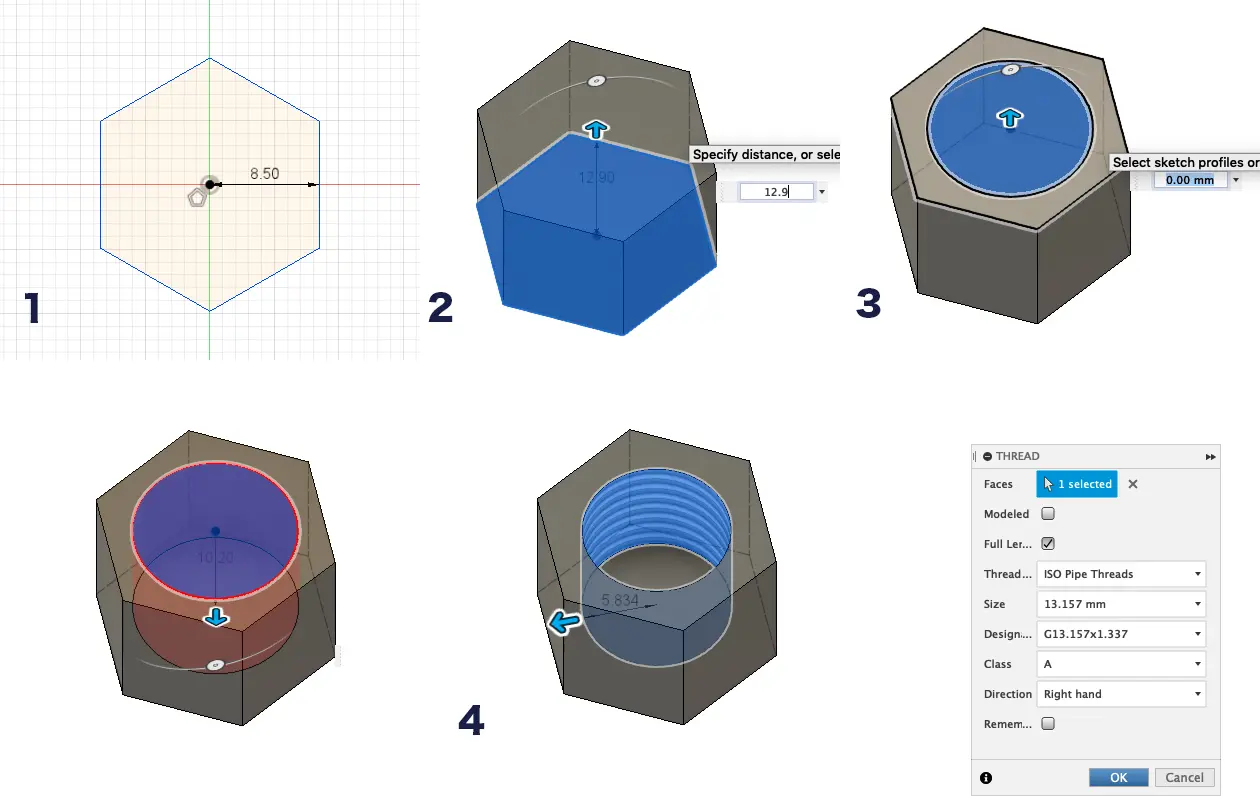
3D CADは「寸法や幾何学的な構造を正確に定義する」ためのツールです。長さ、厚み、穴の位置、ネジ山のピッチなどを数値で管理し、誤差のない実物を製造・加工することを前提としています。製造業向け3DCADフリーソフトや3Dプリンターでのパーツ出力には、寸法の狂いが生じないCADが必須です。
対して3DCG(Blenderなど)は、ポリゴンと呼ばれる微小な多角形の集合体で外観を表現します。アニメーション、ゲームグラフィック、フィギュアなどの有機的なキャラクターモデリングに強みを発揮します。製品設計やパーツの組み立て精度を追求するなら、迷わず3D CADを選択してください。
「完全無料」と「機能制限」の決定的な差とは?商用利用とライセンスの落とし穴
無料の3D CADを探す際、最も注意すべきなのがライセンス体系です。市場の無料ソフトは大きく分けて「完全無料・無制限ソフト」と「非商用向け機能制限ソフト」の2系統が存在します。
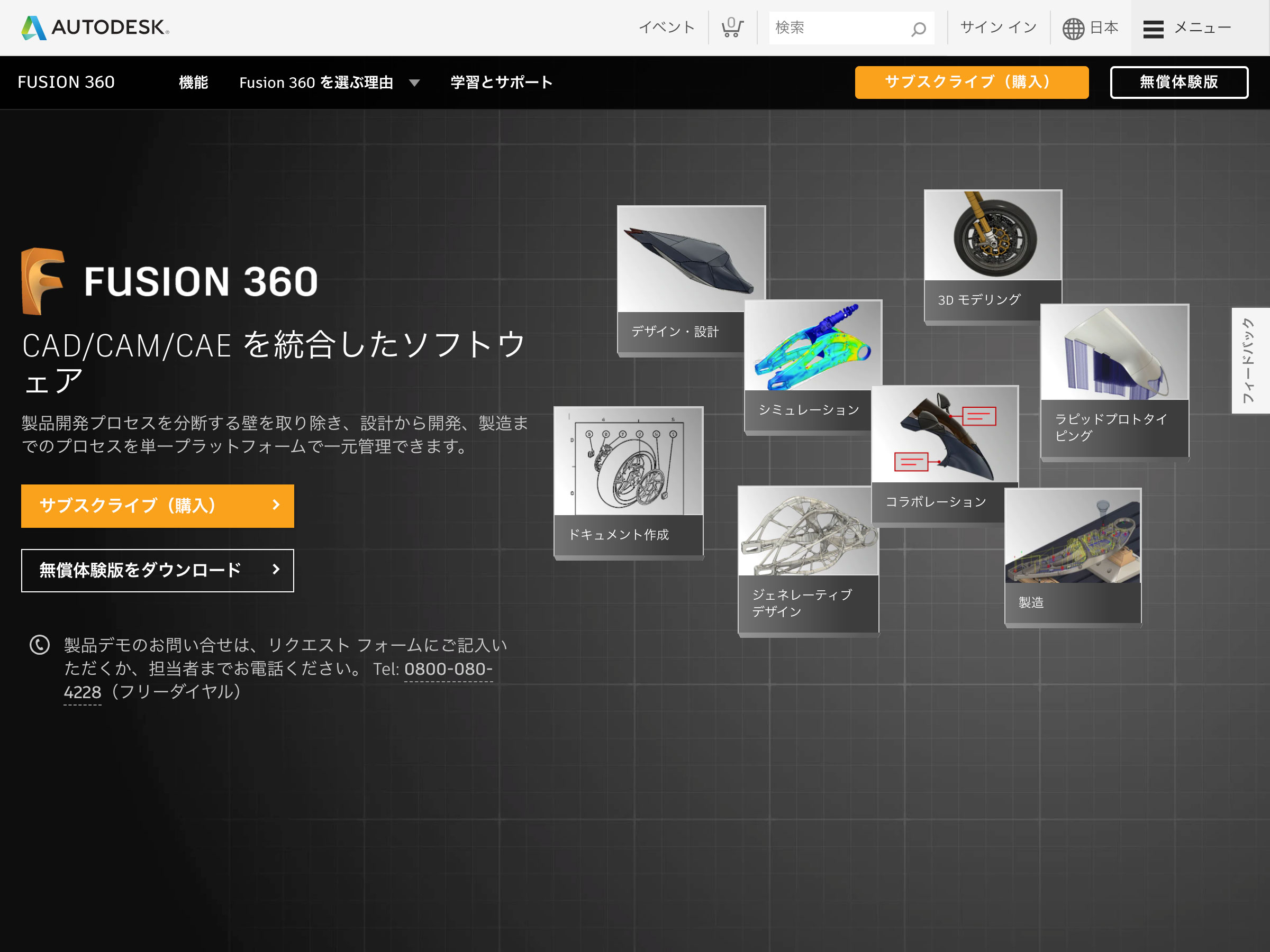
個人利用や学習目的で圧倒的な人気を誇るAutodesk社のFusion(旧Fusion 360)は、個人用無償版として利用できるもののFusion360無料版機能制限が厳格に定められています。同時に編集可能なアクティブドキュメント数が10件に制限されているほか、2D図面のエクスポート制限やシミュレーション機能のオミットがあり、何より「年間売上1,000ドル以下の非商用プロジェクト」に限定されています。
製作したアイテムをフリマアプリで販売したり、請負設計で収益を得る場合は、ライセンス違反となりかねません。ビジネスや副業用途でコストをゼロに抑えたいなら、最初から3DCADフリーソフト商用利用可能なオープンソースソフトを選ぶのが鉄則です。
【2026年版】初心者・個人開発におすすめの3D CADフリーソフト徹底比較
現在広く使われている主要な無料3D CADから、用途やスキルレベルに応じた代表的な選択肢を比較します。
1. Tinkercad(ティンカーキャド)
Autodeskが提供するブラウザ完結型の超入門ツール。積み木のように直方体や円柱を組み合わせて直感的にモデリングできます。機能はシンプルですが、3DCAD初心者おすすめ無料ソフトとして最初のステップに最適です。ブラウザ動作のためOSを問わず手軽に動きます。
2. FreeCAD(フリーキャド)
完全オープンソースで開発が続く本格派パラメトリックCAD。個人・商用を問わず完全無料無制限で利用でき、製造業の実務に近いフィーチャーベースのモデリングが可能です。3DCADフリーソフトWindows11はもちろん、3DCADフリーソフトMac対応、Linux環境にもフル対応しています。
3. DesignSpark Mechanical(デザインスパーク メカニカル)
直感的なダイレクトモデリングが特徴のCAD。スケッチを描いて「引っ張る(プル)」「移動する」だけで直感的に立体化できます。DesignSparkMechanical評判としては、操作の手軽さが高く評価されている一方、最新の無料プラン(Explorer)ではSTEP/IGES中間ファイルのエクスポートに制限がある点に注意が必要です。
4. Onshape(オンシェイプ)
元SolidWorksの開発陣が手掛けたフルクラウド型3D CAD。ブラウザ上で動作し、MacやChromebookでもサクサク設計できます。無料プランの場合、作成した全データがパブリック(全体公開)になる制約があるものの、個人開発や学習用途としてはトップクラスの操作性を誇ります。
オープンソースの雄「FreeCAD」の実力と日本語化設定・導入ステップ
ライセンスや費用の心配を完全に排除したい場合、最有力候補となるのがFreeCADです。世界中のエンジニアコミュニティによって開発されており、実質的な機能拡張が日々行われています。
海外製ソフトですが、初期状態で多言語に対応しています。FreeCAD日本語化設定は非常に簡単で、インストール後に「Edit(編集)」→「Preferences(設定)」→「Language(言語)」から「日本語」を選択して再起動するだけで、主要なメニューやツールチップが日本語表示に切り替わります。
ボルトやナットなどの規格部品を自動生成するアドオンや、3Dプリンター用CADフリーソフトとして不可欠なSTL/OBJエクスポート機能、さらには板金設計(Sheet Metal)や構造解析(FEM)ワークベンチまで備えており、無料とは思えない拡張性を備えています。
挫折を防ぐ!初心者が最短でマスターする独学チュートリアル活用術
3D CADは専門性が高いため、自己流で始めると「スケッチが拘束できない」「押し出しエラーが消えない」といったトラブルで挫折しがちです。確実な上達には3DCAD無料独学チュートリアルを戦略的に活用することが欠かせません。
まずは以下の3ステップで学習を進めるのが近道です。
ステップ1:基本形状のトレース
角柱、円筒、フィレット(角丸め)、面取り、シェル(中空化)といった基本コマンドだけを使い、サイコロやペン立てなど身の回りの単純な小物を寸法通りに作図します。
ステップ2:パラメトリック拘束の理解
寸法拘束(長さや角度の固定)と幾何拘束(平行、垂直、同心円など)の概念を理解します。完全拘束(スケッチが動かない状態)を徹底する癖をつけることで、後からの寸法変更に強いデータが作れます。
ステップ3:動画チュートリアルとの併用
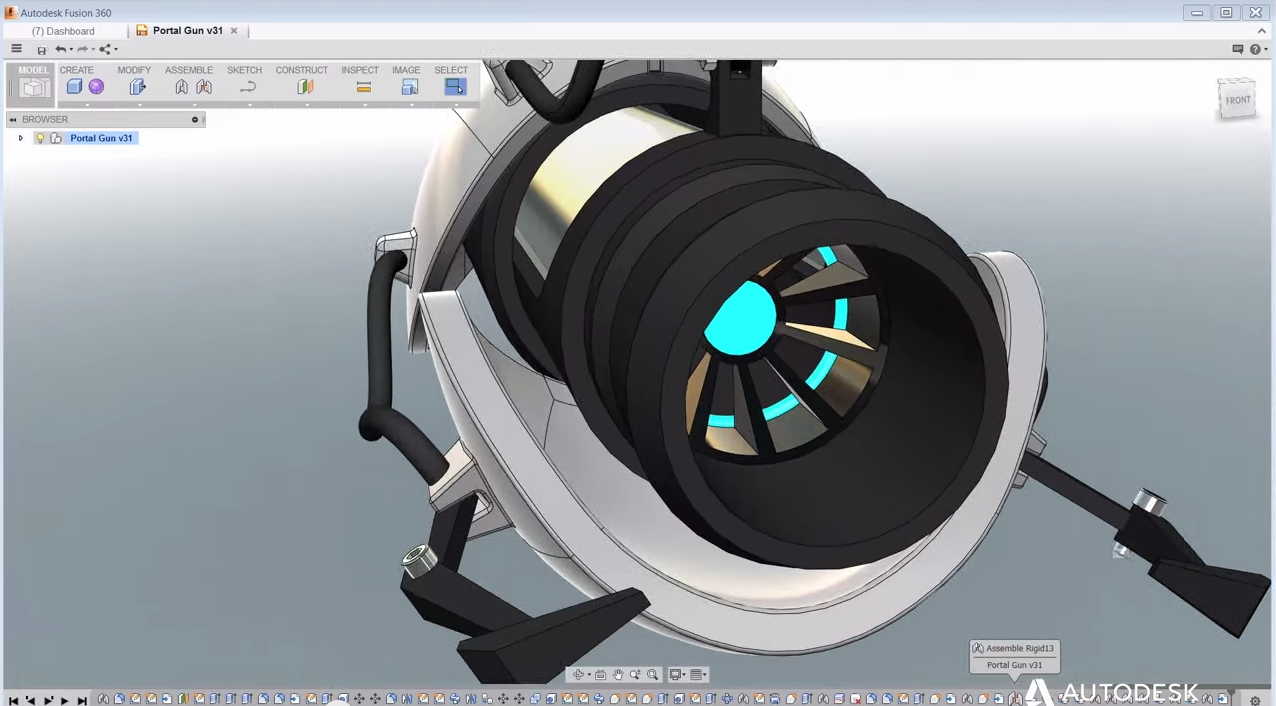
YouTubeで「ソフト名 + 初心者」「ソフト名 + モデリング手順」と検索し、実際の画面操作を真似しながら1つのパーツを完成させます。文字だけのマニュアルよりも、マウスの動かし方やショートカットの使い方を視覚的に把握できるため習得速度が跳ね上がります。
【3D CAD フリーソフト】に関するよくある質問(FAQ)
Q1:完全無料で商用利用(副業や製品販売)ができるソフトはどれですか?
A1:オープンソースの「FreeCAD」が最も確実です。商用利用が無条件で認められており、ライセンス料の請求やデータ公開義務もありません。商用利用を前提とする場合は、利用規約を必ず確認してください。
Q2:3Dプリンターで出力するためのデータは無料ソフトでも作れますか?
A2:十分に作成可能です。Tinkercad、FreeCAD、DesignSpark Mechanical、Fusionなど、本記事で紹介したソフトはいずれも3Dプリンター用スライサーソフトに読み込める「STL」や「OBJ」「STEP」形式のファイル出力に対応しています。
Q3:ハイスペックなゲーミングPCがなくても動作しますか?
A3:ブラウザベースで処理を行う「Tinkercad」や「Onshape」であれば、一般的なノートパソコンやMacBook、Chromebookでも軽快に動作します。複雑なアセンブリ(多数の部品組み立て)を行わない限り、一般的な現行PC(メモリ8GB〜16GB以上)で十分モデリング可能です。
まとめ:目的とOSに合わせた最適な1本でモノづくりを加速させよう
3D CADフリーソフトは、ここ数年で飛躍的な進化を遂げ、個人の趣味からプロレベルの試作設計までカバーできる環境が整いました。選定の基準は極めて明確です。
「直感的にすぐ形を作りたいならTinkercad」「高機能かつモダンなUIで個人利用を極めるならFusion」「副業・商用利用を見据えて無制限に使いたいならFreeCAD」というように、自身の目的とライセンス条件を照らし合わせるのが成功への最短ルートです。
まずは気になったソフトをダウンロードし、簡単な立方体のスケッチから最初の一歩を踏み出してみてください。画面の中で引いた線が、実物として手元に現れるものづくりの面白さを実感できるはずです。 (出典: 3d cad フリー ソフト(Yahoo!ニュース))
SEOライティングとマーケティング戦略の専門家。分かりやすい解説記事で定評があります。
