エクセルで分散を求める方法|VAR.PとVAR.Sの違いと正しい使い分け
データ分析や業務改善の現場で、数値の「ばらつき具合」を客観的に把握するために欠かせない指標が「分散」です。売上の偏り、製造ラインの品質ムラ、テストの点数分布など、平均値だけでは見えてこないデータの実態を浮き彫りにする強力な武器となります。
しかし、エクセルで分散を求めようと数式を入力する際、関数候補に「VAR.P」や「VAR.S」といった似たような名前が並び、どちらを選ぶべきか迷った経験を持つ方は少なくありません。実は、この2つの関数は数学的な前提がまったく異なり、選択を誤ると分析結果にズレが生じてしまいます。本記事では、初心者でも迷わず実務で使えるよう、エクセルにおける分散の求め方や各関数の使い分け、標準偏差との違いまでを体系的に解説します。
📌 【この記事の重要ポイントまとめ】
- 要点1:全数データ(母集団)なら「VAR.P」、サンプル抽出データ(標本)なら「VAR.S」を使うのが鉄則。
- 要点2:旧関数「VAR」「VARP」は互換性維持用であり、現在の実務では精度の高いドット付き関数の使用が推奨される。
- 要点3:分散は数値を2乗しているため単位が元データと異なる。直感的なばらつきを把握したい場合は標準偏差(STDEV系関数)を併用する。
【基礎知識】そもそも分散とは?平均値だけでは見えない実態を暴く
分散とは、データの集まりにおいて「それぞれの数値が平均値からどれくらい離れて散らばっているか」を示す統計指標です。どれだけ平均値が同じであっても、データの内訳がまったく異なるケースはビジネスの現場で頻繁に発生します。
たとえば、2つの営業チーム(AチームとBチーム)の月間成約件数を比較してみましょう。どちらもチーム全体の平均成約数は「10件」だったとします。しかし、Aチームは全員が8〜12件と安定した成果を出しているのに対し、Bチームは1人のエースが30件成約した一方で他のメンバーが1〜2件にとどまっていた場合、チームの構造やリスクは明らかに異なります。
この「成果のばらつきの大きさ」を客観的な数値として算出するのが分散です。分散の数値が0に近いほどデータは平均値周辺に集中しており、数値が大きくなるほどデータのばらつきが激しいことを意味します。
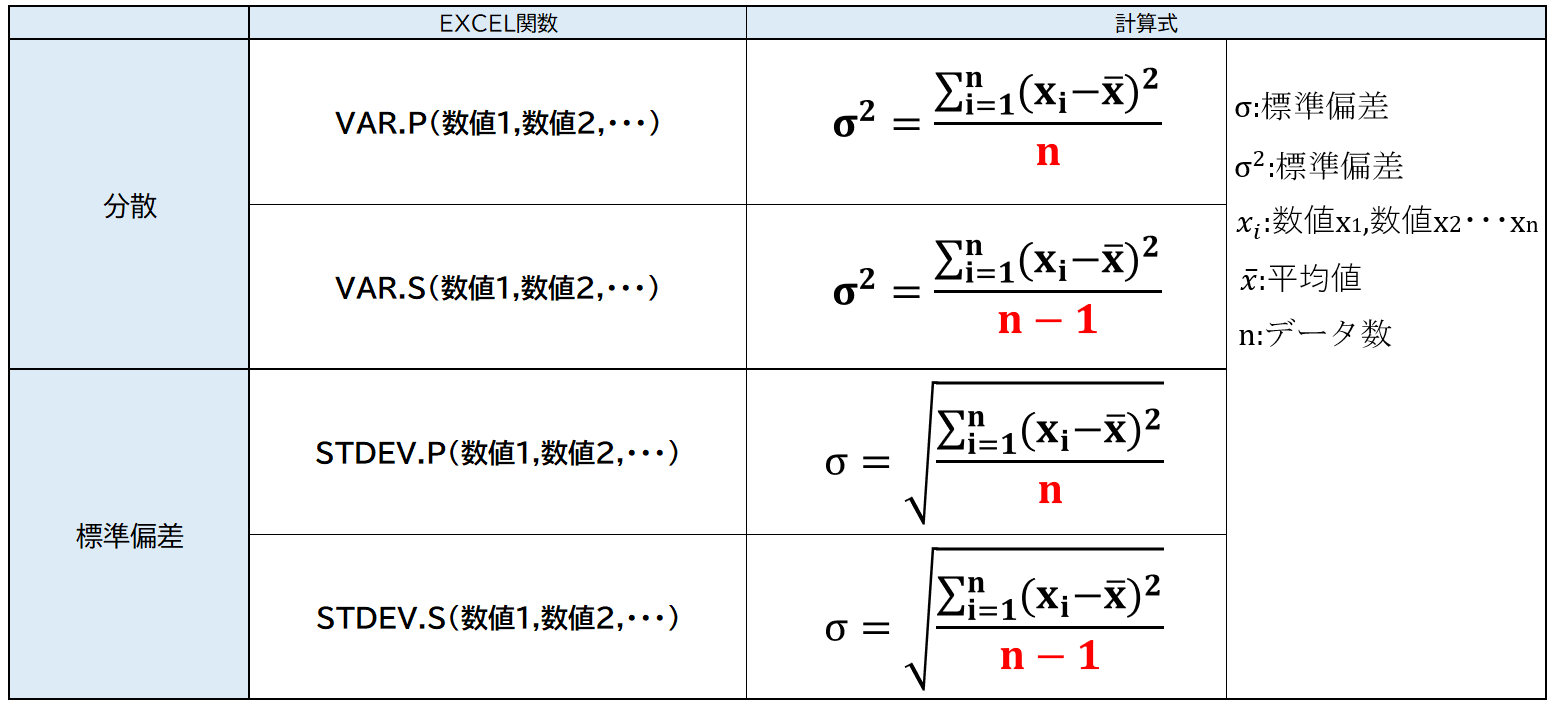
数学的な計算公式としては、「各データの値から平均値を引いた差(偏差)を2乗し、その合計をデータの個数で割る」ことで求められます。2乗するのは、平均より小さいデータによって生じるマイナスの値をプラスに変換し、相殺を防ぐためです。
【完全図解】VAR.PとVAR.Sの違いとは?母分散と不偏分散の使い分け
エクセルで分散を計算する際に最も多くの人がつまずくのが、「VAR.P」と「VAR.S」のどちらを選択すべきかという点です。この使い分けの基準は、手元にあるデータが「対象全体のすべて(母集団)」なのか、「全体から抜き出した一部(標本)」なのかという点にあります。
それぞれの役割と違いを整理すると、以下のようになります。
1. VAR.P関数(母分散を求める)
Pは「Population(母集団)」を意味します。調査したい対象のデータが漏れなくすべて揃っている場合に使用します。
・例:クラス全員(40名)のテスト結果、社内の全従業員の健康診断データ、全店舗の確定した年間売上など。
この場合、データの個数「N」で割り算を行い、完全な集団そのものの分散を正確に算出します。
2. VAR.S関数(不偏分散を求める)
Sは「Sample(標本)」を意味します。対象全体から一部を抜き出したサンプルデータをもとに、背後にある全体(母集団)のばらつきを推測したい場合に使用します。
・例:全国の顧客から無作為抽出した1,000名のアンケート結果、工場で製造された製品から抜き取った検査ロットなど。
サンプルデータは極端な値が抜け落ちやすく、そのまま計算すると全体のばらつきを小さめに見積もってしまう傾向があります。そのため、データの個数から1を引いた「N-1」で割る補正を行い、より真の母集団に近いばらつき(不偏分散)を算出します。
もし全数調査のデータにVAR.Sを使ってしまうと過大評価になり、サンプルデータにVAR.Pを使ってしまうと過小評価になってしまいます。「手元のデータが全体そのものか、それとも一部のサンプルか」を意識することが、正確な分析の第一歩です。
エクセルで分散を求める具体的な手順とおすすめ関数一覧
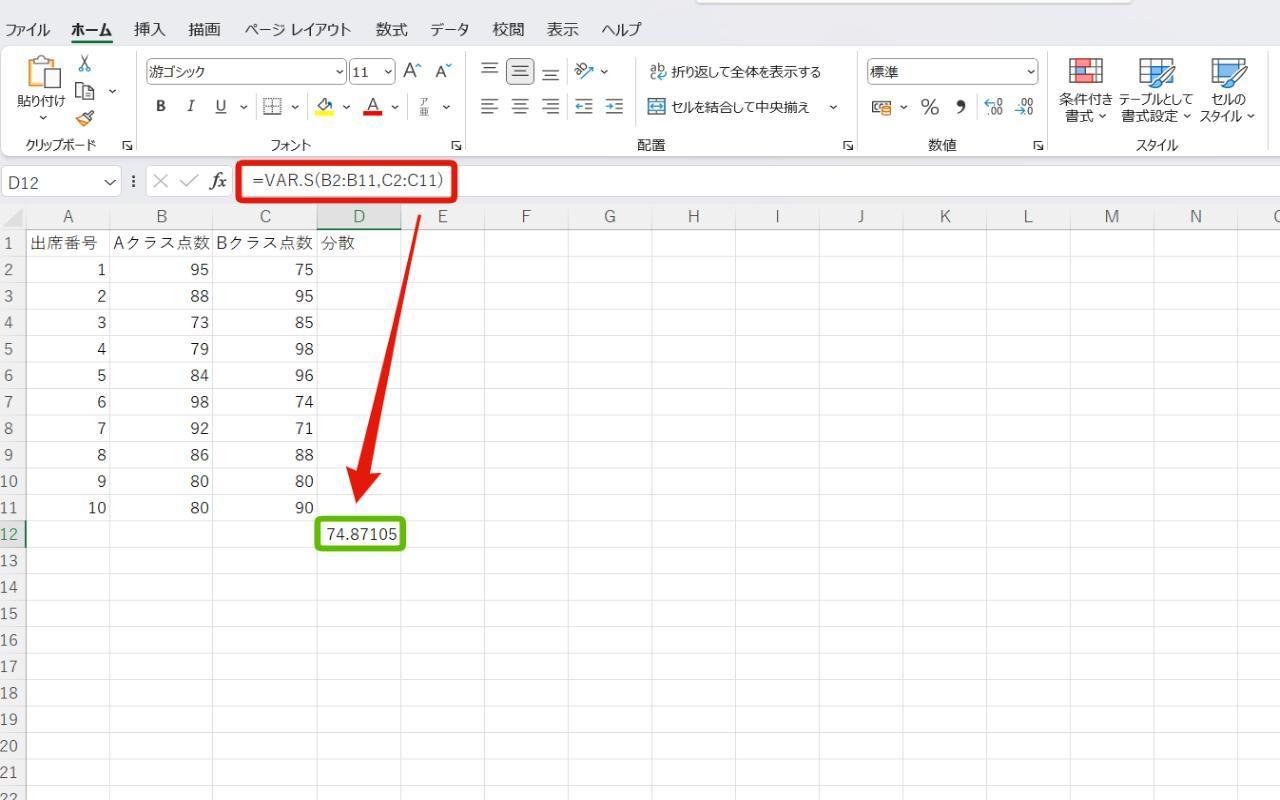
エクセル上で分散を計算する数式は非常にシンプルです。計算したいセルに以下のように入力するだけで完了します。
全数データの場合(VAR.P関数):=VAR.P(A2:A100)
サンプルデータの場合(VAR.S関数):=VAR.S(A2:A100)
セル範囲を指定するだけで、面倒な平均値の算出や2乗の計算、個数での割り算をすべて自動で処理してくれます。
エクセルにはほかにも分散に関連する関数が複数存在します。それぞれの特徴を押さえておくと、特殊なデータを扱う際にもスムーズに対応できます。
・旧関数(VAR関数、VARP関数):
Excel 2007以前との互換性のために残されている関数です。VARは現在のVAR.S、VARPは現在のVAR.Pと同じ計算を行いますが、数式の意図を明確にするためにも、基本的にはドット付きの最新関数を使用するのが安全です。
・VARA関数 / VARPA関数:
通常のVAR.PやVAR.Sは、計算範囲内に文字列や論理値(TRUE/FALSE)が含まれていると無視して計算します。一方、VARAやVARPAは文字列やFALSEを「0」、TRUEを「1」として計算対象に含めます。アンケートの回答フラグなどを含めて厳密に処理したいケースで利用されます。
「分散」と「標準偏差」の違いとは?エクセルでの算出ステップを解説
分散を計算した際、数値が想像以上に大きくなって戸惑うことがあります。たとえば、テストの点数(0〜100点)のデータを分析しているのに、分散の値が「250」などと出力されるケースです。
これは、計算過程で各データの差を「2乗」しているためです。元のデータの単位が「点」や「円」であっても、分散の単位は「点²(平方点)」や「円²」に変わってしまいます。そのため、数値のばらつきを直感的に把握したり、元のデータと比較したりするのが難しくなるというデメリットがあります。
そこで用いられるのが「標準偏差」です。標準偏差は、分散の平方根(ルート)を取ることで、単位を元のデータと一致させた指標です。分散が250であれば、そのルートを計算した約15.8(点)が標準偏差となり、「平均値からプラスマイナス約16点の範囲に多くのデータが収まっている」と直感的に理解できるようになります。
エクセルで標準偏差を求める場合も、分散と同様に専用の関数が用意されています。
・全数データ(母集団)の標準偏差:=STDEV.P(範囲)
・サンプルデータ(標本)の標準偏差:=STDEV.S(範囲)
また、すでに計算済みの分散セル(たとえばB10)があるなら、エクセルの平方根関数を使って=SQRT(B10)と入力することでも同様の結果が得られます。実務のレポートや報告書では、分散だけでなく標準偏差まで併記するのが一般的です。
大量データを一瞬で処理!「エクセルデータ分析ツール」を使った統計解析
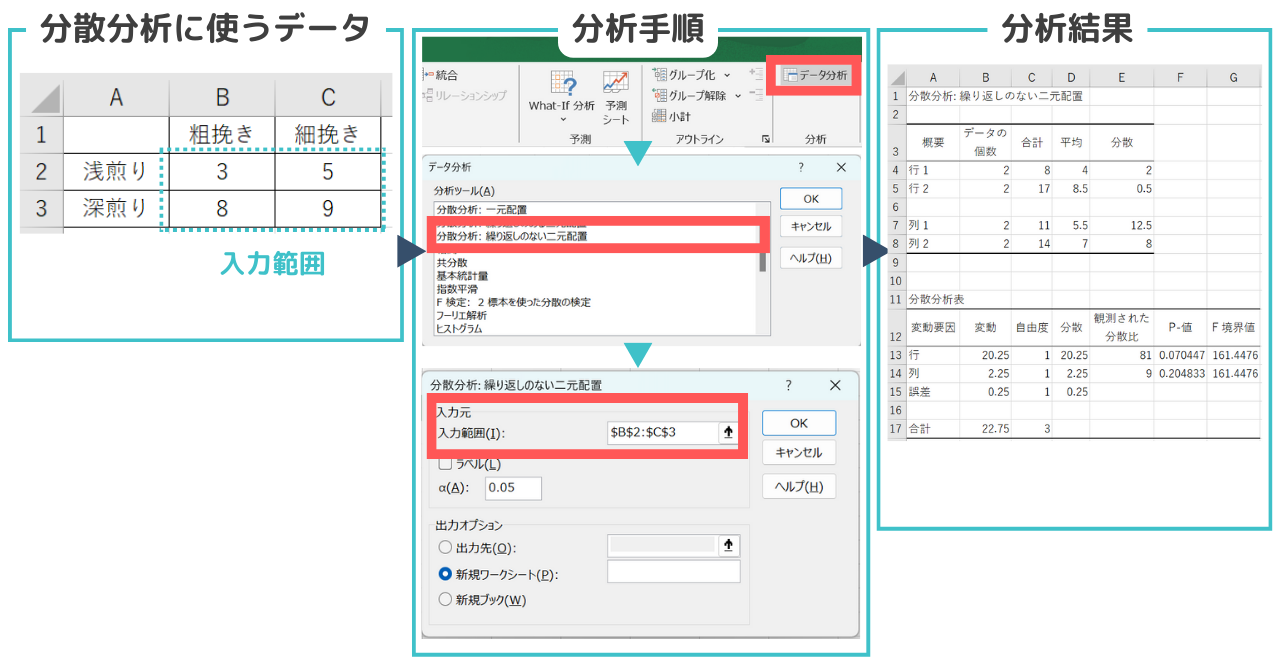
データ件数が膨大であったり、分散だけでなく平均値、中央値、最大値、最小値、標準偏差などをまとめて一括で算出したい場合は、エクセルに標準搭載されている「データ分析ツール」を活用すると作業効率が劇的に向上します。
初期状態では隠れている場合があるため、以下の手順でアドインを有効化して使用します。
1. データ分析ツールの有効化手順:
「ファイル」タブ > 「オプション」 > 「アドイン」を選択。
画面下の「管理」項目で「Excel アドイン」を選び「設定」をクリック。
「分析ツール」にチェックを入れて「OK」をクリックします。
2. 基本統計量の一括出力手順:
「データ」タブの右端に表示される「データ分析」をクリック。
メニューから「基本統計量」を選択して「OK」をクリック。
「入力範囲」に対象のデータ列を指定し、「出力オプション」で出力先セルを指定。
「統計情報」のチェックボックスにチェックを入れて「OK」を実行します。
この操作だけで、別シートや指定したセルに「分散(標本分散)」「標準偏差」「平均」「最頻値」などの主要な統計値が整然とした表形式で一瞬で出力されます。関数を1つずつ打ち込む手間を省きたい場合に非常に有効です。
【エクセル 分散 求め 方】に関するよくある質問(FAQ)
Q1:古いエクセルで作られたファイルの「VAR関数」は修正すべきですか?
A1:無理に修正しなくても計算結果自体が変わることはありません。ただし、VAR関数は標本分散(VAR.S相当)を計算するため、もし母集団全体のデータを対象にしていた場合は計算の前提自体が誤っている可能性があります。見直しのタイミングで、データの性質に合わせて「VAR.P」または「VAR.S」へ明示的に書き直すことをおすすめします。
Q2:分散の値がマイナス(負の数)になることはありますか?
A2:数学的な定義上、分散がマイナスになることは絶対にありません。すべての偏差を2乗して足し合わせているため、最小値は「すべてのデータが完全に同一の値である場合の0」となります。もしエクセルで独自の数式を組んでマイナスの値が出た場合は、計算式内のマイナス処理やセル参照の設定ミスを疑ってください。
Q3:空白セルや文字が含まれている場合、計算エラーになりますか?
A3:VAR.PやVAR.S関数は、指定範囲内に含まれる「空白セル」や「文字列セル」を自動的にスキップして数値データのみで計算を行います。そのためエラー(#VALUE!など)にはなりません。ただし、数字が文字列形式(左上に緑の三角が表示される状態)で入力されているとスキップされてしまい、意図しない計算結果になるため、事前に数値型へ変換しておく必要があります。
まとめ:データの特性に合わせて正しい分散関数を使いこなそう
エクセルで分散を正しく求めるための鍵は、集計対象の性質を見極めて適切な関数を選択することに尽きます。社内全件や確定データなら「VAR.P」、抜き取り調査やアンケートなら「VAR.S」という使い分けのルールを徹底するだけで、分析の信頼性は格段に向上します。
さらに、実務の報告では2乗の単位を持つ分散単体にとどまらず、標準偏差(STDEV.P/STDEV.S)まで算出して元の単位に揃えることで、より直感的で説得力のあるデータ提示が可能になります。基本の手順と関数の特徴を押さえ、日々のデータ集計や意思決定に役立ててください。 (出典: エクセル 分散 求め 方(Yahoo!ニュース))
SEOライティングとマーケティング戦略の専門家。分かりやすい解説記事で定評があります。
