スマホで確定申告は本当に簡単?つまずく落とし穴と2026年最新手順
毎年1月から3月にかけて訪れる税の申告シーズン。国税庁が「スマホで手軽に確定申告」と打ち出し、マイナポータル連携やカメラ読み取り機能が大幅に改善されたことで、税務署の長蛇の列に並ぶ光景は劇的に減少しました。2026年の現行システムでは、会社員の還付申告から副業所得の精算まで、スマートフォンの画面を数回タップするだけで完了するインフラがほぼ完成しています。
しかし、ネット上や取材現場に目を向けると、「簡単に終わるはずが3時間格闘した」「カードが全く認識されず深夜に発狂しかけた」という怨嗟の声も決して少なくありません。行政側が喧伝する「手軽さ」と、実際のユーザー体験(UX)の間には、依然として認知のギャップが存在しています。本記事では、スマホ確定申告のリアルな実態、初心者が直面する落とし穴の回避策、そして最短ルートで手続きを終わらせるための実践的ノウハウを徹底解説します。
📌 【この記事の重要ポイントまとめ】
- 要点1:2026年のスマホ確定申告は「マイナポータル連携」と「源泉徴収票カメラ読み取り」の進化で自動入力の割合が約8割まで拡大。
- 要点2:最大の挫折要因は「マイナンバーカード読み取りエラー」と「暗証番号ロック」。カードの配置位置とパスワード事前確認が成否を分ける。
- 要点3:ふるさと納税や医療費控除、副業(雑所得・事業所得)の申告はスマホ完結が圧倒的に有利だが、複雑な住宅ローン控除初年度や減価償却はPC併用が安全。
【実態検証】「スマホで確定申告は本当に簡単?」利用者の生の声と現場の壁
「15分で還付金2万円の手続きが終わった」と歓喜する人がいる一方で、「エラー画面が無限ループして結局諦めた」と愚痴をこぼす人がいます。編集部が確定申告経験者に行ったヒアリング調査やSNS上の投稿分析から見えてきたのは、事前準備の有無による極端な二極化でした。
国税庁の「確定申告書等作成コーナー」のスマートフォン専用画面は、年度を追うごとにUIが洗練され、質問に答えるだけで控除額が自動計算される仕様になっています。給与所得者で「医療費控除」や「ふるさと納税の申告漏れ分」を取り戻すだけであれば、操作そのものは通販アプリで買い物をするのと大差ありません。実際にスムーズに完了した層からは、「源泉徴収票をカメラで撮ったら年収や控除額が一瞬で反映されて感動した」「税務署に行く時間と交通費が浮いた」というポジティブな評価が目立ちます。
一方で、つまずいた人たちの共通項を探ると、システムの不具合ではなく「物理的なカード読み取りの失敗」や「行政パスワードの失念」、そして「自分が申告すべき項目の仕様を理解していないこと」が原因の9割を占めていました。行政が「簡単」と呼ぶのは、必要な鍵とデータが完璧に手元に揃っている状態を前提としている点に、最初の落とし穴が潜んでいます。
なぜ読み取れない?マイナンバーカード認証とマイナポータル連携の落とし穴
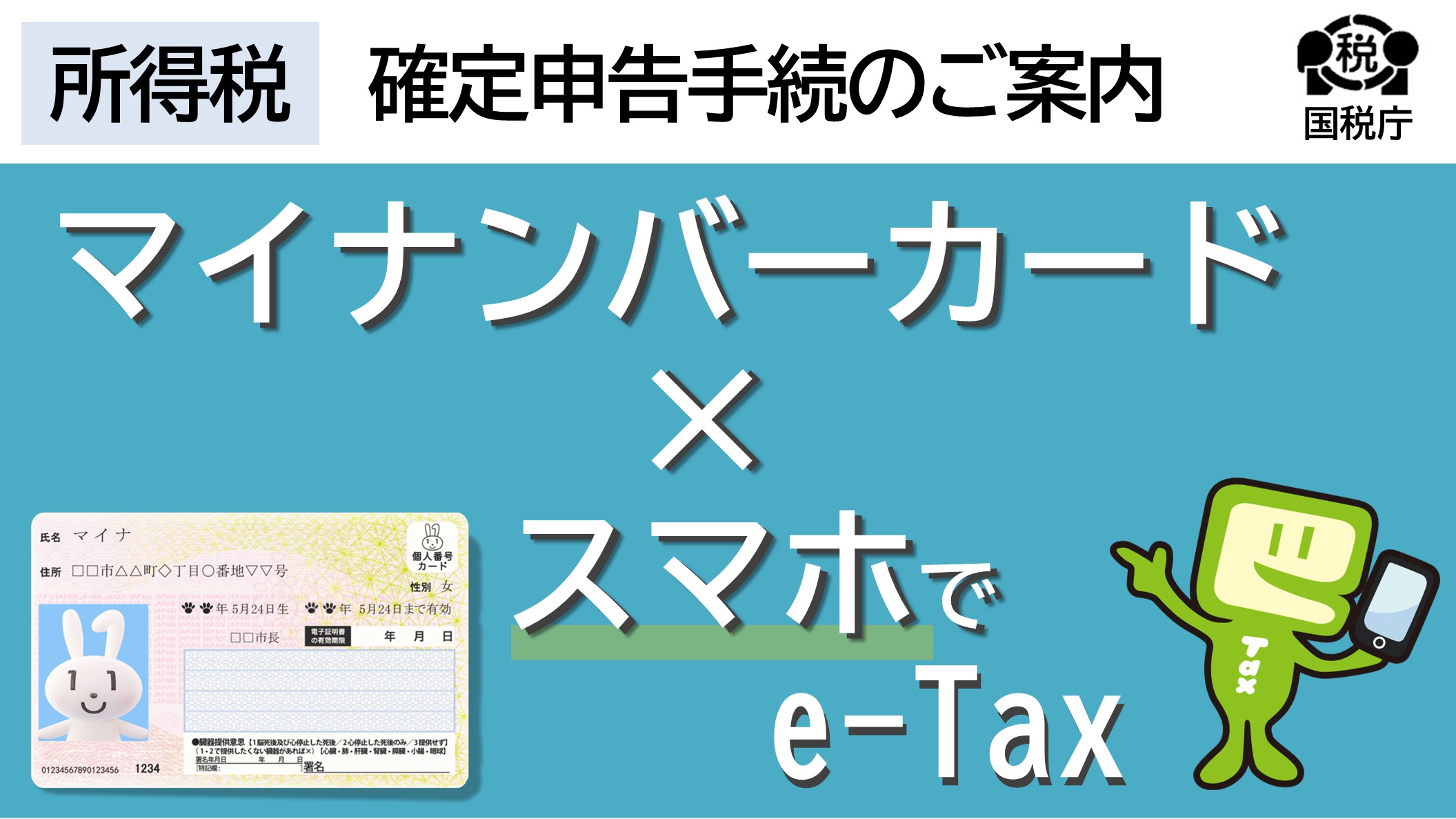
スマホ申告で最も離脱率が高い魔の関門が、マイナンバーカードの読み取りと暗証番号の入力です。ここで多くの利用者がスマートフォンを机に叩きつけたくなる衝動に駆られます。
第一の壁は、スマートフォンのNFC(近距離無線通信)アンテナの位置です。iPhoneの場合は本体上部(カメラの横あたり)にセンサーがありますが、Android端末は機種によって背面中央、ロゴ付近、あるいは上部と配置がバラバラです。さらに、厚手のスマホケースや金属製リングを装着したまま読み取ろうとすると、電波が遮断されて確実にエラーが発生します。「ケースを外し、机の上にカードを置いて、その上にスマホを静止させて密着させる」ことが鉄則です。手で持ったまま宙でかざすと、手ブレによって認証が途中で切断されてしまいます。
第二の壁は、複雑すぎる2種類のパスワードです。申告過程では、以下の入力を連続して求められます。
- 利用者証明用電子証明書(数字4桁):マイナポータル等へのログイン時に使用。3回連続で間違えるとロック。
- 署名用電子証明書(英数字6文字〜16文字):申告書送信時の電子署名に使用。英字は大文字のみ。5回連続で間違えるとロック。
特に署名用電子証明書は、日常生活で使う頻度が低いうえに「アルファベットは大文字のみ」という仕様を忘れ、小文字で入力してロックをかけてしまうトラブルが多発しています。ロックを解除するには原則として住民登録のある市区町村の窓口へ出向くか、一部コンビニのキオスク端末で専用アプリを用いて再初期化する手間が生じます。申告を始める前に、必ずメモ帳やパスワード管理帳を手元に用意しておく必要があります。
また、マイナポータル連携の手順における落とし穴も見逃せません。マイナポータル連携を使えば、医療費通知情報やふるさと納税の寄附金控除に関する証明書、生命保険料控除証明書などを一括で自動取得できます。しかし、各提携先(保険会社やふるさと納税ポータルサイト)との事前連携設定を申告当日に始めると、データ連携の反映に数時間から数日を要するケースがあります。自動入力の恩恵を最大化するには、申告作業の数日前までに連携設定を済ませておくのが賢明です。
【2026年最新比較】スマホ申告 vs PC作成 vs 税務署窓口の決定打
確定申告には複数のルートが存在します。ご自身の申告内容やITリテラシーに応じて最適な手段を選ぶために、主要3ルートの特性を比較表にまとめました。
| 項目 | スマホ(e-Taxアプリ連携) | PC(WEBブラウザ作成) | 税務署窓口(対面・書面) |
|---|---|---|---|
| 所要時間(準備完了時) | 約15分〜30分 | 約30分〜1時間 | 半日(待ち時間2〜3時間超) |
| 必要機器・ツール | 対応スマホ+マイナンバーカード | PC+(スマホ認証 or カードリーダー) | 必要書類一式、印鑑、筆記具 |
| カメラ・自動読取機能 | 源泉徴収票OCR・マイナ連携完備 | マイナ連携・XMLインポート対応 | 手書き記入または職員による代理入力 |
| 適した申告内容 | 医療費控除、ふるさと納税、副業(簡易) | 青色申告決算書、初年度住宅ローン控除 | 制度が全く不明な人、ネット非対応者 |
| 還付金の入金スピード | 最速(約2〜3週間程度) | 最速(約2〜3週間程度) | 遅い(約1か月〜1か月半) |
| 編集部の総合評価 | 大半の個人にとって最適解 | 入力項目が多い事業主向け | 時間的コストが極めて高く非推奨 |
画面通りに進むだけ!スマホで確定申告のやり方と提出方法の完全フロー
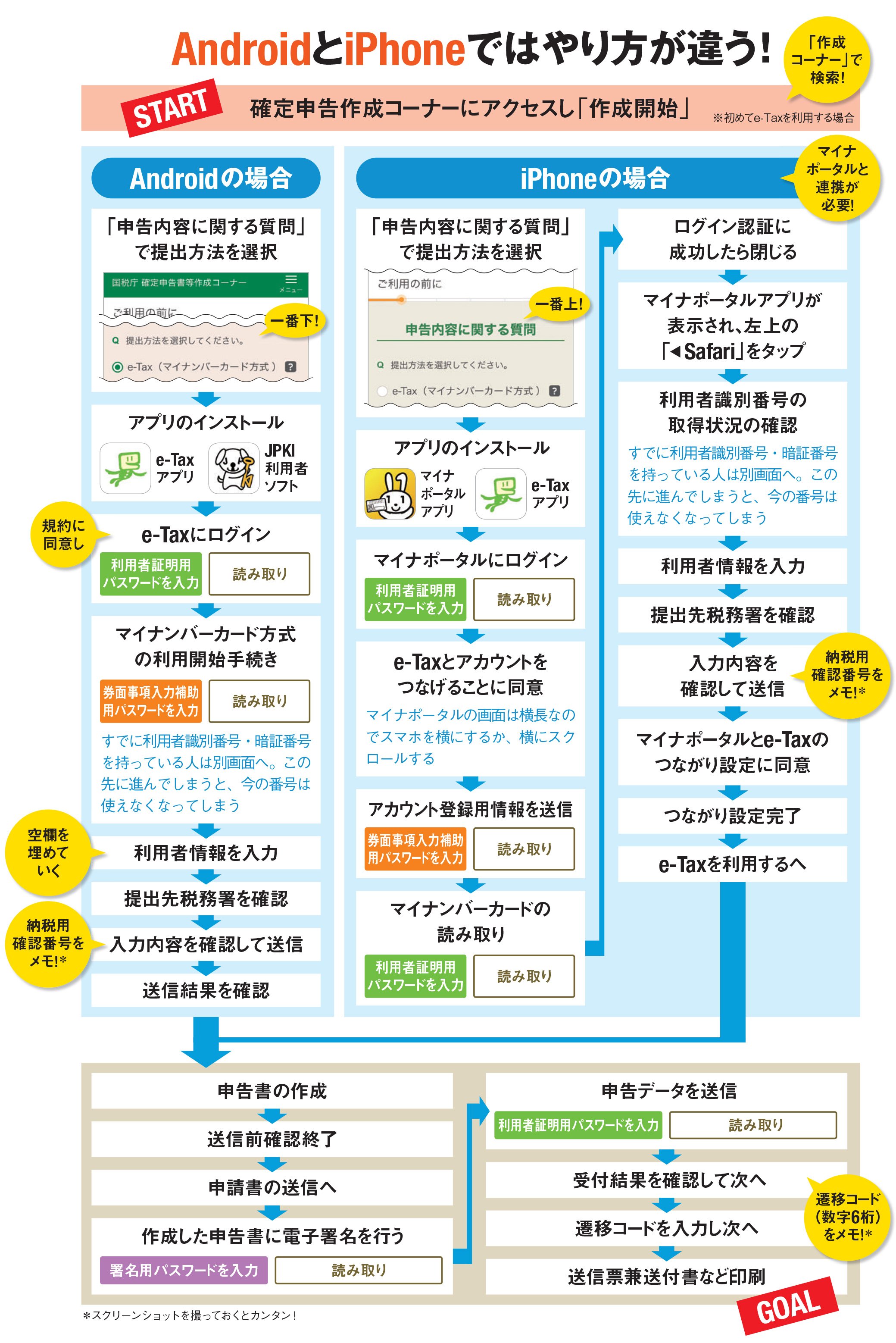
ここからは、スマホを使った確定申告の具体的な操作フローを順を追って解説します。ブラウザで「国税庁 確定申告等作成コーナー」に直接アクセスし、「作成開始」をタップして進めるのが最もスムーズです。
ステップ1:事前準備(手元に用意するもの)
作業を中断させないために、以下のアイテムを事前に揃えておきます。
- マイナンバーカードおよび2種類の暗証番号(数字4桁、英数字6〜16文字)
- 令和7年(2025年)分の給与所得の源泉徴収票(勤務先から交付された紙またはPDF)
- 還付金を受け取る本人名義の銀行口座情報(マイナンバーカード公金受取口座を設定済みの場合は不要)
- マイナポータルアプリ(最新バージョンへの更新を確認)
ステップ2:作成コーナーへのアクセスと認証方式の選択
作成コーナーのトップ画面から「スマートフォン版」を選択し、提出方法として「マイナンバーカード方式」を選びます。画面の指示に従ってマイナポータルアプリを起動し、カードを読み取って本人確認を完了させます。
ステップ3:源泉徴収票のカメラ読み取りと入力確認
給与所得の入力画面では、「源泉徴収票をカメラで読み取る」を選択します。ガイド枠に源泉徴収票を収めるように撮影すると、OCR機能によって「支払金額」「源泉徴収税額」「社会保険料等の金額」などが自動で該当欄に入力されます。ただし、文字のカスレや照明の反射によって誤認識されるケースがあるため、必ず撮影後のプレビュー画面と紙の原本を見比べ、数字にズレがないか確認してください。
ステップ4:各種控除(医療費控除・ふるさと納税)の反映
次に控除項目の入力です。会社員にとって恩恵の大きい2大控除は、スマホ上で以下のように処理します。
【確定申告 医療費控除 スマホ】
マイナポータル連携を済ませていれば、健康保険組合等から集約された1年間の医療費通知データが一括で取り込まれます。領収書を1枚ずつ計算してエクセルに入力する従来の重労働は一切不要です。ただし、自由診療やドラッグストアで購入した対象医薬品(セルフメディケーション税制分)、通院交通費などはマイナポータルに反映されないため、これらのみ手動で追加合算します。
【ふるさと納税 確定申告 スマホ】
ワンストップ特例を利用していた方でも、医療費控除などのために確定申告を行う場合は、過去に自治体へ送ったワンストップ申請が無効化されるため、全ての寄附を確定申告書に再入力しなければなりません。各ポータルサイトから発行される「寄附金控除に関する証明書(XMLファイル)」をマイナポータル経由で連携させておけば、寄附先の自治体名や金額が自動で埋まります。
ステップ5:送信・提出と受付結果の保存
全ての入力が完了すると、還付される金額(または納付する税額)が大きく表示されます。内容に間違いがないことを確認したら、最後に署名用電子証明書の暗証番号を入力し、もう一度マイナンバーカードをスマホに密着させて送信を実行します。送信後に表示される「受信通知(受付完了)」の画面および申告書PDFは必ずスマホ内に保存してください。これが申告完了の唯一の公的証拠となります。
一般に知られていない盲点|副業・住宅ローン控除で「できない」と感じる理由
スマホ申告は万能に見えますが、特定の所得や複雑な控除が絡むと、UIの制約によって「操作がわからない」「画面が進まない」という事態に陥ります。
副業ワーカーの落とし穴:住民税の徴収方法選択
近年激増しているのが、会社員をしながらブログ運営、WEBライティング、動画編集、フリマ売買などで副収入を得ているケースです。年間20万円を超える利益(所得)が出た場合、副業の確定申告が必要になります。スマホの作成コーナーでも雑所得や事業所得の入力は簡単に行えますが、決定的なトラップが「住民税等に関する事項」の選択欄にあります。
住民税の納付方法で「特別徴収(給与から差引き)」を選んでしまうと、副業分の税額が本業の会社に通知され、経理担当者に副業の存在が察知されるリスクが高まります。会社に副業を知られたくない場合は、必ず「自分で納付(普通徴収)」にチェックを入れる必要があります。スマホの小さな画面をスクロールしていると、この重要な選択ボックスを見落として初期設定(特別徴収)のまま送信してしまう利用者が後を絶ちません。
住宅ローン控除(初年度)はスマホ申請に向かない?
「住宅ローン控除 スマホ申請」を試みて挫折する代表格が、マイホームを購入・新築した初年度の申告です。2年目以降であれば、年末調整で済ませるか、スマホから数箇所の数字を入れるだけで完了します。しかし初年度は、売買契約書、登記事項証明書、借入金年末残高証明書など、多岐にわたる書類の提出や確認が必要です。
国税庁は初年度の住宅ローン控除もスマホ申告に対応させており、書類をスマホカメラで撮影して添付送信することが可能ですが、添付漏れや面積要件・持分割合の入力ミスが非常に起きやすいのが実情です。1箇所の記載ミスで税務署から問い合わせの電話がかかってくるストレスを避けるなら、初年度に限っては画面が広く確認がしやすいPC画面での作成か、税務署の相談窓口の利用を検討する価値があります。
【プロの結論】デジタル・デバイドを突破する思考法と向いている人の判断基準
行政サービスのデジタル化が進む過程において、UI/UXがどれだけ改良されても「税法そのものの複雑さ」が消えるわけではありません。デジタル庁や国税庁が進めるDX(デジタルトランスフォーメーション)は、手続きを平易化する一方で、利用者に一定の「リテラシー」と「自己責任」を求めています。
心理学的に見ても、人は「簡単」「手軽」と聞かされていた作業で一度でも予期せぬエラー(カード認識失敗や暗証番号不一致)に遭遇すると、強い認知的ストレスと徒労感を覚えます。スマホ確定申告をストレスなく完遂するための鍵は、「行政のシステムに期待しすぎず、事前の環境整備を事務的に終わらせる」という割り切りにあります。
ご自身がスマホ申告を選ぶべきか否かは、以下の基準で判断してください。
スマホ完結を強くおすすめできる人
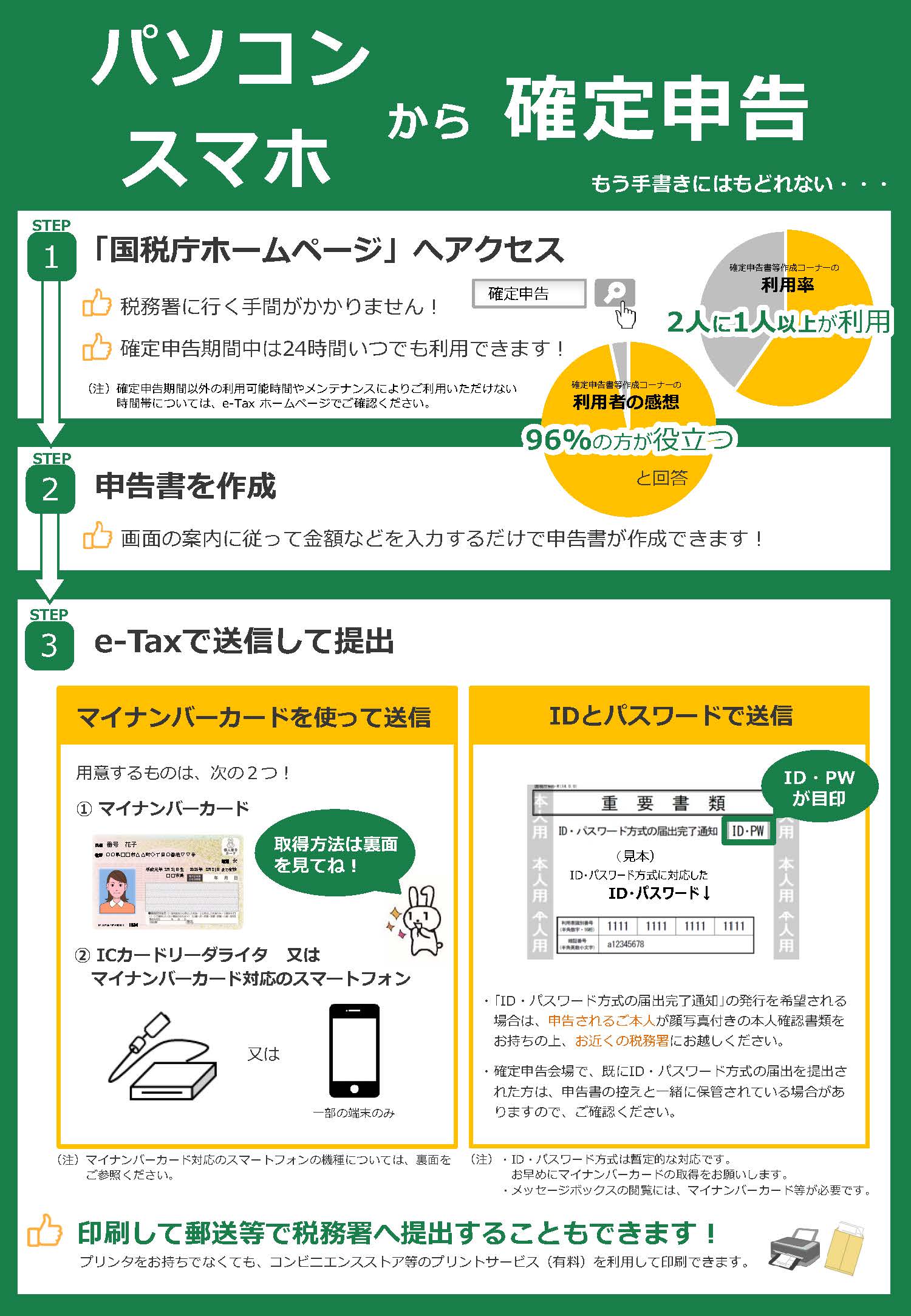
- 会社員で医療費控除やふるさと納税のみを申告する人:マイナポータル連携と源泉徴収票カメラ読み取りの恩恵を100%享受でき、最短時間で完了します。
- 副業が雑所得(年間売上数百万円未満)で経費項目が少ない人:小規模な収入であれば、隙間時間にスマホから送信するのが最も効率的です。
- 2年目以降の住宅ローン控除を受ける人:年末調整で提出し忘れた場合でも、スマホから容易に還付手続きが可能です。
PC作成または対面相談を検討すべき人
- 青色申告で複式簿記の損益計算書・貸借対照表を作成する個人事業主:勘定科目の入力や減価償却費の計算などは、スマホの小さな画面では全体像の把握が難しく、入力ミスのリスクが高まります。
- 住宅ローン控除の初年度申告を行う人:添付書類の正確な照合や特例要件の確認が必要なため、大きな画面でのチェックが推奨されます。
- 土地・建物の譲渡や株式の損益通算など、分離課税の計算が複数ある人:税制上の複雑な選択肢が多く、画面遷移の多いスマホでは操作ストレスが跳ね上がります。
【確定 申告 スマホ で】に関するよくある質問(FAQ)
Q1:スマホで確定申告をした場合、還付金はいつ頃振り込まれますか?
A1:e-Tax(電子申告)を利用してスマホから提出した場合、処理が非常に迅速に行われるため、提出完了からおおむね2週間〜3週間程度で指定口座に振り込まれます。紙の申告書を税務署に提出・郵送した場合は1か月〜1か月半ほどかかるため、スマホ提出は還付スピードの面で圧倒的に有利です。
Q2:マイナンバーカードの暗証番号を間違えてロックがかかってしまいました。どうすればいいですか?
A2:数字4桁の暗証番号は3回、署名用の英数字(6〜16文字)は5回連続で間違えるとロックされます。解除するには、原則として住民登録のある市区町村の窓口に行く必要があります。ただし、署名用パスワードに関しては、専用アプリとコンビニ(セブン-イレブンやローソンなど)のキオスク端末を利用して初期化・再設定するサービスも利用可能です。
Q3:スマホで入力している途中で保存して、後から再開することはできますか?
A3:可能です。作成画面の途中にある「一時保存」ボタンをタップすると、データファイル(拡張子.data)がスマートフォン内にダウンロード保存されます。作業を再開する際は、作成コーナーのトップ画面から「保存データを利用して作成」を選択し、保存したファイルを読み込ませることで前回の続きから入力を再開できます。
Q4:ふるさと納税のワンストップ特例を申請済みですが、スマホで医療費控除を出すと無効になりますか?
A4:はい、無効になります。確定申告書を提出すると、それ以前に各自治体へ提出したワンストップ特例の申請は法律上全て無効化されます。そのため、医療費控除や副業の申告を行う際は、ワンストップ特例を申請していたすべてのふるさと納税分を、確定申告書の寄附金控除の欄にあらためて合算入力して送信しなければなりません。
まとめ:2026年確定申告を最小ストレスで乗り切るために
2026年のスマホ確定申告は、かつてのように「使いづらい実験的機能」ではなく、大半の納税者にとって最も合理的かつ最短の手続き手段へと成長を遂げました。マイナポータル連携と源泉徴収票のカメラ読み取りを適切に活用すれば、書類の山と電卓に囲まれていた時代が嘘のように、わずかな時間で還付申告を完結させることができます。
成否を分けるのは、申告画面を開く前の「段取り」です。マイナンバーカードを手元に置き、暗証番号を再確認し、スマホケースを外す。このわずかな準備を怠らなければ、システムに振り回されることなく、本来受け取るべき還付金をスマートに手元へ引き戻すことができるはずです。 (出典: 確定 申告 スマホ で(Yahoo!ニュース))
Webメディアの編集およびコンテンツ作成に従事。正確で質の高い情報発信を心掛けています。
