キートップの外し方完全ガイド!破損を防ぐ掃除手順と代用具の裏ワザ
キーボードの隙間に溜まったホコリや食べかす、皮脂汚れを一掃しようと、キートップを外して本格的なメンテナンスを試みる方が増えています。しかし、正しい手順を知らずにマイナスドライバーなどで力任せにこじ開けると、内部の繊細なプラスチック爪が折れたり、キースイッチの軸が歪んで二度と元に戻らなくなったりするトラブルが後を絶ちません。
キーボードはその駆動方式(メカニカル、メンブレン、パンタグラフなど)によって、キートップを安全に取り外せるかどうかが根本から異なります。本記事では、専用の引き抜き工具がないときの身近な代用テクニックから、大型キーの安全な分解法、万が一パーツがはまらなくなった時のリカバリー術まで、キーボードを傷めず清潔に蘇らせるための実践知を網羅的にお届けします。
📌 【この記事の重要ポイントまとめ】
- 要点1:メカニカルやメンブレンは垂直に引き抜けば安全に外せる一方、ノートPCのパンタグラフ式は爪折れリスクが極めて高いため原則取り外し厳禁。
- 要点2:専用工具(キープラー)がなくても「ゼムクリップ2本」を加工すれば、キートップを傷つけずに安全な引き抜きが可能。
- 要点3:スペースキーやEnterキーには金属製スタビライザーが組み込まれているため、無理に引っ張らず左右のフック構造を確認しながら慎重に外すのが鉄則。
【構造別】キートップの外し方とリスク比較|メカニカル・メンブレン・パンタグラフ
キートップを外す作業に取り掛かる前に、まず自身が使用しているキーボードの内部構造を正確に把握しなければなりません。キーボードのスイッチ構造は主に4種類に大別され、それぞれパーツの強度や固定方式が全く異なります。
| キーボード構造 | 外しやすさ・破損リスク | 推奨される工具 | 編集部の見解・分解難易度 |
|---|---|---|---|
| メカニカルキーボード (Cherry MX互換など) | リスク低(破損率1%未満) 十字型の軸に垂直固定 | ワイヤー型キープラー (クリップ代用可) | 難易度:★☆☆☆☆ 最も安全に清掃・交換が可能な構造。 |
| メンブレンキーボード (一般的なデスクトップ用) | リスク中(破損率5〜10%) 四角いガイド枠にはめ込み | リング型キープラー またはマイナス樹脂ヘラ | 難易度:★★☆☆☆ 経年劣化した樹脂は爪が折れやすいため注意。 |
| パンタグラフキーボード (薄型・ノートPC全般) | リスク極めて高(破損率50%超) 極小のX字型プラスチック爪 | 精密スパッジャー (原則非推奨) | 難易度:★★★★★ 分解清掃は推奨しない。外さず清掃が基本。 |
| 静電容量無接点方式 (HHKB・Realforce等) | リスク低〜中(軸ブレに注意) 円筒スライダー構造 | 専用ワイヤーキープラー | 難易度:★★☆☆☆ 斜めに引き抜くとハウジングを傷めるため厳密に垂直操作。 |
デスクトップ向けのメカニカルキーボードであれば、キートップはキースイッチのステム(軸)に上からはめ込まれているだけなので、垂直に引っ張り上げるだけで簡単に外せます。しかし、多くのユーザーが失敗するのは、ノートPCや薄型キーボードに採用されているパンタグラフキーボードをデスクトップ感覚で外そうとして、極小のプラスチック製パンタグラフ(シザーパーツ)をへし折ってしまうケースです。

【専用工具なし】キープラーの代用具とクリップで外す方法
キートップを外す専用ツールは一般にキープラー(キートップ引抜工具)と呼ばれます。数百円から千円程度で購入できますが、「今すぐキーボードを掃除したいのに手元に工具がない」という場面も少なくありません。そうした際、身近にある文房具を使ったキートップ代用具が威力を発揮します。
ゼムクリップ2本で作る即席キープラーの作成手順
家庭やオフィスに必ずある大きめのゼムクリップ(長さ約3〜5cm)を2本用意することで、市販のワイヤーキープラーと同等の性能を持つ引き抜きツールを自作できます。
【自作クリップツールの作成ステップ】
- クリップの外側のカーブを真っ直ぐ伸ばし、アルファベットの「U字」または「L字」に近い形状に整えます。
- 先端の約3ミリを直角(90度)に内側へ折り曲げ、キートップの底面に引っかかる「フック」を作ります。
- 同様のものをもう1本作成します。
このクリップで外す方法を実践する際は、キーの対角線上(右上と左下、または左右の側面)に2本のクリップの爪を深く滑り込ませ、両方のクリップを均等な力で真上へ引き上げます。片側だけに強い負荷がかかるとキースイッチの軸が傾いて破損する原因となるため、「両手で均等に真上に引っ張る」動作を意識してください。
なお、タコ糸やデンタルフロスをキーの下にクロスさせて通し、輪っかを作って真上に引き抜く方法もキートップを傷つけない優れた代用策として有効です。一方、マイナスドライバーやバターナイフを隙間に差し込んでテコの原理で持ち上げる行為は、キーの縁が白化・陥没したり軸が斜めにへし折れたりするため絶対に避けてください。
【実践】破損を防ぐ安全なキーボード掃除手順とキートップの外し方
キートップを取り外して行う本格的なキーボード掃除手順は、事前の段取りが作業の成否を分けます。全体の流れをステップ順に解説します。
ステップ1:配列の全体写真をスマートフォンで撮影する
どれほどキー配列に自信がある方でも、数十個のキートップを外すと「FキーとJキーの突起」「記号キーの配置」「テンキー周辺」の配置で必ず迷いが生じます。作業前に必ず真上から高解像度で全体写真を撮影しておきましょう。
ステップ2:PC本体の電源を切り、ケーブルやBluetooth接続を解除する
通電したまま作業を行うと、意図しないショートや誤入力による誤動作、最悪の場合は基板の回路破損につながります。有線ならUSBケーブルを抜き、無線ならバッテリースイッチをオフにして電池を抜いてください。
ステップ3:一般キーの取り外し作業
専用のキートップ引抜工具または自作のクリップツールを使い、1キーずつ真上に向かって引き抜きます。このとき、工具を奥までしっかり差し込み、キーの底部に爪が掛かっている感触を確かめてから力を加えるのがコツです。
ステップ4:スペースキーの外し方と大型キーの注意点
スペースキー、Enterキー、Shiftキー、BackSpaceキーなどの横幅が広いキーには、どの位置を押しても均等に沈み込むようスタビライザーと呼ばれる金属製の針金パーツが組み込まれています。これらを通常のキーと同じ感覚で一気に引き抜くと、裏面の樹脂フックがへし折れて修復不可能になります。
【安全なスペースキーの外し方】
- まず、中央のキースイッチの勘合を外すため、キー全体を少しだけ上へ持ち上げます。
- キーが浮き上がったら無理に引っ張らず、隙間から内部を覗き込みます。
- 金属の針金がキートップ裏面の小さなプラスチックパーツ(スタビライザーインサート)に引っかかっているのを確認します。
- キートップを左右どちらかにわずかにスライドさせるか、爪楊枝などの先端を使って金属棒をフックから優しく外します。
取り外したキートップは、中性洗剤(食器用洗剤など)を薄めたぬるま湯に浸けて皮脂汚れを浮かせ、柔らかい布で洗った後、最低でも24時間以上陰干しして完全乾燥させます。水分が残ったまま取り付けると、キースイッチ内部に浸入して故障の原因となります。
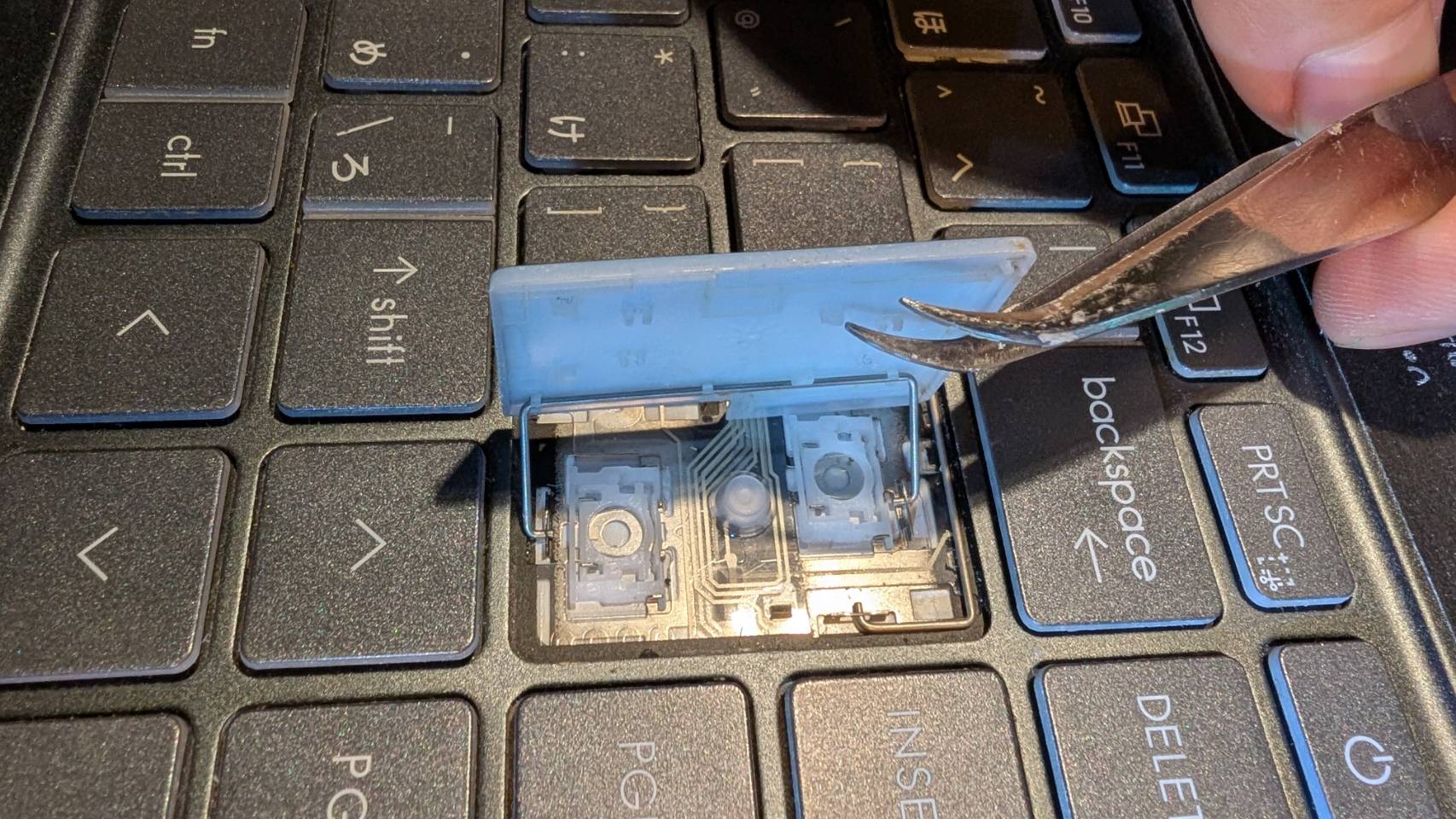
【実態検証】ノートパソコンキートップは外すべきではない?現場の罠と爪折れリスク
インターネット上の掲示板やSNSでは、「ノートPCのキーの隙間にゴミが入ったので外して掃除しようとしたら、爪が折れてキーがグラグラになった」という悲鳴が日常的に投稿されています。
ノートパソコンやAppleのMagic Keyboardなどに採用されているノートパソコンキートップは、厚さわずか1ミリ以下の薄型樹脂パーツと、髪の毛のように細いプラスチック製シザーリンク(パンタグラフ)で構成されています。この極小パーツは製造工場で精密機械によって組み立てられており、人間の手作業で分解・再装着することを前提に設計されていません。
無理に外そうとすると、0.5ミリにも満たない固定用のマイクロ爪が簡単に破断します。パンタグラフの爪が1箇所でも破損すると、キートップは二度とキーボード本体に固定されず、浮き上がったままタイピング不能に陥ります。ノートPCの場合、単一のキーの破損であっても「キーボードユニット全体の全交換(修理費用2万〜4万円前後)」が必要になるケースが大半です。
ノートパソコンのキーボードを外さずに清掃するプロの技
パンタグラフ構造のキーボードにゴミや異物が入り込んだ場合は、キートップを絶対に外さず、以下の手順で清掃を行ってください。
- ノートPCを逆さまに向け、底面から軽くトントンと叩いて粗いゴミを落とす。
- エアーダスターをキーの隙間に斜め45度の角度から短く噴射し、内部のホコリを吹き飛ばす。
- 無水エタノールを極微量染み込ませたマイクロファイバークロスでキートップ表面と側面を丁寧に拭き取る。
- 粘着力のある専用クリーニングジェル(スライム状のクリーナー)をキーの上に軽く押し当てて隙間のゴミを吸着させる。
キートップが戻らない・はまらない時の原因とキートップ破損対策
掃除が終わって元に戻そうとした際、「キートップ戻らない」「押し込んでもカチッとキートップはまらない」というパニックに陥るユーザーは少なくありません。焦って上から力任せに殴るように叩き込むと、キースイッチのステム(軸)を真っ二つにへし折ることになります。トラブル発生時は以下の原因を落ち着いて確認してください。
原因1:スタビライザーの針金がガイドに入っていない
Enterキーやスペースキーが沈んだまま上がってこない、あるいは斜めに傾いてしまう場合、金属製のスタビライザーバーがキートップ裏側のインサート部品に正しく嵌まっていません。ピンセットを使って針金をフックにしっかり通してから、中央のスイッチ軸を真上から押し込む必要があります。
原因2:キートップの向き(上下)が逆になっている
特に無刻印キーや「-」「_」「テンキーの数字」などは、一見すると上下対称に見えても、キーボードの段ごとに傾斜(シリンドリカル・ステップスカルプチャー構造)が付けられています。上下が逆になっていると軸の角度が合わず、奥まで刺さりません。
原因3:軸やパンタグラフの破損に対するキートップ破損対策
もしもメカニカルキーボードの十字軸が折れてしまった場合は、スイッチ自体の交換(ホットスワップ対応モデルであれば専用プラーで引き抜いて交換、ハンダ固定式であればハンダ作業での打ち替え)が必要です。ノートPCのパンタグラフの爪が折れた場合は、オークションサイト等で同一型番の「バラ売りキートップ&パンタグラフ部品」を取り寄せてピンセットで慎重に組み直すか、メーカー公式サポートへ修理を依頼するのが賢明です。
【プロの結論】自分で外して清掃すべき人・プロや買い替えを検討すべき人の判断基準
キーボードのメンテナンスは、所有している機器の構造と自身の作業スキルを見極めて行う必要があります。
【自分でキートップを外してメンテナンスすべき人】
- デスクトップ用のメカニカルキーボード、またはメンブレンキーボードを使用している。
- キープラーなどの適切な道具を用意し、事前の写真撮影などの段取りを丁寧に踏める。
- パーツの構造を観察し、無理な抵抗を感じたときに作業を中断できる慎重さがある。
【キートップの取り外しを避けるべき人・別の手段を取るべき人】
- ノートパソコンや薄型パンタグラフキーボードを主に使用している(外さず清掃を徹底)。
- 「面倒だから手元にあるマイナスドライバーで一気に剥がしたい」と考えている。
- 購入から5年以上経過し、プラスチック全体が紫外線や熱で著しく劣化(硬化・黄変)している安価なキーボードを使用している(新品への買い替え推奨)。

【キー トップ 外し 方】に関するよくある質問(FAQ)
Q1:マイナスドライバーでこじ開けて外しても大丈夫ですか?
A1:絶対におすすめできません。マイナスドライバーは支点に強烈な局所圧力がかかるため、キートップの縁が削れる、キースイッチのハウジングが割れる、軸が斜めに曲がって破損する原因になります。必ずキープラーを使用するか、クリップ等で均等に真上に引き上げる代用具を使ってください。
Q2:スペースキーを外したら金属の針金が外れて戻らなくなりました。直し方は?
A2:まずキートップ裏面に白い小さなプラスチックパーツ(スタビライザーインサート)が残っているか確認してください。基板側のガイド穴に針金をセットし、キートップ側のパーツの穴に針金の先端を差し込みながら、最後に中央のスイッチ軸を真上からゆっくり押し込むと元の状態に復元できます。
Q3:キートップは水洗いしても壊れませんか?
A3:プラスチック製のキートップ単体であれば中性洗剤での水洗いが可能です。ただし、文字がシール印刷されている安価なキーは強く擦ると印字が剥がれる恐れがあります。また、キースイッチ本体やキーボードの基板部分は電子機器ですので、絶対に水洗いせず、キートップが100%乾燥したことを確認してから取り付けてください。
Q4:パンタグラフ式のノートPCのキーを誤って外してしまい、爪が折れました。接着剤で直せますか?
A4:瞬間接着剤での修復はほぼ不可能です。接着剤が稼働部に流れ込んでキーが完全に動かなくなる二次被害が多発しています。キーボードのパーツ単体供給を行っているサードパーティショップで同型番の交換パーツを購入するか、メーカー修理窓口へ相談してください。
まとめ:正しいキートップの外し方で愛機を長く清潔に保つ
キートップの外し方で最も重要なのは、「自分のキーボードの構造を正しく見極めること」と「テコの原理ではなく垂直に力を加えること」の2点に尽きます。
メカニカルキーボードであれば、正しい手順と工具を用いることで誰でも安全に分解清掃ができ、新品同様の打鍵感と清潔さを取り戻すことが可能です。一方で、ノートパソコンなどの薄型キーボードに対しては、「外さない清掃」こそが最大の自衛策となります。日頃のメンテナンス手順を正しく理解し、大切なキーボードを破損トラブルから守りながら快適なタイピング環境を維持してください。 (出典: キー トップ 外し 方(Yahoo!ニュース))
テクノロジーやライフスタイル領域を中心に執筆活動を行っています。趣味は写真撮影と旅行です。
