Safariだけネットに繋がらない?原因と今すぐ直す対処法【2026最新】
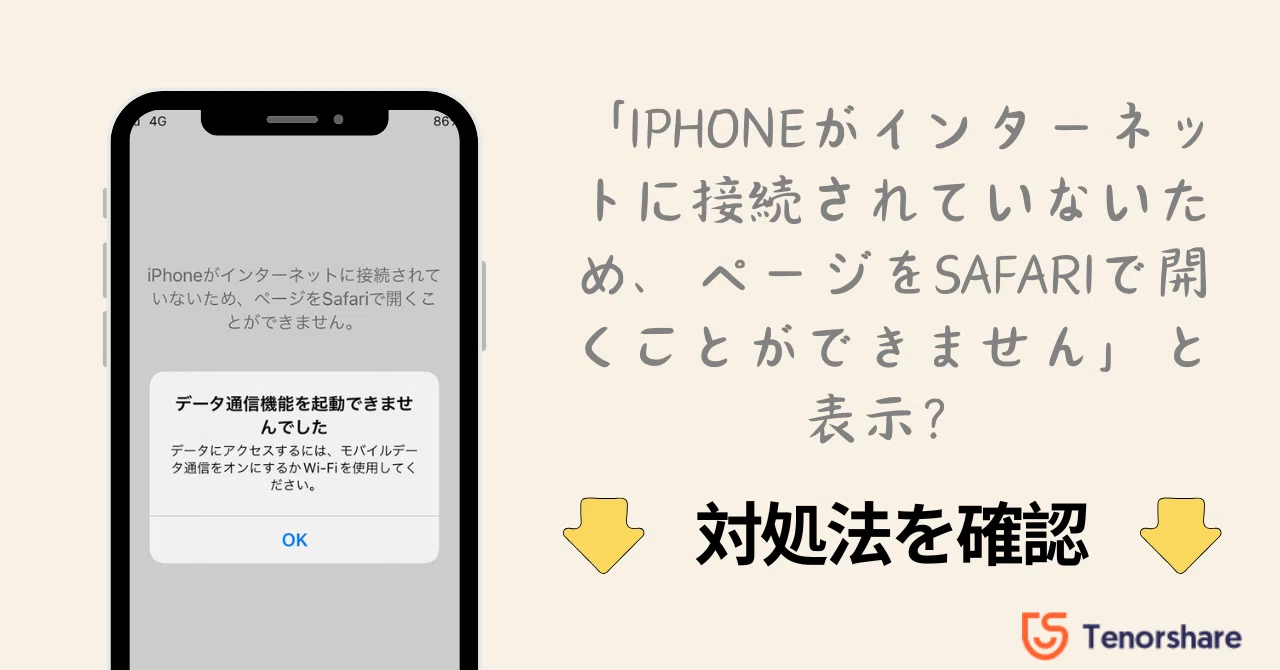
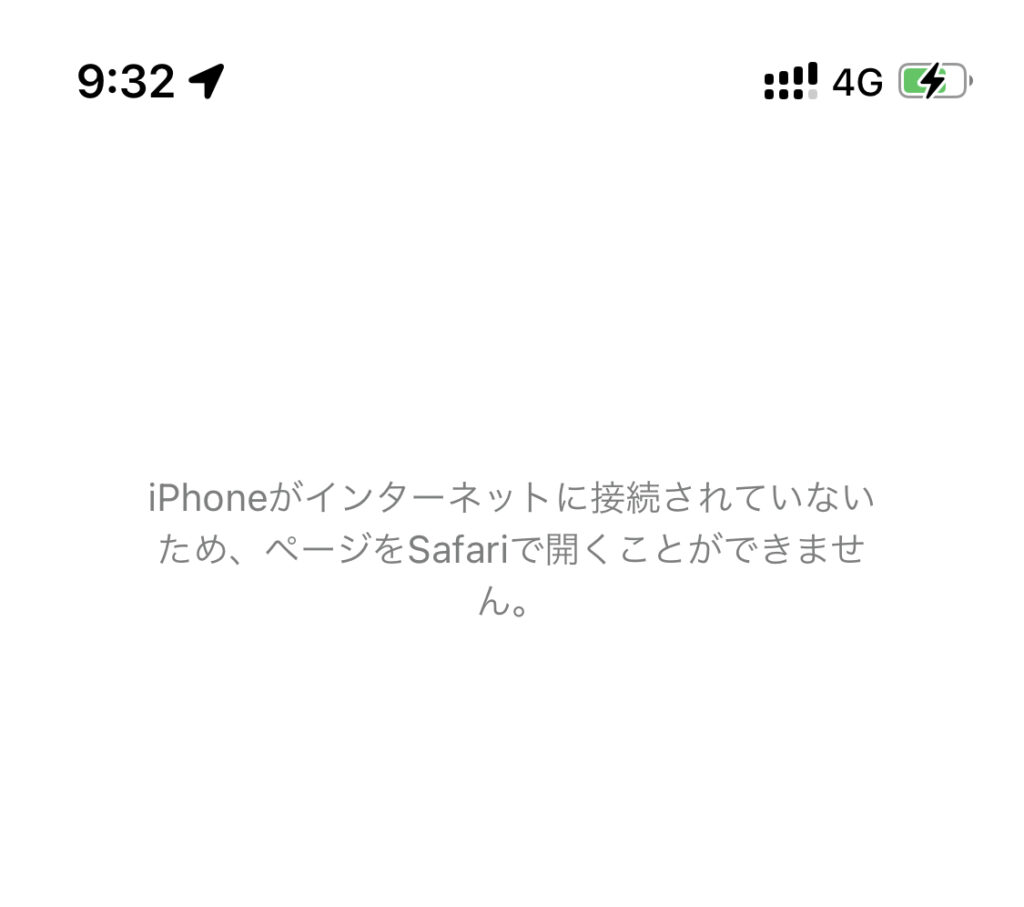
iPhoneを使っている最中、LINEやX(旧Twitter)などのSNSは通常通り通知が届いて動くのに、なぜか「Safari」でWebサイトを開こうとすると延々と読み込み中のまま進まない、あるいは真っ白な画面で止まってしまう現象に遭遇したことはないでしょうか。急ぎの調べ物をしている場面や決済画面で通信が途絶えると、大きなストレスを感じるものです。
こうしたトラブルの多くは、端末全体の通信障害ではなく、Safari固有の通信経路や設定のコンフリクト(競合)によって引き起こされています。手元ですぐに行える簡単なリフレッシュ操作から、設定の見直しまで、ステップ順に実践すればほとんどのケースでスムーズに復旧が可能です。本稿では、原因の切り分けから具体的な復旧手順までを分かりやすく整理しました。
📌 【この記事の重要ポイントまとめ】
- 要点1:LINEなど他アプリが動くのにSafariだけ開かない場合、端末の故障ではなく「iCloudプライベートリレー」やキャッシュ破損、拡張機能の干渉が主な要因。
- 要点2:最速の初期対応は「機内モードのオン/オフ」と「Safariのタスクキル」。これで改善しない場合は「履歴とWebサイトデータ消去」や「プライベートリレーの一時停止」が極めて有効。
- 要点3:Wi-Fiのアンテナピクトが立っていても通信が通っていない「パケ詰まり」やDNSエラーの可能性もあるため、ネットワーク設定のリセットまで視野に入れた段階的アプローチが確実。
【緊急チェック】LINEやSNSは動くのに「Safariだけ繋がらない」決定的な理由
多くのユーザーを混乱させるのが、「他のアプリはインターネットに繋がっているのに、Safariだけがページを読み込まない」というシチュエーションです。この現象が発生した時点で、モバイル回線やWi-Fiの物理的な切断ではなく、ブラウザ特有の通信処理にボトルネックが生じていると判断できます。
代表的な要因としてまず挙げられるのが、iCloudプライベートリレーの通信遅延・サーバー障害です。Appleが提供するプライバシー保護機能ですが、中継サーバーで障害が発生したり混雑したりすると、Safariを経由するトラフィックのみが完全に遮断されてしまいます。
加えて、長期間ブラウジングを続けることで蓄積されたWebキャッシュやCookieの破損、バックグラウンドで動作しているコンテンツブロッカー(広告ブロックアプリ)の過剰なフィルタリングも頻発する原因です。まずは端末のハード異常を疑う前に、Safariを取り巻くソフトウェア環境の設定を1つずつ確認していきましょう。
【10秒で復旧】まずは試したい基本のクイックトラブルシューティング
通信系の軽微なバグであれば、大掛かりな設定変更を行わずに数秒の操作で直ることが多々あります。まずはリスクの少ない基本操作から着手してください。
1. 機内モードのオン/オフ切り替え
コントロールセンターを引き下げ、飛行機アイコンをタップして「オン」にし、約5秒待ってから「オフ」に戻します。これにより、モバイルデータ通信およびWi-FiのIPアドレスの再取得とアンテナの再捕捉が一瞬で行われ、通信の詰まりが解消します。
2. Safariアプリの強制終了(タスクキル)と再起動
画面下部から上へスワイプしてAppスイッチャーを表示し、Safariのプレビュー画面を上方向へ弾いて完全に終了させます。メモリ上に残った一時的なフリーズ状態をクリアした上で、再度アプリを立ち上げてみてください。
3. モバイルデータ通信の個別設定を確認
「設定」>「モバイル通信」を開き、アプリ一覧の中にある「Safari」のトグルスイッチが誤ってオフになっていないか確認します。ここが無効化されていると、Wi-Fi環境以外では一切Webページが開かなくなります。
「サーバーが見つかりません」エラーを消す!Safari履歴とWebサイトデータ消去の手順
画面に「サーバーが見つかりません」「ページを開けません。サーバーが応答を停止しています」と表示される場合、端末内に保存された古いDNS情報や壊れたサイトデータが悪影響を及ぼしている可能性が高い状態です。
このトラブルには、ブラウザのキャッシュクリアが最もダイレクトに効果を発揮します。
【Safariの履歴とキャッシュを削除する手順】
1. iPhoneの「設定」アプリを開き、一覧から「Safari」を選択する。
2. 画面をスクロールし、「履歴とWebサイトデータを消去」をタップする。
3. 消去する時間帯(「すべての履歴」を推奨)を選択し、実行する。
※注意点として、この操作を行うと閲覧履歴が消えるだけでなく、Webサイトの自動ログイン状態が解除されるため、各種サービスへの再ログインが必要になります。消去完了後、Safariを立ち上げ直して目的のサイトにアクセスできるかテストしてください。
Wi-Fiは繋がっているのに開かない?ネットワーク設定とプライベートリレーの盲点
画面上部のWi-Fiアイコンは正常に点灯しているにもかかわらず、一向にページが読み込めないケースでは、ルーター側のDNS解決エラーか、プライベートリレーの不整合が疑われます。
特に盲点となりやすいのがプライベートリレーの設定です。「設定」>「自分の名前(Apple ID)」>「iCloud」>「プライベートリレー」の順に進み、一度スイッチを「オフ」に切り替えてみてください。これで即座にページが開くようであれば、中継サーバー側の不調が原因だったと特定できます。
それでも解決しない場合や、特定のWi-Fi環境下だけでエラーが頻発する場合は、端末のネットワーク情報を一度まっさらな初期状態に戻すネットワーク設定のリセットが強力な一手となります。
【ネットワーク設定リセットの手順】
「設定」>「一般」>「転送またはiPhoneをリセット」>「リセット」>「ネットワーク設定をリセット」を選択します。
※写真や連絡先などの個人データは一切消えませんが、保存されていたWi-FiパスワードやBluetoothのペアリング情報が初期化されるため、再接続用のWi-Fiパスワードを手元に準備した上で実行してください。
コンテンツブロッカー・広告ブロック拡張機能やiOSアップデート不具合の対処法
近年増えているのが、App Storeで導入した広告ブロックアプリやSafari機能拡張が原因となるケースです。ブロック用フィルタの更新失敗やルールの競合により、無害な通常のWebサイトまでアクセス遮断リストに巻き込まれてしまうことがあります。
「設定」>「Safari」>「機能拡張」(または「コンテンツブロッカー」)を開き、有効になっているサードパーティ製ブロッカーをすべて一時的に無効化してください。この状態でSafariが正常動作するなら、該当アプリのアップデートやフィルタ設定の再構成が必要です。
また、iOSのマイナーアップデート直後に発生する一時的な不具合も見逃せません。OS内部のネットワークスタックに問題が生じている場合、Appleから数日〜1週間程度で修正パッチ(例:iOS xx.x.1など)が配布されます。「設定」>「一般」>「ソフトウェア・アップデート」を確認し、最新バージョンが提供されている場合は速やかにアップデートを適用することをおすすめします。
【safari ネット に 繋がら ない】に関するよくある質問(FAQ)
Q1:特定のWebサイトだけがSafariで開かないのはなぜですか?
A1:相手側のサーバーがダウンしているか、アクセス集中により入場制限がかかっている可能性があります。他のWebサイト(Yahoo!やGoogleなど)が正常に開くか確認してください。他のサイトが開く場合は、相手サーバーの復旧を待つか、URLに誤りがないか確認しましょう。
Q2:プライベートブラウズモードなら繋がるのですが、何が原因でしょうか?
A2:プライベートブラウズで正常に表示される場合、通常モードで使用しているCookieやキャッシュデータ、または通常モードにのみ適用されている機能拡張が悪さをしています。「履歴とWebサイトデータの消去」を行えば、通常モードでも復旧する可能性が極めて高いです。
Q3:Chromeなど別のブラウザアプリなら繋がる場合、Safariはどう直すべき?
A3:Chromeが動いてSafariだけが止まるのは、「iCloudプライベートリレー」の障害か、「コンテンツブロッカー」の干渉が起きている典型的なサインです。まずはプライベートリレーのオフと機能拡張の無効化を試し、改善しない場合は端末の再起動を行ってください。
まとめ:2026年最新Safariトラブル解決手順の総点検
Safariがインターネットに繋がらなくなった際は、焦って初期化などを考える前に、影響範囲を正確に見極めることが最短復旧の近道です。LINEなどの他アプリが動いているか、Wi-Fi環境とモバイル回線のどちらでも同じ症状が出るかを確認するだけで、原因はほぼ絞り込めます。
機内モードの反転やアプリの再起動といった基礎操作から始め、プライベートリレーの停止、キャッシュデータのクリア、そして機能拡張の確認へと順を追ってアプローチしてみてください。大半の接続トラブルは数分以内の手作業で解消し、快適なブラウジング環境を取り戻すことができます。 (出典: safari ネット に 繋がら ない(Yahoo!ニュース))
Webメディアの編集およびコンテンツ作成に従事。正確で質の高い情報発信を心掛けています。
