【2026年最新】コンビニコピー機の使い方!料金やスマホ印刷も解説
急な公的手続きで身分証の控えが必要になったときや、仕事の書類・スマートフォンの写真を今すぐ紙で手元に用意したいとき、頼りになるのがコンビニの店頭に置かれたマルチコピー機です。しかし、機器の前に立つと画面に膨大なメニューが並び、「スマホからの送り方がわからない」「USBメモリを挿しても認識されない」「裏表をコピーしたいのにやり方が複雑で失敗した」と立ち往生してしまうケースは後を絶ちません。
セブン-イレブン、ローソン、ファミリーマートの主要3社では、端末の操作画面や連携するWEBサービス、決済手段にそれぞれ明確な違いがあります。本稿では、日常の印刷作業で迷いがちな基本のコピー操作から、アプリ不要のスマホ・USBデータ印刷、料金体系、失敗を防ぐ領収書発行や両面印刷の実践テクニックまで、現場ですぐに役立つ知識を整理してお届けします。
📌 【この記事の重要ポイントまとめ】
- 要点1:紙の複写だけでなく、スマホアプリやブラウザ経由、USBメモリからの直接PDF・写真出力に大手全社が対応。
- 要点2:料金は白黒1枚10円〜、カラー50円〜が基本。決済は現金のほか、nanacoや交通系ICなどの電子マネーが幅広く利用可能。
- 要点3:免許証などの表裏複写は「2in1/身分証コピー」機能を使うことで、1枚の用紙片面に無駄なく集約できる。
【主要3社比較】セブン・ローソン・ファミマのマルチコピー機の特徴と違い
コンビニ各社に導入されている端末は、大きく分けてセブン-イレブン系列と、ローソン・ファミリーマート系列の2つのプラットフォームに分類されます。それぞれのハードウェアや提携クラウドサービスの違いを把握しておくと、出先での店舗選びに困りません。
セブンイレブンマルチコピー機は富士フイルムビジネスイノベーション製の端末を採用しており、画面遷移のレスポンスの速さと直感的なUIに定評があります。印刷予約番号を発行するシステムとして「netprint」を展開しており、会員登録の有無に応じたWeb登録や専用アプリの選択肢が充実しているのが特徴です。
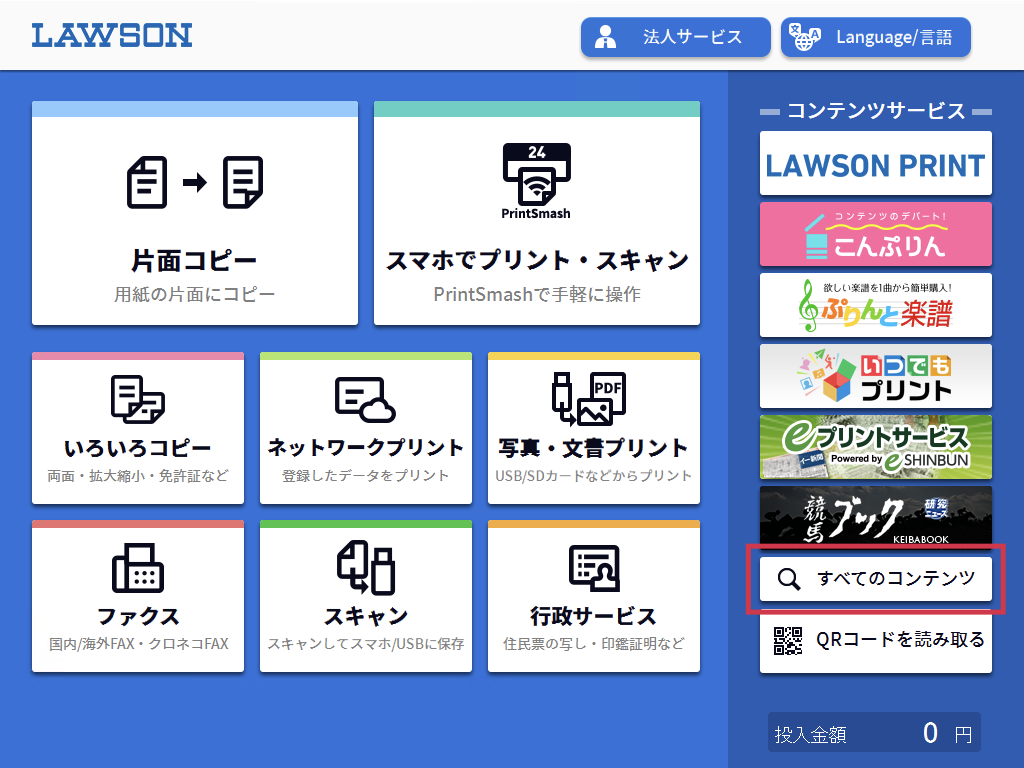
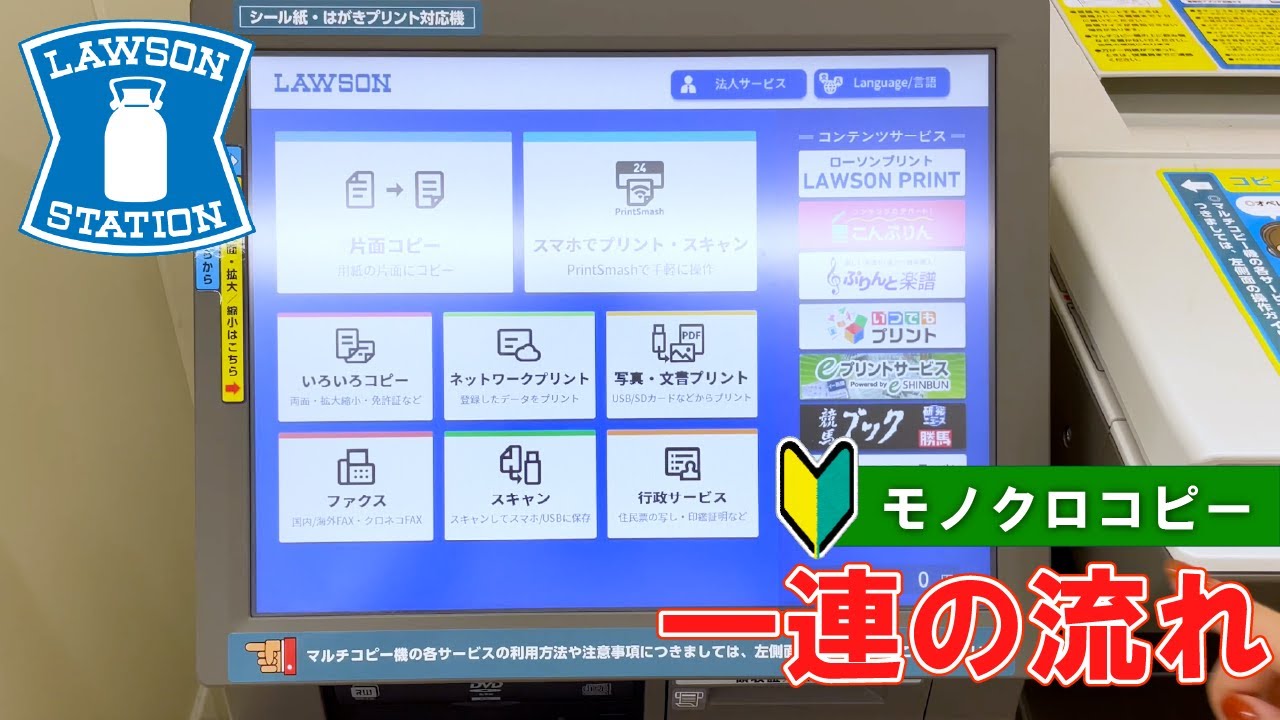
一方、ローソンとファミリーマートは主にシャープ製の複合機を導入しており、共通の基幹システムであるローソンネットワークプリント(Network Print Service)を採用しています。そのため、ローソンで発行したプリント番号を使ってファミリーマートのコピー機から出力することも可能となっており、利便性の高さが際立ちます。ファミリーマートコピー機使い方に慣れておけば、ローソンの店頭でもほぼ同じ画面構成と手順で迷わず作業を進められます。
【基本編】紙原稿・免許証のコピー手順|両面印刷や拡大縮小の裏技
最も利用頻度が高い紙の原稿コピーですが、用紙の向きや縮尺を間違えて余白がズレたり、思わぬ無駄金を使ってしまったりするトラブルは頻発します。基本の原稿セット位置は、原稿台ガラスの「左奥の矢印(基準点マーク)」に原稿の角をきっちり合わせるのが鉄則です。
身分証明書を提出する際に重宝するのが、免許証両面コピー印刷方法です。通常の両面印刷機能を選ぶと用紙の表と裏にそれぞれ印刷されてしまいますが、画面メニューにある「身分証コピー」や「2in1」を選択すると、1枚の用紙の片面に表面と裏面を並べて配置してくれます。画面の指示に従い、まず表面を読み取らせた後、同じ位置で免許証を裏返して再度スキャンを実行するだけで、用紙1枚分の料金で綺麗に収まります。
提出先から指定されることが多いA3A4サイズ用紙変更や、細部を見やすくするコンビニコピー拡大縮小設定もタッチパネル上で完結します。「倍率」設定から「A4→A3(141%)」や「A4→B5(86%)」といった定型変倍ボタンをワンタッチで選べるほか、1%刻みでの微調整も可能です。プレビュー画面が表示される機種では、印刷前に印字範囲が欠けていないかを用紙枠線と照らし合わせて必ず目視確認してください。
【スマホ・USB印刷】アプリ不要のnetprintからPDF出力までの最新手順
ペーパーレス化が進んだことで、スマートフォンに届いたメール添付のPDFや、クラウドに保存された資料を出力したい需要が急増しています。印刷方法は大きく分けて「WEBブラウザ経由」「専用アプリ経由」「記録メディア直接差し込み」の3種類が存在します。
最も手軽なのが、会員登録やアプリのインストールを省略できるサービスです。セブン-イレブンならセブンかんたんnetprintの公式Webサイトにスマートフォンからアクセスし、印刷したいPDFや画像をアップロードするだけで、8桁のプリント予約番号が発行されます。店頭の操作パネルで「プリント」→「ネットプリント」を選び、番号を入力するだけで即座にプリントが始まります。
高解像度のデジカメ画像やL判用紙でのスマホ写真印刷やり方としては、各社の公式アプリ(「セブン‐イレブン マルチコピー」や「ネットワークプリント」)を使い、店内のマルチコピー機が発信するWi-Fiへ接続して直接転送するルートが高速かつ確実です。
パソコンで作成した重要書類をUSBメモリーPDF印刷手順で処理する場合は、操作画面で「文書プリント」を選択してから、端末のカバーを開けてUSBポートにメモリを差し込みます。ファイル一覧から対象のデータを選択し、カラーモードや部数を指定して印刷を実行します。作業終了後は、画面の案内に従って必ず「メディアの取り出し」ボタンを押してから抜かないと、データ破損の恐れがあるため慎重に扱ってください。
【料金と支払い】白黒10円から!電子マネー決済や領収書発行の注意点
コンビニコピーの費用は全国一律ではなく用紙サイズや印刷方式で細分化されています。大半の店舗で適用されている白黒カラーコピー値段料金の標準相場は下表の通りです。
| 印刷種別 | 用紙サイズ | 標準料金(1枚あたり) |
|---|---|---|
| 白黒コピー/文書プリント | B5 / A4 / B4 / A3 | 10円(A3のみ店舗により20円の場合あり) |
| フルカラーコピー/文書プリント | B5 / A4 / B4 | 50円〜60円 |
| フルカラーコピー/文書プリント | A3 | 80円〜100円 |
| 写真用紙プリント(L判) | L判フォト光沢紙 | 30円〜40円 |
硬貨を用意していなくても、現在はマルチコピー機支払い電子マネーが広く浸透しています。セブン-イレブンでは現金のほか電子マネー「nanaco」による決済に対応しており、小銭を投入する手間がありません。ローソンやファミリーマートのマルチコピー機では、交通系ICカード(Suica、PASMO等)や楽天Edy、iDなどの主要電子マネーを読み取り機にかざすだけで決済可能です。ただし、店頭レジとは異なり、一部のバーコード決済(PayPayやLINE Pay等)は端末直接決済に非対応の場合があるため、IC系マネーや現金を予備として持参するのが安全です。
経費精算などで必須となるコンビニコピー領収書発行には、決定的な注意点があります。印刷が完了した直後の最終確認画面に「領収書を発行しますか?」という選択肢ボタンが表示されます。これを見落として画面右上の「終了」ボタンを押してしまうと、セッションが初期化されてしまい、後から機械で領収書を再発行することは一切できません。万が一押し忘れた場合は、すぐに店員へ事情を話し、プリント時刻と金額を伝えて手書きの領収書対応が可能か相談する必要があります。
【失敗しない対策】印刷がずれる・写真が切れるトラブルの予防策
提出期限が迫っている場面での印刷ミスは、金銭的なロスだけでなく精神的な焦りにもつながります。現場で特に発生しやすいトラブルの原因と回避策を整理しました。
第一に、「PDFの端に記載された文字や表の見切れ」です。PCで作成した書類を用紙サイズギリギリまでレイアウトしていると、コンビニのプリンターが持っている約5mmの余白マージン(印刷不可領域)によって文字が欠落してしまいます。スマホやUSBからPDFを印刷する際は、設定画面で「用紙に合わせて小さめに印刷」または「ちょっと小さめ(95%程度)」を選択することで、周囲が欠けずに綺麗に出力されます。
第二に、「スマートフォンで撮影した写真のアスペクト比のズレ」です。スマホのカメラは一般的な「16:9」や「4:3」で撮影されることが多いのに対し、L判の写真用紙は約「1.42:1」という独自の比率を持っています。そのため、「フチなし印刷」を選ぶと被写体の頭や足元が自動的にトリミングされてしまいます。人物や構図を完全に残したい場合は、プレビュー画面で「フチあり」を選択して画像の全域を収める設定を行ってください。
【コンビニでのコピーの仕方】に関するよくある質問(FAQ)
Q1:スマホの中にあるPDFを印刷したいのですが、専用の会員登録は必須ですか?
A1:会員登録は不要です。セブン-イレブンの「かんたんnetprint」や、ローソン・ファミリーマートが提携する「ネットワークプリント」の公式WEBページからファイルを登録すれば、即座に発行される受付番号を使ってそのままプリントできます。
Q2:USBメモリを持参したのにマルチコピー機が認識してくれません。何が原因ですか?
A2:フォーマット形式やセキュリティロックが原因の大半を占めます。コンビニ端末が対応しているフォーマット形式は「FAT32」または「exFAT」が基本であり、Mac専用形式(APFS等)や暗号化・パスワードロック付きのUSBメモリは読み込めません。また、ファイル形式もPDFやJPEGなど機器が指定する拡張子であるか確認してください。
Q3:白黒コピーをしようとして間違えてカラーを選んでしまいました。返金はできますか?
A3:機械の誤動作や紙詰まりによる印字不良でない限り、利用者側の操作ミスによる返金は原則として受け付けられません。スタートボタンを押す直前に、画面に表示される「印刷設定確認(カラー/白黒、用紙サイズ、投入金額)」を指差し確認する習慣をつけることが大切です。
まとめ:進化するマルチコピー機をスマートに使い倒す
かつては小銭を投入して紙を複写するだけの機械だったコンビニのマルチコピー機は、今や高度なクラウド連携と多彩なキャッシュレス決済を備えた身近なデジタルステーションへと進化を遂げました。
ブラウザからの即時ファイルアップロードや、身分証の効率的なレイアウト機能、各種電子マネー決済の仕組みを一度頭に入れておけば、外出先や緊急時の作業効率は劇的に向上します。店頭で慌てないためにも、事前にスマホから予約番号を発行しておくなどスマートな段取りを意識し、身近なインフラを最大限に活用してください。 (出典: コピー の 仕方 コンビニ(Yahoo!ニュース))

SEOライティングとマーケティング戦略の専門家。分かりやすい解説記事で定評があります。
