IPhoneの写真をUSBに移す方法!PCなし裏ワザと2026年最新保存術
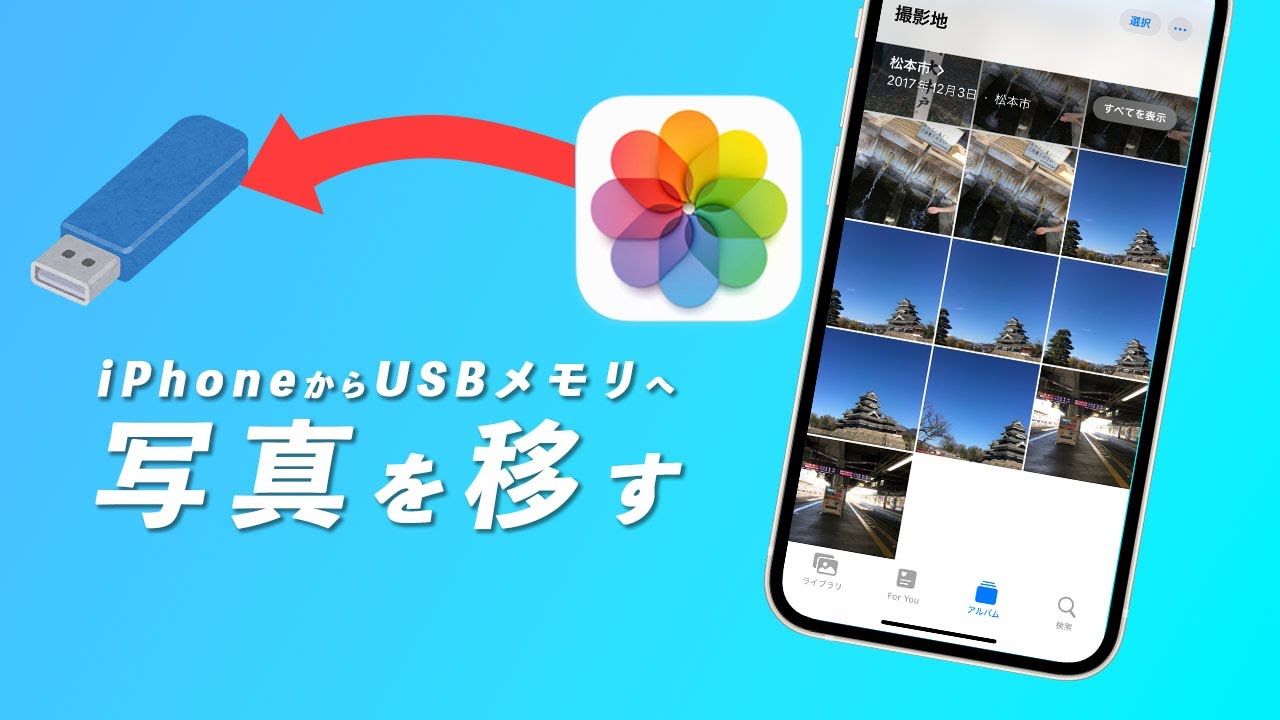
高画質な写真や4K動画を日常的に撮影していると、あっという間に直面するのが「iPhoneのストレージ容量不足」という深刻な問題です。月額課金のクラウドストレージを増やし続けるのもコストがかさむため、物理的なUSBメモリにデータを逃がして本体をスッキリさせたいと考える方が急増しています。
かつてはパソコンを立ち上げてケーブルをつなぐ作業が必須でしたが、現在のiOS環境ではパソコンを一切使わずにiPhoneから直接USBメモリへ写真や動画を転送・一括移行することが可能です。本記事では、2026年最新の対応機器事情を踏まえ、誰でも失敗なく確実に写真を保存するテクニックと、エラー時の対処法を分かりやすく解説します。
📌 【この記事の重要ポイントまとめ】
- 要点1:パソコンなしでも標準の「ファイル」アプリや専用USBメモリを使えば、iPhoneから直接写真・動画の転送が可能。
- 要点2:転送失敗の主原因は「iCloud写真の最適化(本体に実データがない)」や「USBのフォーマット形式(exFAT推奨)」。
- 要点3:最新のUSB-C搭載モデルはもちろん、従来のLightning端子モデルも専用規格(MFi認証)メモリで簡単に容量不足を解消できる。
【PCなしでOK】iPhoneの写真をUSBメモリへ直接移す裏ワザと手順
パソコンを介さず、iPhone単体で外部ストレージへデータを移す方法は非常にシンプルです。最新のUSB-Cポートを搭載したモデル(iPhone 15シリーズ以降)であれば市販の汎用Type-C対応USBメモリがそのまま使え、Lightningポート搭載モデルであれば専用コネクタ付きのメモリや変換アダプタを活用します。
ここでは、追加アプリを入れずに標準機能だけで完結する「ファイル」アプリを使った転送手順をステップ順に解説します。
【ファイルアプリを使った基本の転送手順】
1. iPhoneの端子にUSBメモリを接続します。
2. 「写真」アプリを開き、USBに移したい写真を「選択」ボタンからタップして指定します。
3. 画面左下の「共有(四角から上矢印が出ているアイコン)」をタップします。
4. メニューをスクロールし、「ファイルに保存」を選択します。
5. 保存先一覧に接続した「USBメモリの名称」が表示されるのでタップし、右上の「保存」を押せば完了です。
作業後に「ファイル」アプリを開いてUSBメモリ内に写真が正しく保存されていることを確認したら、iPhone側の「写真」アプリから元データを削除することで、一気に空き容量を取り戻せます。
iPhoneのストレージ容量不足を一撃解消!写真の一括保存テクニック
写真の枚数が数百枚〜数千枚に及ぶ場合、1枚ずつ選んでいては膨大な時間がかかります。iPhoneのストレージ容量不足をすばやく解消するには、アルバム単位での一括選択やスワイプ選択を駆使するのが鉄則です。
「写真」アプリの「ライブラリ」画面で右上の「選択」を押した後、画面を指でなぞるようにスワイプすると、連続した写真を素早くまとめて選択できます。また、「年別」や「月別」のまとまりからアルバムを作成し、アルバム内の写真を「すべて選択」して一括転送する方法も効率的です。
大量のデータを一度に移す際は、途中で接続が途切れたりバッテリーが切れたりしないよう、iPhoneの充電が十分にある状態(あるいは給電可能なハブを併用した状態)で行うことがデータ破損を防ぐ鍵となります。
【2026年版】iPhone対応おすすめUSBメモリと100均アダプタの落とし穴
iPhoneの写真バックアップに使うUSBメモリは、端子の形状と信頼性で選ぶ必要があります。現在流通している代表的な選択肢と、注意すべきポイントを整理しました。
1. サンディスク「iXpand」シリーズ(Lightning・Type-C両対応モデル)
長年定番として支持されているサンディスクのiXpandシリーズは、専用アプリを起動するだけでカメラロール内の差分写真を自動バックアップしてくれる手軽さが魅力です。ファイル操作に不慣れな初心者でも直感的に扱えます。
2. デュアルコネクタ搭載Type-C USBメモリ
片側がUSB Type-C、もう片側が標準的なUSB-Aになっているスティック型メモリは、近年のiPhoneと一般的なパソコンの双方でそのまま挿し替えられるため、データの受け渡しに抜群の利便性を誇ります。
【100均の変換アダプタや格安USBメモリの注意点】
100円ショップ等で販売されているType-C変換アダプタや格安メモリは、手軽な反面「充電専用でデータ転送に非対応」「転送速度が極端に遅い」「発熱による強制切断」といったトラブルが散見されます。特にLightning端子接続の場合は、Appleが品質を保証する「MFi認証(Made for iPhone)」を取得した製品を選ばないと、iOSのアップデートによって突然認識されなくなるリスクがあるため注意が必要です。
なぜ移せない?iPhoneの写真がUSBに転送・保存できない原因と解決策
「USBを挿したのに認識しない」「保存ボタンを押してもエラーが出る」という場合、主に4つの明確な原因が存在します。
原因①:iCloud写真の「ストレージを最適化」が有効になっている
最も多いトラブルがこれです。「設定」>「ユーザー名」>「iCloud」>「写真」で「iPhoneのストレージを最適化」になっていると、端末内には縮小版のサムネイルしかなく、オリジナルデータはクラウド上にあります。この状態のままオフラインで転送しようとするとエラーが発生します。
【解決策】Wi-Fi環境下で転送を行うか、一時的に「オリジナルをダウンロード」に切り替えて実データを端末に戻してから転送します。
原因②:USBメモリのフォーマット形式が合っていない
USBメモリのファイルシステムがWindows専用の「NTFS」形式になっていると、iPhone側からは読み込み専用となり、写真を書き込むことができません。
【解決策】パソコンを使ってUSBメモリを「exFAT」(またはMS-DOS/FAT32)形式でフォーマットし直してください。exFATであれば1ファイル4GBを超える長時間の4K動画も問題なく保存可能です。
原因③:消費電力不足による認識エラー
ポータブルSSDや消費電力の大きいUSBメモリをiPhoneに直接接続すると、「アクセサリの消費電力が大きすぎます」と警告が出て認識されないことがあります。
【解決策】給電ポート付きのOTGアダプタ(カメラアダプタ)を使用し、電源ケーブルを接続しながらUSBメモリを駆動させてください。
原因④:一度に転送するデータ量が多すぎる
数千枚の写真を一気に書き込もうとすると、メモリのキャッシュが追いつかずアプリがクラッシュすることがあります。数百枚単位に小分けして転送するのが確実です。
パソコン経由で写真をバックアップする王道手順と注意点
大容量の写真や動画をより安定して整理・保管したい場合は、パソコンを経由した転送手順も有効な選択肢です。
【Windowsパソコンへの転送手順】
1. 付属のUSBケーブルでiPhoneとPCを接続し、iPhone画面で「このコンピュータを信頼する」をタップします。
2. Windowsの「フォト」アプリを開き、「インポート」>「接続されているデバイスから」を選択します。
3. 転送したい写真を選択し、保存先フォルダ(または接続したUSBメモリ)を指定してインポートを実行します。
※エクスプローラーから「Apple iPhone」>「Internal Storage」>「DCIM」フォルダを開いて直接ドラッグ&ドロップすることも可能です。
【Macへの転送手順】
1. MacとiPhoneを有線接続し、「写真」アプリまたは標準の「イメージキャプチャ」アプリを起動します。
2. デバイス一覧からiPhoneを選択し、保存先に外付けUSBメモリを指定して「すべての項目を読み込む」または個別選択して保存します。
【iphone 写真 を usb に 移す】に関するよくある質問(FAQ)
Q1:USBに移した写真の日時や位置情報は保持されますか?
A1:標準の「ファイル」アプリ経由で転送した場合、写真のExifデータ(撮影日時、カメラ設定、GPS位置情報など)はそのまま保持されます。ただし、一部のサードパーティ製転送アプリでは作成日時が「転送した日」に書き換わってしまうことがあるため、オリジナルのExif情報を残したい場合はファイルアプリ経由か純正バックアップツールの使用を推奨します。
Q2:Live Photos(動く写真)やHEIC形式の写真はUSBでも正しく見られますか?
A2:Live Photosをファイルアプリ経由で保存すると、「静止画(HEIC/JPEG)」と「短尺動画(MOV)」の2つのファイルに分かれて保存されます。また、最新のiPhoneで撮影された写真は高効率な「HEIC」形式で保存されるため、古いWindows PC等で開けない場合は「設定」>「写真」>「MACまたはPCに転送」項目で「自動」にしておくか、事前にJPEG変換して保存してください。
Q3:USBメモリに入れた写真をiPhone本体に戻すことはできますか?
A3:可能です。USBメモリをiPhoneに接続し、「ファイル」アプリから対象の写真を選択して、共有メニューから「画像を保存」をタップすれば、再びiPhoneの「写真」アプリ(カメラロール)内に復元されます。
まとめ:大切な写真データを確実に保護して容量スッキリへ
スマートフォンのカメラが高性能化し、1枚あたりのファイルサイズが肥大化している現在、外部メディアを活用したデータ管理は必須のスキルとなっています。USBメモリを活用したバックアップは、月々のクラウド利用料を抑えられるだけでなく、ネット環境がないオフライン状態でも確実に大切な思い出を物理保管できる点が最大の強みです。
「ファイル」アプリを使った直接転送の手順と、フォーマットやiCloud設定のポイントさえ押さえておけば、作業自体は数分で完了します。端末の空き容量に警告が出る前に、信頼性の高いUSBメモリを用意して定期的なバックアップ習慣を整えておきましょう。 (出典: iphone 写真 を usb に 移す(Yahoo!ニュース))


情報を整理して届けることが得意なWebディレクター。ユーザー視点に立った記事作成を目指しています。
