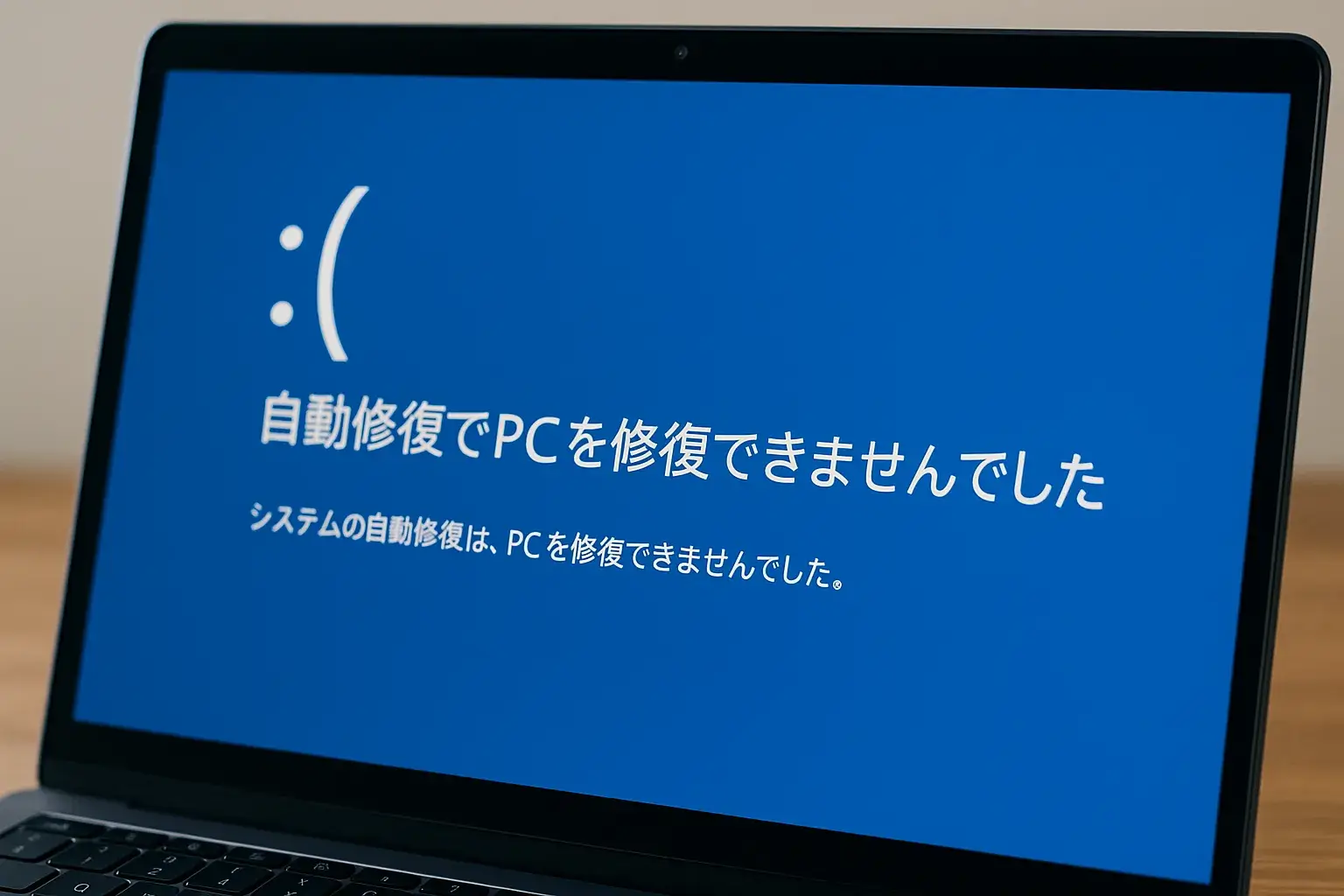
「自動修復でPCを修復できませんでした」ループ解除と復旧手順
パソコンを立ち上げた瞬間、青い画面とともに「自動修復でPCを修復できませんでした」という不吉なメッセージが突きつけられるトラブル。作業中のデータや思い出の写真がすべて消えてしまったのではないかと、強い焦りを覚える方も多いはずです。
Windows 10やWindows 11を問わず発生するこのエラーは、慌てて電源ボタンの長押しを繰り返すと、ストレージに致命的なダメージを与えかねません。トラブルの根本原因を正しく把握し、適切な手順で対処すれば、保存データを残したまま元の正常な環境を取り戻すことが可能です。
📌 【この記事の重要ポイントまとめ】
- 要点1:「自動修復でPCを修復できませんでした」は、ブート領域やシステムファイルの破損、Windows Updateの失敗が主な引き金です。
- 要点2:強制終了の連発は禁物。回復環境から「セーフモード起動」や「コマンドプロンプトによる整合性チェック」を順に試すのが鉄則です。
- 要点3:万が一修復不能な状態でも、初期化前にコマンド経由などで内部データを安全に取り出す裏技が存在します。
【原因解明】なぜ「自動修復でPCを修復できませんでした」が表示されるのか?
Windowsには、OSが正常に起動しなかった際に問題を検知し、自律的にトラブルを解決しようとする「スタートアップ修復」機能が標準搭載されています。しかし、修復プログラム自体が修復しきれない深刻な破損やハードウェア障害に直面したとき、この警告画面が表示されて停止します。
スタートアップ修復が失敗する代表的な理由は以下の通りです。
第1に、システムファイルやブートセクタ(BCD)の破損です。Windowsが起動するために必要な中核ファイルが、強制終了やディスクの書き込みエラーによって壊れてしまうと、OSを読み込めなくなります。第2に、直前に適用されたWindows Updateやデバイスドライバの不整合です。更新プログラムの適用中に電源が落ちたり、既存の構成と激しく競合したりすると、起動プロセスがブロックされます。第3に、ストレージ(SSD/HDD)の物理的な劣化や不良セクタの発生が挙げられます。
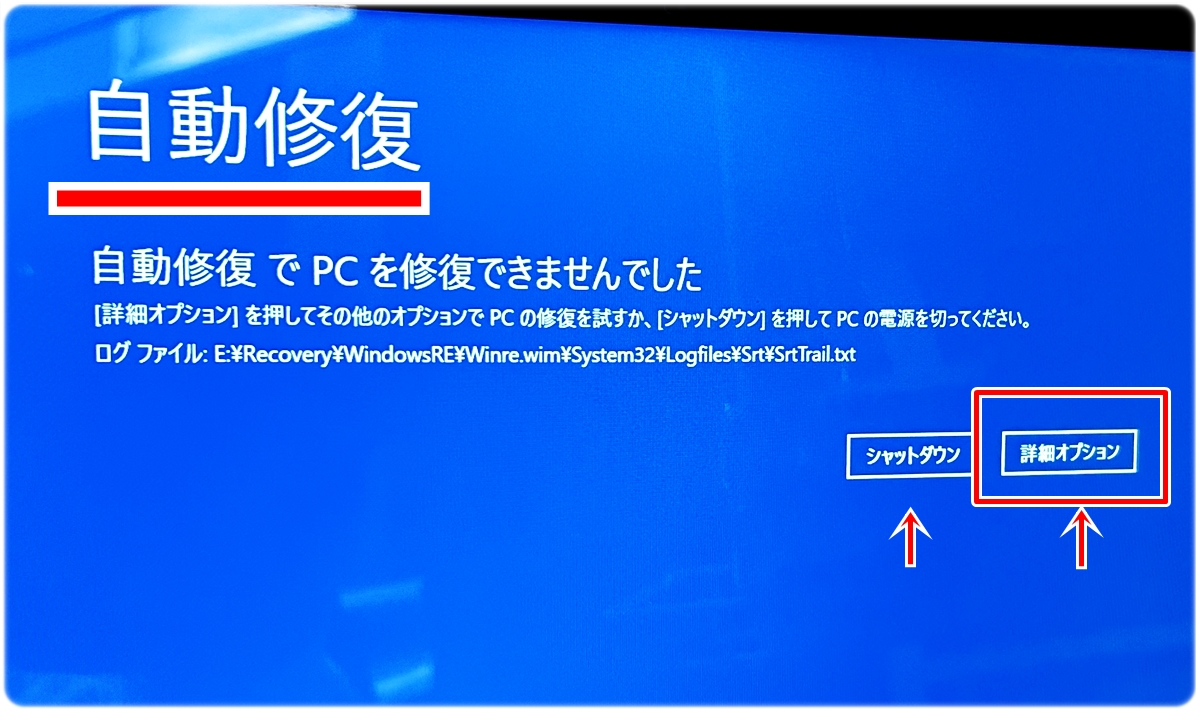
また、画面上に「ログ ファイル: C:\WINDOWS\System32\Logfiles\Srt\SrtTrail.txt」と記載されているケースが目立ちます。これはWindowsが修復を試みた詳細なログの保存先を示しており、エラーの直接的な要因を突き止める重要な手がかりとなります。
【初動対応】やってはいけないNG行動とセーフモード起動方法
トラブルに直面した際、もっとも避けるべき行動は「電源ボタン長押しによる強制終了の繰り返し」です。自動修復が終わらない、あるいは再起動ループに陥っている最中に無理やり電源を遮断すると、SSDやHDDのファイルシステムがさらに破壊され、本来なら救出できたはずのデータまで復旧不可能になります。
まずは落ち着いて、青い画面に表示されている「詳細オプション」ボタンをクリックしてください。ここからトラブルシューティング用の「Windows回復環境(WinRE)」へアクセスできます。
回復環境に入ったら、最小限のドライバとサービスだけでOSを立ち上げるセーフモードの起動を試みます。
「トラブルシューティング」>「詳細オプション」>「スタートアップ設定」を選択し、画面右下の「再起動」をクリックします。再起動後に表示される番号付きメニューで、キーボードの「4」または「F4」を押してセーフモードを有効化します。もしセーフモードで無事にデスクトップが表示された場合、OSの根幹ではなく、直近でインストールしたアプリやグラフィックドライバの競合が原因である可能性が高いため、不要なソフトウェアのアンインストールを進めてください。
【コマンド実践】コマンドプロンプトで実行すべき決定的な修復手順
セーフモードすら起動しない重度なトラブルには、回復環境の「コマンドプロンプト」を用いた修復コマンドの実行が極めて有効です。「詳細オプション」から「コマンドプロンプト」を立ち上げ、黒い画面に以下の命令を順に入力していきます。
まずはシステムファイルの破損を自動検出・置換するSFC(System File Checker)を実行します。
sfc /scannow
Enterキーを押すと検証が始まり、壊れたWindowsファイルが見つかれば自動的に修復されます。続いて、ファイルシステム自体の整合性を正し、不良セクタのエラーを修復するためにCHKDSKを走らせます。
chkdsk C: /f /r
※Windowsがインストールされているドライブレターが「C:」以外になっている場合は、該当のドライブ文字に置き換えてください。
さらに、起動の案内役を担うブート情報を再構築するために、以下の3つのコマンドを1行ずつ実行します。
bootrec /fixmbrbootrec /fixbootbootrec /rebuildbcd
これらのコマンド処理が完了した後、コマンドプロンプトを「exit」で閉じ、PCを再起動して正常にWindowsがロードされるか確認します。
【データ保持】システムの復元ポイントを使った安全な巻き戻し術
システムファイルの修復コマンドでも症状が改善しない場合、PCが正常に動いていた過去の日時へシステム状態を巻き戻す「システムの復元」が大きな威力を発揮します。この操作を行っても、デスクトップやドキュメントフォルダに保存されている個人ファイル(写真、文書など)が消えることは原則ありません。
回復環境の「詳細オプション」から「システムの復元」を選択します。復元ポイントの一覧が表示されたら、自動修復ループが発生する直前の日付を選択し、ウィザードに従って処理を進めます。
また、月例アップデートなどの直後にエラーが発生したことが明白であれば、「詳細オプション」内の「更新プログラムのアンインストール」から「最新の品質更新プログラム」または「最新の機能更新プログラム」を削除することで、一発で元の安定した起動環境へ戻せるケースも多々あります。
【最悪の事態に備える】PCデータの救出と「初期化できない」時の対処法
あらゆる修復手段を講じてもブルースクリーンやループから抜け出せない場合、最終手段としてOSの初期化(再インストール)を検討せざるを得ません。しかし、その前に内部の大切なデータを取り出す裏技があります。
回復環境の「コマンドプロンプト」を起動し、半角で「notepad」と入力してEnterキーを押します。すると、画面上に普段見慣れた「メモ帳」が立ち上がります。メモ帳のメニューバーから「ファイル」>「開く」を選択し、ファイルの種類を「すべてのファイル(.)」に切り替えると、簡易的なファイルエクスプローラーとして機能します。
あらかじめPCに外付けHDDやUSBメモリを接続しておけば、救出したい「C:\Users\ユーザー名\Documents」などのフォルダを右クリックしてコピーし、外付けドライブへ貼り付けることで、OSが立ち上がらない状態のままバックアップを完了できます。
データを無事に退避させた後、「このPCを初期状態に戻す」を実行します。万が一「PCを初期状態に戻すときに問題が発生しました」と表示されて初期化すらできない場合は、ストレージのパーティション構造が壊れているか、回復領域そのものが損傷しています。別の正常なPCでMicrosoft公式サイトから「メディア作成ツール」をダウンロードし、USBインストーラーを作成した上で、クリーンインストールを行ってください。
【自動修復でPCを修復できませんでした】に関するよくある質問(FAQ)
Q1:自動修復画面から抜け出せず、何時間も画面が暗転したままですが故障ですか?
A1:読み込みランプ(アクセスランプ)が完全に消灯し、2時間以上画面に変化がない場合はフリーズしている可能性が高いです。一度電源を切り、マウスやキーボード以外の周辺機器(USBハブ、外付けSSD、SDカードなど)をすべて取り外してから再度電源を入れてみてください。余計なデバイスの誤認識が原因で起動が止まっているケースは少なくありません。
Q2:ログファイル「SrtTrail.txt」のエラーはどうやって確認すればよいですか?
A2:回復環境のコマンドプロンプトを開き、type C:\Windows\System32\Logfiles\Srt\SrtTrail.txtと入力して実行すると、中身を直接画面に表示できます。テキストの最下部付近に「根本的な原因: ~」と書かれた箇所があり、破損したドライバファイル名(例:.sysファイル)などが特定できれば、そのファイルをコマンドで無効化するピンポイントな対処が可能です。
Q3:パソコンの知識があまりない場合、自力で直すのと修理業者に依頼する判断基準は?
A3:セーフモードの起動や「システムの復元」を試しても解決せず、コマンドプロンプトの操作に強い不安を感じる段階で専門業者への相談をおすすめします。特に、PC本体から「カチカチ」「ジー」という異音が聞こえる場合は、ストレージの物理破損の疑いがあります。通電を続けるだけでデータ復旧率が急激に下がるため、即座に使用を中止してください。
まとめ:焦らず正しい順序で対処して大切なデータを守る
「自動修復でPCを修復できませんでした」という画面は、視覚的なインパクトが強くパニックになりがちですが、大半はシステムデータの乱れや更新トラブルに起因するものです。
まずは周辺機器を外し、回復環境からのセーフモード起動やシステムの復元を試すこと。それでも改善しない場合は、メモ帳を経由したデータ救出を行った上でコマンド修復や初期化へと進むのが、もっとも安全かつ確実なアプローチです。落ち着いて順を追って作業を進め、トラブルを乗り切りましょう。 (出典: 自動 修復 で pc を 修復 できません で した(Yahoo!ニュース))

毎日更新されるトレンド情報を分析・発信中。役立つ裏技やおすすめ情報を分かりやすく紹介します。
