Windows10の容量確認と激減した空き容量を安全に増やす全手順
パソコンの起動やアプリの立ち上がりが遅くなり、「ディスクの空き容量が不足しています」という警告が出て焦った経験はないでしょうか。日常的に写真やドキュメントを保存していなくても、Windowsのバックグラウンド処理やアップデートによって、ストレージは知らぬ間に圧迫されていきます。
特にメインドライブであるCドライブの空き領域が限界に達すると、処理速度の低下だけでなく、システムのフリーズやアップデートの失敗といった重大なトラブルを引き起こしかねません。まずは現在の使用状況を正確に把握し、不要なデータを安全に取り除く作業が必要です。
📌 【この記事の重要ポイントまとめ】
- 要点1:パソコンの容量確認は「設定画面」と「エクスプローラー」の2通りがあり、内訳まで把握するなら設定の「記憶域(ストレージ)」が最適。
- 要点2:Windows10の動作が重い原因の多くは、肥大化したシステムファイルやアップデートの残骸、隠れた一時ファイルによる容量圧迫。
- 要点3:標準機能のディスククリーンアップやストレージセンサーを活用すれば、重要なデータを消すことなく数GB〜数十GBの空き領域を即座に確保可能。
【最短10秒】Windows10のパソコン容量・空き容量を確認する2つの基本手順
現在のストレージ状況を把握するには、用途に応じて2つの方法を使い分けるのが最も効率的です。全体の残量をひと目で確認したい場合と、何が容量を圧迫しているのか詳細な内訳を調べたい場合で手順が異なります。
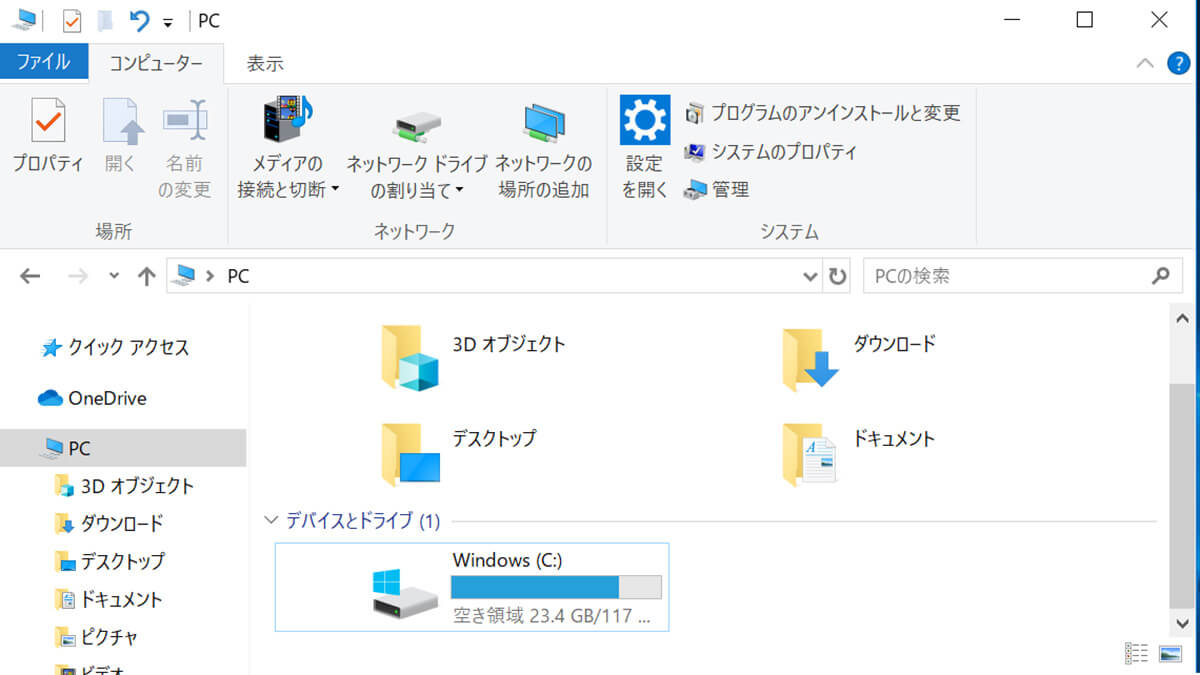
全体の概要を素早くチェックしたいときは、エクスプローラーPC表示を活用します。タスクバーのフォルダアイコンをクリックするか、キーボードの「Windowsキー + E」を同時に押してエクスプローラーを開き、左側メニューの「PC」を選択してください。「デバイスとドライブ」の項目に、内蔵ドライブの総容量と空き領域がバーグラフで表示されます。青色なら問題ありませんが、バーが赤色に変化している場合は空き容量が10%未満の危険水準に達しています。
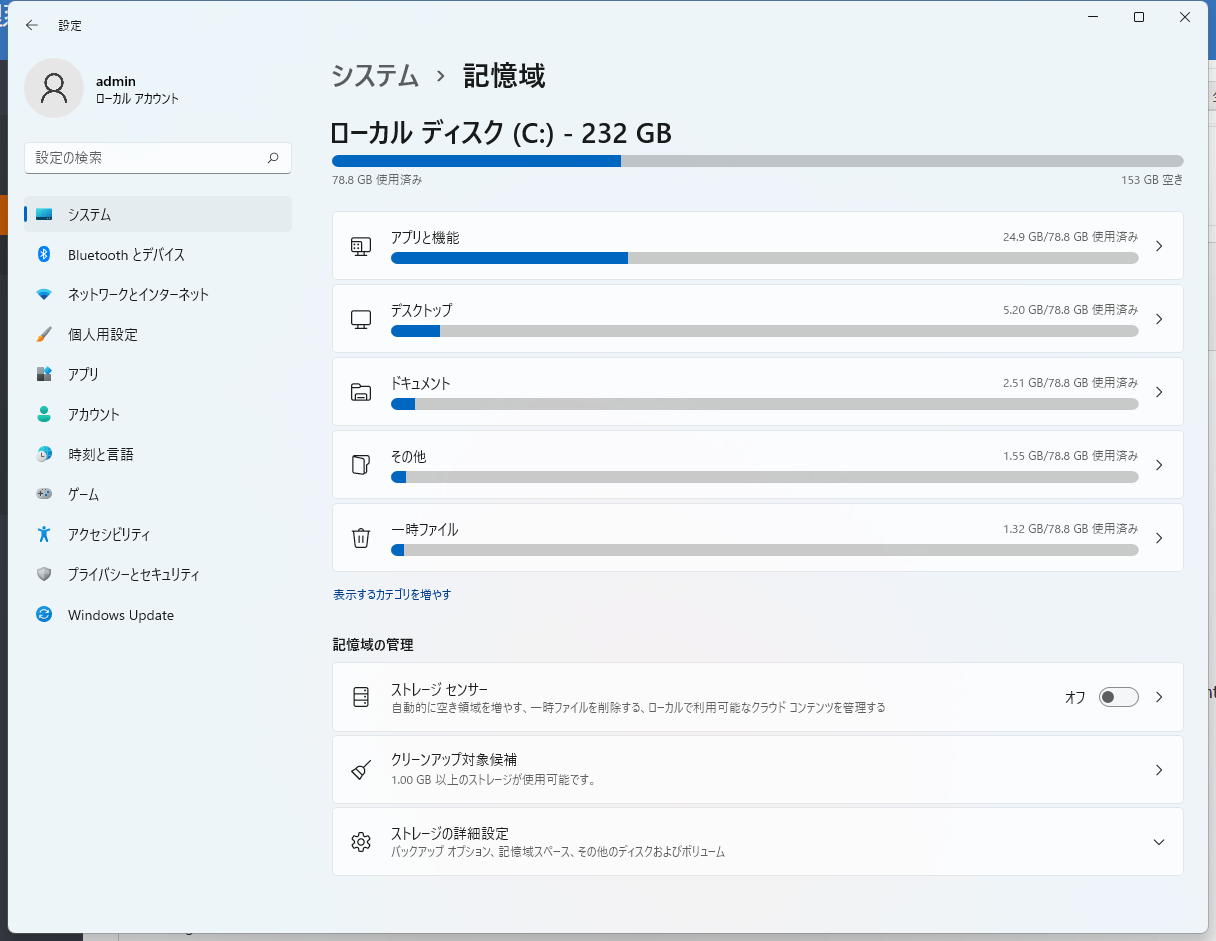
一方、写真・アプリ・システムデータなど、カテゴリ別の消費状況を詳しく知りたい場合は「Windowsの設定」から確認します。スタートボタンから歯車マークの「設定」を開き、「システム」>「記憶域(ストレージ)」へと進みます。ここで行うCドライブ空き容量確認では、どの項目がストレージを多く占有しているかがプログレスバーとともに可視化され、ワンクリックで詳細な内訳へとアクセスできます。
なぜCドライブが満杯だとPCが重くなるのか?SSD・HDD残量の危険サイン
「データを保存する場所が足りなくなるだけなら、動作速度には関係ないのでは」と考える方も少なくありません。しかし、Windows10においてストレージの空き容量不足は、パソコン全体のパフォーマンス低下に直結する致命的な問題です。
パソコンの頭脳であるCPUは、メインメモリ(RAM)で処理しきれなくなった作業データを一時的にストレージへと退避させる「仮想メモリ」という仕組みを利用しています。Cドライブの残量が逼迫すると、この仮想メモリの領域が十分に確保できなくなり、Windows10動作が重い原因となってアプリのクラッシュや画面の固まりを誘発します。
特に近年の主流であるSSDを搭載したモデルでは注意が必要です。SSDは空き領域が少なくなるとデータの書き換え効率が極端に落ち、読み書き速度が低下する構造上の特性を持っています。一般的なハードディスク残量見方の基準としても、常に全体の15%〜20%以上の空き容量を維持することが、快適な動作環境を保つための鉄則です。
動作を圧迫する「隠れファイル」の正体とは?システムファイル肥大化の理由
自分で作成した文書やダウンロードした写真が少ないにもかかわらず、なぜストレージが圧迫されてしまうのでしょうか。その背景には、ユーザーの目に見えない領域で蓄積されるデータの存在があります。
代表的なシステムファイル肥大化理由として挙げられるのが、定期的に配信される「Windows Update」の更新プログラムの残骸です。アップデートが正常に完了した後も、ロールバック(復元)用のバックアップデータがシステム内に数十GB単位で保持され続けるケースが珍しくありません。
さらに、パソコンが予期せずシャットダウンした際に生成されるクラッシュダンプファイルや、ブラウザのキャッシュ、各種アプリケーションが動作中に一時生成して削除し忘れたログファイルなどが「隠れファイル」として堆積します。これらは通常のフォルダ検索では表示されないため、専用の手順を踏んでクリーンアップを行う必要があります。
【即効性抜群】空き容量を劇的に回復させる4つの安全なデータ削除術
圧迫されたドライブを解放し、SSD容量不足解消を図るための確実なアプローチを4段階に分けて解説します。いずれもOS標準の機能を使用するため、特別なソフトウェアをインストールする必要はありません。
第1のステップは、最も確実な効果を発揮するディスククリーンアップ手順の実行です。 タスクバーの検索ボックスに「cleanmgr」と入力してディスククリーンアップを起動し、「システムファイルのクリーンアップ」ボタンを押します。一覧の中から「以前のWindowsのインストール」や「Windows Updateのクリーンアップ」にチェックを入れて実行すると、これだけで10GB〜30GB以上の領域が即座に解放されることがあります。
第2のステップは、設定画面からの一時ファイル削除方法です。 「設定」>「システム」>「記憶域」を開き、「一時ファイル」という項目をクリックします。ダウンロードフォルダ内のファイルや、ごみ箱の中身、配信の最適化ファイルなどがリストアップされます。不要な項目にチェックを入れ、「ファイルの削除」を実行してください。
第3のステップとして、使わなくなった不要アプリアンインストールを実施します。 「設定」>「アプリ」>「アプリと機能」を開き、並び替え条件を「サイズ」順に変更します。購入当初から入っていたプリインストールソフトや、長期間起動していない大容量ゲーム・グラフィックソフトなどを選んで削除することで、まとまった空き容量を取り戻せます。
第4のステップは、休止状態(ハイバネーション)ファイルの整理です。 ノートパソコンなどを完全にシャットダウンせず作業状態を保存する「休止状態」機能は、メインメモリと同等サイズのファイル(hiberfil.sys)を常にCドライブ上に確保します。もしスリープ機能しか使わないのであれば、コマンドプロンプトを管理者権限で開き「powercfg -h off」と入力することで、数GBの固定領域を即時に回収できます。
ストレージセンサーを自動化して容量不足の再発を未然に防ぐ設定方法
手動で定期的にゴミ箱を空にしたり一時ファイルを削除したりするのは手間がかかります。そこで活用したいのが、Windows10に標準搭載されている「ストレージセンサー」機能です。
ストレージセンサー有効化の手順は非常にシンプルです。「設定」>「システム」>「記憶域」画面の上部にあるトグルスイッチを「オン」に切り替えるだけで設定が完了します。さらに細かい動作ルールを指定したい場合は、「ストレージセンサーを構成するか、今すぐ実行する」をクリックします。
実行タイミングは「ディスクの空き領域が不足したとき」だけでなく、「毎月」「毎週」「毎日」から選べます。「一時ファイル」の項目で、ごみ箱に移動してから30日以上経過したファイルや、「ダウンロード」フォルダ内の長期間開かれていないファイルを自動消去するよう指定しておけば、メンテナンスフリーで常にストレージをクリーンな状態に維持できます。
肥大化した大容量ファイルの特定と外付けHDDへの安全なデータ移行
システム周りのゴミを一掃してもまだ容量が足りない場合、個人的に保存した動画や高解像度写真、バックアップデータがどこかに埋もれている可能性が高いと言えます。
効率的な大容量ファイル特定方法として、エクスプローラーの検索フィルタが便利です。エクスプローラーの検索窓に「サイズ:>1GB」や「サイズ:巨大」と入力して検索をかけると、ドライブ全体から指定サイズ以上の重いファイルだけを瞬時にリストアップしてくれます。思わぬフォルダに置き忘れていた動画編集プロジェクトや、古いスマートフォンのフルバックアップデータが容易に見つかります。
見つかった大切なデータを消さずにPC本体の負荷を下げるには、外付けHDDバックアップ移行やクラウドストレージ(OneDrive、Google Driveなど)の活用が欠かせません。日常的に使わない過去の思い出データやアーカイブファイルは、大容量の外付けHDDやポータブルSSDへドラッグ&ドロップで移動させた後、パソコン本体からは削除します。これによって、CドライブにはOSと頻繁に使うアプリだけを残す理想的な環境が整います。
【Windows 10のパソコン容量確認】に関するよくある質問(FAQ)
Q1:CドライブとDドライブは何が違うのですか?
A1:CドライブはWindows本体や各種アプリケーションが稼働するための「メインストレージ」です。一方のDドライブは、主に写真・動画・ドキュメントなどの個人データを保存するための「データ専用領域」として用意されているケースが一般的です。Cドライブが逼迫している場合は、個人用フォルダの保存先をDドライブに変更するだけで劇的に改善することがあります。
Q2:ディスククリーンアップで「システムファイル」を消してもパソコンは壊れませんか?
A2:OS標準のクリーンアップ機能に表示される項目(Windows Updateのバックアップや一時ログなど)は、削除してもシステムの稼働に支障が出ない安全なデータのみが抽出されています。ただし、「以前のWindowsのインストール」を削除すると、以前のバージョンへのロールバックができなくなる点だけは留意してください。
Q3:容量を空けたのにパソコンがまだ重い場合の対処法は?
A3:ストレージ容量以外の要因が考えられます。タスクマネージャー(Ctrl + Shift + Esc)を開き、「スタートアップ」タブでPC起動時に自動で立ち上がる不要な常駐ソフトを「無効」に設定してください。また、CPU使用率やメモリ使用率が100%に達していないか確認し、メモリ増設やSSDの換装を検討するのも有効です。
まとめ:定期的なメンテナンスでWindows10の寿命と快適性を最大化する
パソコンの容量不足は、単にデータが保存できなくなるだけでなく、システム全体の処理速度を奪い、日々の作業効率を大きく落とす原因となります。
まずはエクスプローラーや設定画面から現在の空き状況を把握し、ディスククリーンアップやストレージセンサーの自動化を取り入れることで、誰でも簡単かつ安全に快適な環境を取り戻せます。パソコンの動作に違和感を覚えたら、放置せずに適切なストレージ管理を行い、マシンのポテンシャルを最大限に引き出してください。 (出典: パソコン 容量 確認 windows10(Yahoo!ニュース))
毎日更新されるトレンド情報を分析・発信中。役立つ裏技やおすすめ情報を分かりやすく紹介します。
