【2026最新】iPhone連絡先エクスポート完全解説!PCなし移行術
スマートフォンの機種変更やビジネス用アドレス帳のバックアップ、あるいはAndroid端末への乗り換え時、真っ先に確保したいのが連絡先データです。以前はパソコン接続や専用ソフトが必須だった作業も、最新のiOS環境では劇的に簡素化され、端末単体でスムーズに完結できるようになりました。
しかし、手順を一歩間違えると「一部の連絡先が抜け落ちる」「Excelで開いたら文字化けした」といった予期せぬトラブルに見舞われるケースも少なくありません。本稿では、iPhoneに保存された連絡先を安全かつ確実に外部へ書き出す全手順を、端末単体での操作からクラウド・PC活用法まで余すところなく解説します。
📌 【この記事の重要ポイントまとめ】
- 要点1:iOS標準の連絡先アプリを使えば、PCなし・追加アプリ不要で全アドレス帳を一括vCardエクスポート可能。
- 要点2:Androidへの乗り換えはGoogle連絡先との同期、ビジネス管理はCSV・Excel形式への変換が最もスムーズ。
- 要点3:データ欠落を防ぐカギは、書き出し前に「iCloud」「Gmail」「端末本体」など保存先アカウントの混在を解消することにある。
【標準アプリで完結】iPhone単体で連絡先を一括エクスポートする手順
パソコンを使わずにiPhoneだけで連絡先を書き出したい場合、標準搭載の「連絡先」アプリ(または「電話」アプリ内の連絡先タブ)から直接操作するのがもっとも手軽です。サードパーティ製アプリをインストールする必要はありません。
標準の連絡先アプリ エクスポート手順は以下の通り、わずか数ステップで完了します。
1. 「連絡先」アプリを開き、左上の「< リスト」をタップして最上位画面を表示します。
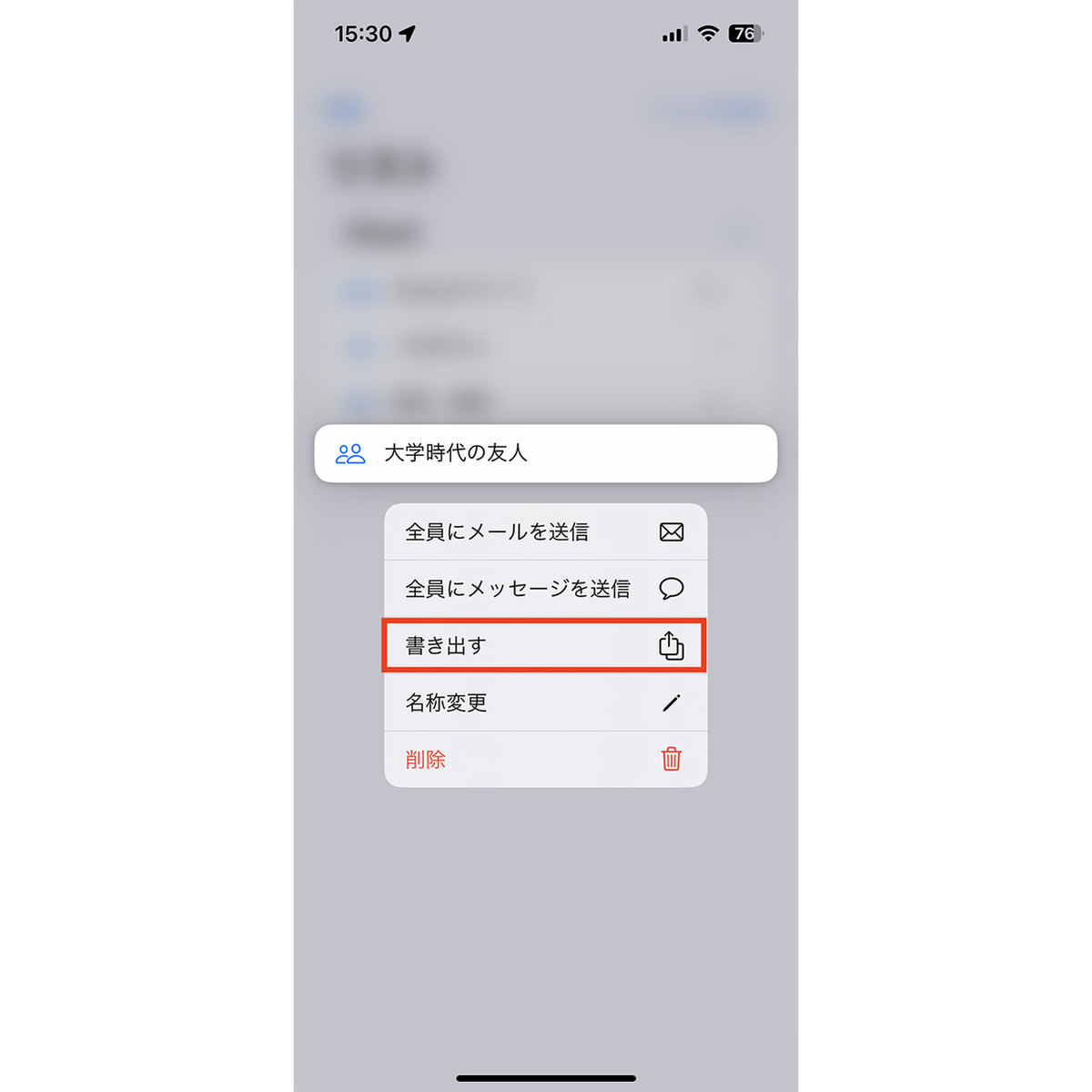
2. 「すべての連絡先」(またはエクスポートしたいグループ)を長押しします。
3. ポップアップメニューから「すべてを書き出す」を選択します。
4. 書き出したい項目(名前、電話番号、メールアドレスなど)にチェックを入れ、右上の「完了」をタップします。
5. 共有メニューが表示されるため、「"ファイル"に保存」を選んで本体やiCloud Driveに保存するか、メール・メッセージ・AirDropで別端末へ送信します。
この方法で生成されるのは「.vcf」という拡張子のvCardファイルです。世界標準規格のため、他のスマートフォンやPC環境へもそのまま取り込めます。iPhone アドレス帳 バックアップ PCなしで安全に残したい場合、まずはこの手順を押さえておけば間違いありません。
【失敗ゼロの秘訣】Androidへの移行とGoogle連絡先の同期テクニック
iPhoneからAndroid端末へ乗り換える際、アドレス帳移行で失敗しない決定的なアプローチは「Googleアカウントを経由した自動同期」です。SDカードや手作業の移行と異なり、クラウド上で常に最新状態を維持できます。
iPhone 連絡先 Android 移行を成功させる設定手順は極めてシンプルです。
iPhoneの「設定」>「連絡先」>「アカウント」を開き、「アカウントを追加」から移行先で使うGoogleアカウントを登録します。すでに登録済みの場合はアカウント名をタップし、「連絡先」のトグルスイッチをオンに切り替えるだけです。これでバックグラウンド通信により、iPhone内のアドレス帳がGoogleサーバーへ自動転送されます。
もし自動同期で一部のデータが反映されない場合は、前述の標準アプリから書き出したvCardファイルを、ブラウザ版「Googleコンタクト(Google Contacts)」に直接インポートしてください。この2重の手段を知っておけば、Google連絡先 同期 iPhoneの設定時に発生しがちな「連絡先が半分しか移らない」といったトラブルを100%回避できます。
【PC・クラウド派】iCloudとWindows/Macを使ったvCard書き出し
パソコンの大画面でアドレス帳を整理したい場合や、確実な外部バックアップをPCローカルに保管したい場合は、ブラウザ経由のiCloud活用が定石です。
PCブラウザ(ChromeやSafari、Edgeなど)から「iCloud.com」にアクセスし、Apple IDでサインインします。「連絡先」アイコンを開き、画面上部または左下の歯車メニューから「すべてを選択(Ctrl+A または Command+A)」をクリック。続いてメニュー内の「vCardを書き出す」を選択すれば、瞬時に全データが1つのファイルとしてパソコンへダウンロードされます。
iCloud 連絡先 書き出し vCardは、万が一のiPhone紛失やデータ破損に対する最も信頼性の高い復元ソースになります。なお、以前主流だったiTunes 連絡先 バックアップ 方法に関しては、macOS Catalina以降はFinderに、Windows環境では「Apple Devices」アプリやiCloud for Windowsへ移行しています。有線バックアップを行う際は、端末全体の暗号化バックアップを作成することで、アドレス帳データも完全に保護されます。
【ビジネス・名簿管理】連絡先データをExcel・CSV形式へ変換する方法
顧客リストの作成や年賀状ソフト、社内データベースへの取り込みなど、ビジネスシーンでは連絡先をスプレッドシートで扱いたい場面が多く存在します。しかし、iPhoneから出力される標準ファイル(vCard形式)はそのままExcelで開くと正常にセル分けされません。
iPhone 連絡先 CSV 出力およびiPhone 連絡先 Excel 変換を行うには、以下のいずれかの手法をとるのが確実です。
1. Macの「Numbers」または「連絡先」アプリを経由:書き出したvCardをMacのNumbersで開き、ファイルメニューから「CSV形式」で書き出す手法です。
2. Googleコンタクトのエクスポート機能を利用:Googleコンタクトにインポートした連絡先を選択し、「エクスポート」画面で「Google CSV」または「Outlook CSV」を指定してダウンロードします。
3. 信頼性の高い専用変換ツールの活用:ブラウザ上でvCardをCSVに即時変換できるWEBツールを利用します。
ここで最も注意すべきは「文字コード(エンコード)」の不一致です。iPhoneやMacが出力するデータは「UTF-8」形式ですが、日本のWindows版Excelは標準で「Shift-JIS」を前提として読み込む仕様になっています。Excelで開いた際に文字化けが発生した場合は、Excelの「データ」タブ>「テキストまたはCSVから」を選択し、文字コードを「65001: Unicode (UTF-8)」に指定してインポートすることで綺麗に解消します。
【即座に共有】AirDropやメッセージによる個別・グループ送信
「友人に特定の連絡先を1件だけ教えたい」「家族間で特定のアドレスを共有したい」というシーンでは、ファイル書き出しを行うよりも直接送信機能を使うのがスマートです。
iPhone 連絡先 個別エクスポートを行いたいときは、対象者の連絡先詳細画面を開き、下部にスクロールして「連絡先を送信」をタップします。その場でiPhone 連絡先 AirDrop 共有を選択すれば、近くにいる相手のiPhoneへ瞬時にコンタクトカードが届き、タップ1つで相手のアドレス帳に登録されます。
また、近接通信機能「NameDrop」を使えば、お互いのiPhoneの上部同士を近づけるだけで連絡先交換が完結します。日常的なやり取りであれば、わざわざエクスポートファイルを作成する手間すら不要です。
【トラブル解決】連絡先が正しくエクスポートできない原因と対策
連絡先のエクスポート時に「登録件数と書き出された件数が合わない」という相談は後を絶ちません。その原因の9割は、アカウントごとのデータ分散にあります。
長年iPhoneを使い続けていると、「iCloud」「Gmail」「Yahoo!メール」「Microsoft Exchange」など、異なるサービスに連絡先が散らばって保存されている状態になりがちです。「すべての連絡先」を表示しているつもりでも、書き出し操作を行ったリストに特定アカウントのデータが含まれていないと、一部の番号が抜け落ちてしまいます。
書き出しを行う前には、必ず「連絡先」アプリのリスト画面を開き、どのアカウントに何件保存されているかを確認してください。必要に応じて、設定の「デフォルトアカウント」をiCloudに統一するか、各アカウントの連絡先を一度パソコン等で統合してからiPhone 連絡先 一括エクスポートを実行することが、確実なデータ移行を果たすための鉄則です。
【iPhoneの連絡先エクスポート】に関するよくある質問(FAQ)
Q1:PCを持っていませんが、iPhoneだけでAndroidに連絡先を移せますか?
A1:完全に可能です。iPhoneの「設定」>「連絡先」>「アカウント」で移行先のGoogleアカウントを追加し、「連絡先」をオンにして同期させるか、標準の「連絡先」アプリから全件を「.vcf」ファイルとして書き出し、メールやLINEでAndroid端末へ送信して開くだけで一括登録されます。
Q2:書き出したファイルをパソコンのExcelで開くと文字化けしてしまいます。
A2:iPhoneから出力されるvCardやCSVファイルは文字コードが「UTF-8」になっているためです。Excelを起動し、「データ」タブにある「テキストまたはCSVから」を選択してファイルを開き、元のファイルの文字コードを「UTF-8」に設定して読み込んでください。
Q3:新しいiPhoneへ買い替える場合も連絡先のエクスポート作業は必要ですか?
A3:iPhone同士のiPhone 機種変更 連絡先 移行であれば、端末同士を近づけて行う「クイックスタート」やiCloudバックアップからの復元によって自動で全データが引き継がれるため、個別に連絡先をエクスポートする必要はありません。ただし、不測の事態に備えたバックアップとしては有効です。
Q4:会社用とプライベート用で連絡先を分けて書き出すことはできますか?
A4:可能です。「連絡先」アプリの左上「リスト」画面で、あらかじめ作成したグループリストやアカウントごとのリストを長押しすることで、そのリストに含まれる連絡先のみを指定してエクスポートできます。
まとめ:定期的な書き出しでアドレス帳トラブルを完全回避
連絡先データは、スマートフォンに保存されている情報の中でも再収集が極めて困難な重要資産です。OSの進化により、現在ではサードパーティ製アプリに頼ることなく、標準機能だけで自由自在にバックアップや移行が行える環境が整っています。
端末単体でのvCard書き出し、Google同期によるクロスプラットフォーム連携、そしてPCでの一括管理を用途に合わせて使い分けることで、機種変更時のストレスは劇的に軽減されます。予期せぬ端末故障やアカウントトラブルで大切な人間関係のデータを失わないよう、この機会に確実なエクスポート手順をマスターしておきましょう。 (出典: iphone 連絡 先 エクスポート(Yahoo!ニュース))

Webメディアの編集およびコンテンツ作成に従事。正確で質の高い情報発信を心掛けています。
