Docomo Wi-Fiパスワードはどこ?確認手順と繋がらない時の解決策
スマートフォンの機種変更やパソコンの買い替え、あるいは家族の端末を新しくネットに繋ぐ際、必ず立ちはだかるのがWi-Fiの初期設定です。「docomoのWi-Fiパスワードがどこにあるかわからない」と戸惑う声は非常に多く聞かれます。一口にドコモのWi-Fiといっても、自宅に据え置くホームルーター「home 5G」、外出先のカフェや駅で利用する公衆無線LAN「d Wi-Fi」、さらには光回線の「ドコモ光」や持ち運び用のモバイルルーターなど、利用形態によって確認場所や設定ルールがまったく異なります。
暗号化キーの記載場所さえ把握してしまえば、接続作業そのものは数分で完了します。本記事では、各種機器の本体シールの見方から「dアカウント設定」を用いたオンラインでの確認方法、パスワードを忘れてしまった場合の初期化手順、そして「正しい文字を入れたはずなのに繋がらない」といったトラブルの決定的な解消法まで、網羅して分かりやすく解説します。
📌 【この記事の重要ポイントまとめ】
- 要点1:自宅用「home 5G」やモバイルルーターは、本体の底面シールや液晶画面の操作でSSIDと暗号化キーを即座に確認できる。
- 要点2:公衆無線LAN「d Wi-Fi」は機器本体が存在しないため、「My docomo」内のdアカウント設定からセキュリティキーを確認・変更する。
- 要点3:パスワードを入力しても弾かれる場合は「大文字・小文字の誤認」「周波数帯(2.4GHz/5GHz)の選択ミス」「端末の再起動」で9割以上が解決する。
【一覧で即解決】docomo Wi-Fiのパスワードはどこで確認する?本体シールの見方
Wi-Fiに接続する際に入力を求められる「パスワード」は、機器によって「暗号化キー」「Key」「PASS」「事前共有鍵(PSK)」など様々な名称で記載されています。これらはすべて同じ役割を持つ認証情報です。まずはご自身が利用しているサービスがどれに該当するかを確認してください。
ドコモが提供する主なWi-Fiサービスと、それぞれのパスワード確認場所は下表の通りです。
| サービス・機器種別 | パスワードの確認場所 | 記載されている主な名称 |
|---|---|---|
| home 5G (HR01 / HR02) | ルーター本体の底面シール | 暗号化キー(Key) |
| d Wi-Fi (公衆無線LAN) | 「My docomo」のdアカウント設定画面 | ネットワーク暗号化キー |
| モバイルルーター (Wi-Fi STATION) | 本体の液晶ディスプレイ、または裏蓋内部のシール | 暗号化キー / パスワード |
| ドコモ光ルーター (提携プロバイダ提供品) | Wi-Fiルーターの側面または背面シール | 暗号化キー / PASS |
物理的なルーターが存在する機器では、基本的に本体に貼付されたラベルシールを見るのが最も確実な「docomo Wi-Fiパスワード確認方法」です。ラベルには接続先を識別するための「SSID」と、接続を保護するための「暗号化キー」がセットで印字されています。
自宅用「home 5G」のパスワード確認手順とドコモホームルーターSSIDの見分け方
コンセントに挿すだけで使える手軽さから利用者が多い「home 5G」ですが、「パスワードがどこにあるか分からない」という問い合わせが特に多い機種でもあります。結論から言えば、ルーター本体をひっくり返した底面にすべての情報が集約されています。
底面のシールを確認すると、接続に必要な情報が次のように記載されています。
シール上段には「SSID1」「SSID2」といったネットワーク名が書かれており、その直下または横に英数字の文字列で「暗号化キー」が並んでいます。スマートフォンやパソコンのWi-Fi設定画面を開き、表示された一覧からシール記載と同じドコモホームルーターSSIDを選択した上で、指定の暗号化キーを一文字ずつ打ち込みます。
ここで重要なのが、接続先の周波数帯による違いです。home 5Gでは通信の安定性と速度を両立させるため、2つの帯域が用意されています。
- 末尾が「-a」または「5G」のSSID:電波干渉を受けにくく、超高速通信が可能な5GHz帯。ルーターと同じ部屋で使う場合に最適。
- 末尾が「-b」または「2.4G」のSSID:壁や障害物に強く、遠くまで届きやすい2.4GHz帯。別室からの接続やスマート家電向け。
近年のスマートフォンであれば、底面シールに印字されている「QRコード」を標準カメラで読み取るだけで、パスワードの手動入力を一切行わずに一瞬で接続を完了できます。文字入力の手間を省きたい場合は、QRコード接続を積極的に活用するのが賢い選択です。
街中で使う「d Wi-Fi」のパスワード確認方法とdアカウント設定の手順
コンビニやカフェ、駅構内などで利用できる無料の公衆Wi-Fi「d Wi-Fi」は、自宅のルーターと違って手元にハードウェアがありません。そのため、パスワードの確認や変更はすべてWeb上の「dアカウント設定」から行います。
d Wi-Fiの暗号化キー確認手順は以下のステップで進めます。
- ブラウザから「My docomo」にアクセスし、dアカウントでログインする。
- メニューから「設定(契約内容・手続き)」を開き、サービス一覧から「d Wi-Fi」を選択する。
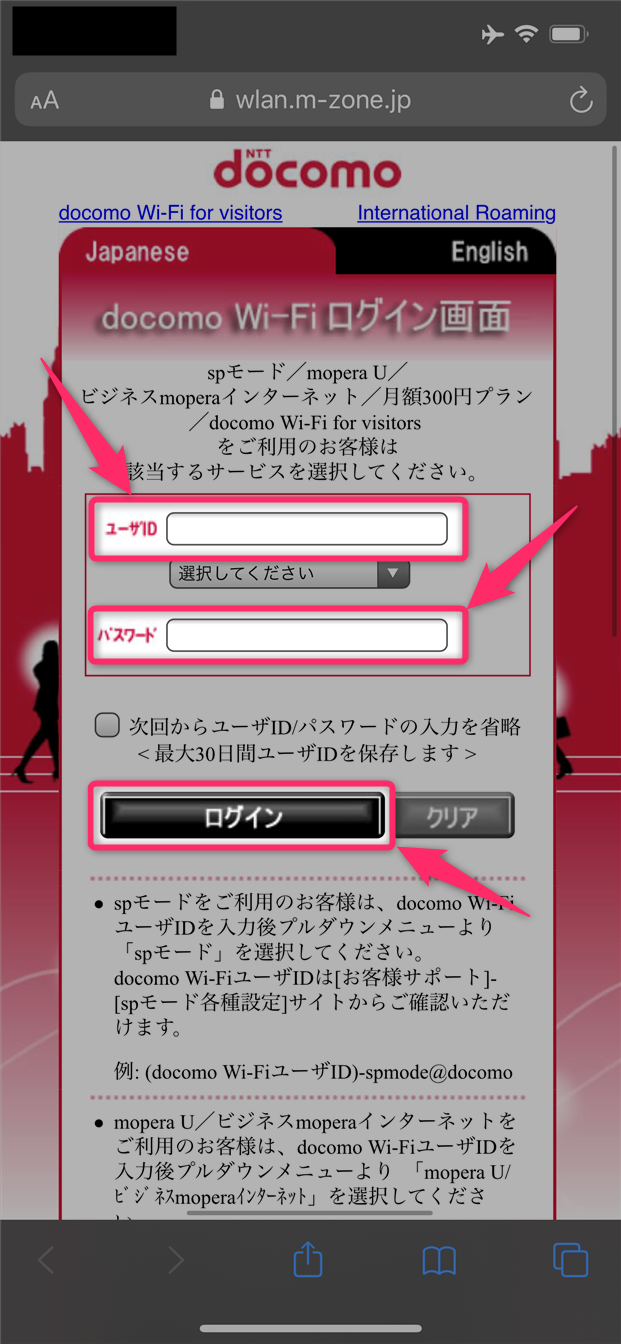
- 「d Wi-Fi設定内容の確認」画面を開くと、現在のネットワーク暗号化キー(セキュリティキー)が表示される。
なお、d Wi-Fiには接続方式が2種類存在します。ドコモ回線を契約しているスマートフォンであれば、SSID「0001docomo」を選ぶことでSIMカードによる自動認証が行われ、パスワードの入力を求められることなく接続できます。
一方、パソコンやタブレット、他社キャリア端末から利用する場合は、SSID「0000docomo」を選択した上で、先ほど確認したネットワーク暗号化キーを入力し、さらにブラウザでWeb認証(dアカウントのIDとパスワード)を行う必要があります。セキュリティを強化したい場合や初期パスワードから更新したい場合は、同画面内の「d Wi-Fiパスワード変更」からいつでも任意の文字列に上書き設定が可能です。
ドコモ光ルーターやモバイルルーターの接続手順と暗号化キー確認
光回線「ドコモ光」を利用している場合、使用しているWi-FiルーターはGMOとくとくBBなどの提携プロバイダからレンタルした機器か、市販のルーターであることが大半です。
この場合、ルーター本体の側面または背面にあるラベルを確認してください。「ドコモ光ルーターパスワード」として探すのではなく、機器メーカー(BUFFALO、NEC、エレコムなど)の仕様に従って「暗号化キー」「事前共有キー」と書かれた英数字を探します。ルーター付属のセットアップカードが手元にあれば、そこに同一の情報が記載されています。
また、外出用の小型端末であるモバイルWi-Fiルーター(Wi-Fi STATIONシリーズ)における接続手順は以下の通りです。
- タッチパネル搭載モデルの場合:本体画面を起動し、「設定」または「Wi-Fi接続」アイコンをタップ。「SSID・パスワード表示」を選択すると、画面上に暗号化キーが直接表示されます。
- 液晶なし・小型モデルの場合:裏蓋を取り外し、バッテリーパックの裏側や内側に貼られたシールから確認します。
ルーターの細かな設定を見直したい場合は、ブラウザのアドレスバーに「192.168.11.1」や「192.168.1.1」などのゲートウェイIPアドレスを入力してWeb設定ツールへログインすることで、現在有効な暗号化キーの確認や帯域ごとの通信状態を把握できます。
パスワードを忘れた・変更したい時のセキュリティキー再設定と初期化手順
初期設定のパスワードを過去に自分で変更したものの、その内容を失念してしまった場合、本体シールに書かれた古いキーを入力しても接続できません。この状況を打破する手段は「Web設定ツールからの再設定」か「ルーター本体の初期化(リセット)」の2択となります。
PCなど、すでにWi-Fiや有線LANでルーターに接続できている端末が1台でも残っているなら、Web設定ツールにログインして「Wi-Fi設定」の項目からセキュリティキー再設定を行うのが最もスムーズです。
しかし、どの端末もWi-Fiに繋がらず管理画面に入れない場合は、パスワード忘れた初期化を実行するほかありません。
home 5Gや各社ルーターの本体には、誤操作を防ぐために小さなくぼみ状の「RESET(初期化)ボタン」が配置されています。細いピンや爪楊枝を使い、本体ランプが点滅を始めるまで約5〜10秒間長押ししてください。ルーターが再起動すると、内部設定がすべて工場出荷時の状態へ復元されます。
初期化が完了すれば、以前に手動設定したパスワードは破棄され、本体の底面シールに記載されている初期暗号化キーで再び繋がるようになります。接続が復活したのち、必要に応じてWeb設定ツールから強固なパスワードへ再設定を行ってください。
パスワードを入れても「docomo Wi-Fiが繋がらない理由」と決定的な解決策
「シールの文字をそのまま正確に入力したはずなのに、『パスワードが違います』と弾かれる」「接続済みになるのにインターネットに繋がらない」というトラブルは日常茶飯事です。docomo Wi-Fiが繋がらない理由は、大半が以下の典型的な要因に集約されます。
トラブルが発生した際は、焦らず次のポイントを順に点検してください。
① 英数字の誤読・入力ミス
シールに印字されたフォントの仕様上、アルファベットの「I(大文字のアイ)」「l(小文字のエル)」「1(数字のイチ)」や、「O(大文字のオー)」「0(数字のゼロ)」は極めて見分けがつきにくくなっています。また、スマートフォンのキーボード設定で先頭の1文字目が自動で大文字化されていたり、末尾に不要なスペースが入り込んでいないかを厳重に確認してください。
② 電波干渉と周波数帯の相性
電子レンジやBluetooth機器が稼働していると、2.4GHz帯のWi-Fiは激しい干渉を受け、認証の途中でタイムアウトして切断されるケースがあります。5GHz帯(-a)のSSIDへ切り替えて接続を試みるか、ルーターの設置場所を障害物の少ない高所へ移してください。
③ 端末側の古いネットワーク設定の競合
過去に接続した古い暗号化情報がスマートフォン内に残っていると、新しい設定が正しく上書きされない現象が起きます。Wi-Fi設定画面から該当するSSIDを選び、一度「このネットワークを削除(登録解除)」してから、再検索してパスワードを入れ直してください。
④ 機器の熱暴走やシステムの一時的フリーズ
ルーターは24時間稼働し続けるため、内部メモリに負荷が蓄積すると通信処理が停止することがあります。ルーターのコンセントを抜き、10分ほど放熱させてから電源を入れ直すだけで、驚くほどあっさりと接続が復旧することも珍しくありません。
【docomo wi fi パスワード】に関するよくある質問(FAQ)
Q1:home 5Gの底面にある暗号化キーと、Web設定ツールのパスワードは同じものですか?
A1:初期状態では異なります。Wi-Fi接続用の暗号化キーは端末をネットに繋ぐためのものですが、ブラウザで機器詳細を開く「Web設定ツール」の初期パスワードは、シールに「初回ログインパスワード」や「Admin Password」として個別に記載されています。
Q2:d Wi-Fiのパスワードは家族で共用できますか?
A2:d Wi-Fiは「dアカウント」1契約につき複数台の同時接続が認められています。同一のdアカウントに紐づくネットワーク暗号化キーであれば、ご自身が所持するタブレットやパソコンなど複数端末で共通して利用可能です。
Q3:本体シールの文字が擦れて読めない場合、どこで確認すればよいですか?
A3:ルーター付属の「かんたん設置ガイド」や同梱のWi-Fi設定カードが残っていればそこに記載されています。保管書類が一切ない場合は、PCを有線LANケーブルで繋いでWeb設定ツール画面から確認するか、ドコモショップまたはお客様サポートへ相談してください。
Q4:パスワードを入力して接続できたのに「インターネット未接続」と出る原因は?
A4:ルーターと端末間のWi-Fiは繋がっていますが、ルーター自体が回線網と通信できていません。home 5G前面の「5G/4G」ランプや「Status」ランプが赤点灯していないか確認してください。SIMカードの接触不良や、エリアの一時的な通信障害、料金の未納による利用停止などが考えられます。
まとめ:docomo Wi-Fiの接続情報を把握して快適なネット環境を整えよう
docomoのWi-Fiパスワードを巡るトラブルは、利用している機器の種類とパスワードの管理元さえ見極められれば、決して複雑な問題ではありません。home 5Gやモバイルルーターであれば「底面・背面の物理シールや液晶」、d Wi-Fiであれば「My docomoのWeb画面」という原則を押さえておけば、迷うことなく目当ての暗号化キーに辿り着けます。
万が一パスワードを忘れたり入力エラーが続く場合でも、機器の初期化リセットや接続プロファイルの再作成によって確実に元の状態へと復帰できます。日頃から設定情報カードを保管しておく、あるいはパスワード管理アプリに控えておくなど自衛策を講じ、ストレスフリーで快適な通信環境を維持してください。 (出典: docomo wi fi パスワード(Yahoo!ニュース))


情報を整理して届けることが得意なWebディレクター。ユーザー視点に立った記事作成を目指しています。
