Outlookの時間がおかしい原因は?メールや予定表のズレを直す設定術
届いたメールの受信日時が9時間進んでいたり、登録したはずの社内ミーティングがカレンダー上で1時間ズレて表示されたりするトラブルに頭を抱えるビジネスパーソンは少なくありません。業務連絡やスケジュール管理の根幹を担うOutlookにおいて、時刻表示の不具合は取引先との信頼関係や会議のすっぽかしに直結する深刻な問題です。
この現象は、Outlook単体のバグではなく「端末OSの時刻設定」「Outlookアプリ内部のタイムゾーン」「クラウド(Microsoft 365)のアカウント設定」の3カ所に生じる認識のズレが引き起こしているケースがほとんどです。本記事では、時間がおかしくなる構造的な原因を解き明かし、誰でも迷わず復旧できる具体的な直し方を徹底解説します。
📌 【この記事の重要ポイントまとめ】
- 要点1:時刻ズレの二大要因は「日本標準時(JST)と協定世界時(UTC)の9時間差」および「サマータイム(夏時間)の自動適用」にある。
- 要点2:Outlookアプリだけでなく、Windowsの時刻同期やWeb版(Microsoft 365)のタイムゾーンを同一に揃えることが根本解決の鍵。
- 要点3:設定を見直しても直らない場合は、PC内部のCMOS電池消耗やNTPサーバーの同期エラーを疑う必要がある。
【なぜズレる?】Outlookの受信日時や予定表の時間がおかしい決定的な理由
Outlookでメール受信日時のズレや予定表の狂いが生じた際、真っ先に疑うべきはタイムゾーンの不一致です。特に日本国内で最も頻発するのが「ぴったり9時間ズレる」という現象。これは、日本標準時(UTC+9:00)ではなく、世界標準時である協定世界時(UTC+0:00)として処理されている典型的なサインです。海外とやり取りのない環境であっても、OSの初期化やアプリのアップデートを契機に設定がリセットされるケースが見受けられます。
もう一つの代表例が「1時間だけ予定がズレる」トラブルです。日本には導入されていない「サマータイム(日光節約時間)」の自動調整フラグが有効化されていると、初夏や秋口のタイミングでカレンダーの予定が勝手に1時間前後へスライドしてしまいます。会議招集通知を承諾した際、相手側と自分側のどちらか一方でもタイムゾーンが狂っていると、画面上の配置が丸ごと狂って見えることになります。
さらに現代の環境では、デスクトップアプリ版、スマートフォンアプリ、Webブラウザ版(Outlook on the Web)を併用するマルチデバイス運用が標準的です。端末ごとに異なる時刻基準がクラウド上で混ざり合い、特定の環境でのみ表示がおかしくなるという複雑なトラブルも増加しています。
【基本の直し方】PC時計の狂いとWindows時刻の自動同期を見直す
Outlookの表示時間は、大前提として動作しているパソコン本体のシステムクロックに依存します。まずは土台となるWindows側の時計が正確に動いているかを確かめるのが最短ルートです。
タスクバー右端に表示されている時計の数字がそもそも狂っている場合、PC時計の狂いを修正するためにWindows時刻の自動同期を実行します。設定手順は以下の通りです。
1. Windowsの「設定」(ショートカットキー:Win + I)を開く。
2. 「時刻と言語」から「日付と時刻」を選択する。
3. 「時刻を自動的に設定する」が「オン」になっていることを確認する。
4. 「タイムゾーン」が「(UTC+09:00) 大阪、札幌、東京」に指定されているか確認する。
5. 「今すぐ同期」ボタンをクリックし、タイムサーバーとの通信を完了させる。
同期を実行しても数分〜数時間後に再び時計が遅れてしまう場合、パソコンのマザーボードに組み込まれているボタン電池(CMOS電池)が寿命を迎えているか、社内ネットワークのファイアウォールがNTP(時刻同期プロトコル)通信を遮断している疑いがあります。ハードウェアや社内LANの環境も視野に入れて切り分けを進めてください。
【Outlook設定編】アプリ内のタイムゾーンとサマータイム設定の確認手順
Windowsのシステム時刻が正常であるにもかかわらずOutlook上だけがおかしい場合、Outlook自身が独自に保持しているタイムゾーン設定が狂っています。Outlook時間の直し方として、アプリ側の環境設定を直接修正しましょう。
デスクトップ版(Classic Outlook)の場合、上部メニューの「ファイル」から「オプション」を選択し、「予定表」タブをクリックします。画面を少し下にスクロールすると現れる「タイムゾーン」の項目をチェックしてください。
ここで重要な確認項目は2点です。第1に、タイムゾーンのドロップダウンが正しく「(UTC+09:00) 大阪、札幌、東京」になっているかどうか。第2に、「夏時間に合わせて自動的に調整する」のチェックが外れているかです。日本国内の拠点のみで業務を行っている場合、夏時間調整のチェックが入っていると予期せぬ1時間ズレの原因となります。
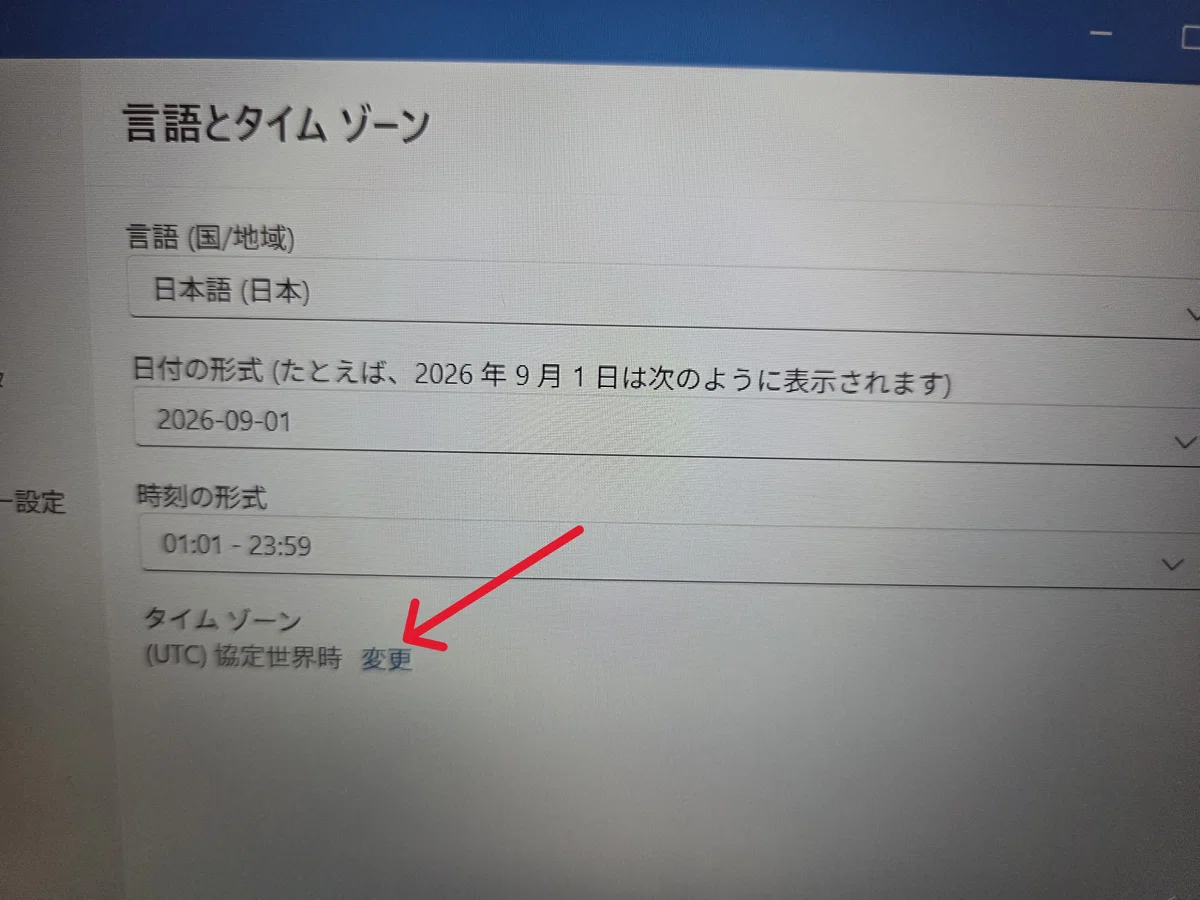
なお、新しいOutlook(New Outlook for Windows)を利用している場合は、右上の歯車アイコン(設定)から「全般」>「言語とタイムゾーン」へと進み、現在のタイムゾーンが日本時間に固定されているかを確認します。設定を変更した後は、変更内容を反映させるためにアプリを一度完全に再起動してください。
【クラウド同期の落とし穴】Outlookウェブ版タイムゾーンとMicrosoft365時刻設定
企業でMicrosoft 365を導入している場合、ローカルPCの設定をいくら直してもクラウド側から古い設定が上書きされ、トラブルが再発することがあります。この盲点となりやすいのがOutlookウェブ版タイムゾーンの狂いです。
ブラウザでMicrosoft 365ポータル(outlook.office.com)へサインインし、右上の歯車アイコンから「設定」画面を開きます。「全般」タブの中にある「言語とタイムゾーン」を確認してください。ここが「(UTC+00:00) ロンドン」などの初期値のまま放置されていると、ブラウザで閲覧したメールの受信日時や予定表が世界標準時で描画されてしまいます。
Microsoft365時刻設定は、Exchange Onlineのサーバーサイドで全データを司っています。クラウド側のタイムゾーンを「(UTC+09:00) 大阪、札幌、東京」へと修正・保存することで、同期しているすべての端末(PC、iPhone、Android)の表示が正常な日本時間へと統一されます。
【カレンダー表示】予定表の時間がずれる原因と表示時間の変更テクニック
メール送受信には問題がないのに、カレンダー上のマス目や開始時刻だけがおかしいケースでは、カレンダー表示時間の変更や第2タイムゾーンの設定が関係しています。
Outlookには、海外拠点とのミーティングを円滑化するために「2つ目・3つ目のタイムゾーン」をカレンダーの横軸に並列表示する機能が備わっています。この機能が誤って主タイムゾーン(第1タイムゾーン)として入れ替わってしまっていると、国内の予定がすべて数時間ズレた位置にプロットされてしまいます。
予定表の時間がずれる原因を排除するには、「予定表のオプション」内にある「タイムゾーン」設定を見直します。「別のタイムゾーンを表示する」にチェックが入っている場合、主タイムゾーンのラベルが正しく「日本」などの識別名になっているか、並び順が反転していないかを確認してください。
また、週表示カレンダーの「稼働時間(始業・就業時刻)」が極端な時間帯(例:午前0時〜午前9時など)に設定されていると、日中の予定が画面外に押し出されてスクロールしないと見えなくなる視覚的トラブルも起こります。稼働時間を通常の業務スケジュールに合わせて再設定することで、視認性は劇的に改善します。
【最新トラブル対処法まとめ】メール送信日時の不具合まで一掃するチェックリスト
時刻に関する不具合は、受信側だけでなくメール送信日時の不具合として相手方に届いてしまうリスクも孕んでいます。「深夜にメールを送ったように見えて誤解された」「締め切り前の送信なのに遅延扱いされた」といったトラブルを防ぐため、以下の最新トラブル対処法まとめチェックリストを順に実行してください。
【時刻トラブル完全解消チェックリスト】
・Windowsの「日付と時刻」:「時刻を自動的に設定する」がオン、タイムゾーンが大阪・札幌・東京になっているか。
・Windowsタイムサーバーとの同期:「今すぐ同期」をクリックしてエラーが出ないか。
・Outlookデスクトップ版の設定:予定表のタイムゾーンが日本時間で、夏時間自動調整がオフになっているか。
・Web版(Microsoft 365)の設定:言語とタイムゾーンが日本標準時(UTC+9)に保存されているか。
・プロファイルの整合性確認:アカウント設定が破損している場合、Outlookプロファイルの新規作成を試みたか。
・送信元メールヘッダーの確認:相手側の時間がおかしい場合、送信済みアイテムのタイムスタンプが自環境で正しいかを確認する。
特に相手先から「受信日時の時間がおかしい」と指摘された場合は、自社側のPC時計が狂ったままメールを送信し、メールヘッダーに誤った送信時刻(Dateヘッダー)が刻印されている可能性が考えられます。上記手順で環境を整えた後、テストメールを送信してヘッダー時刻が実時刻と合致しているか検証することをおすすめします。
【outlook 時間 が おかしい】に関するよくある質問(FAQ)
Q1:メールを受信した時刻が「9時間前」や「9時間後」になってしまうのはなぜですか?
A1:日本標準時(JST)と世界協定時(UTC)の時差がちょうど9時間であるためです。Windows本体、Outlookアプリ、あるいはMicrosoft 365のWeb版のいずれかで、タイムゾーンが「UTC+00:00」に誤設定されていることが原因です。すべての環境でタイムゾーンを「(UTC+09:00) 大阪、札幌、東京」に統一してください。
Q2:予定表の会議時間がいつも「1時間」ズレて登録されてしまいます。
A2:サマータイム(夏時間)の設定がオンになっている可能性が極めて高いです。日本にはサマータイムがありませんが、設定項目の「夏時間に合わせて自動的に調整する」にチェックが入っていると、特定の季節に自動で1時間シフトしてしまいます。Outlookの「オプション」>「予定表」>「タイムゾーン」からチェックを外してください。
Q3:スマホのOutlookアプリだけ時間がズレている場合の対処法は?
A3:スマートフォン本体の「日付と時刻」設定が自動取得になっているか確認してください。あわせて、Outlookアプリ内の設定アイコンから対象のアカウントをタップし、「アカウントのリセット」を実行すると、クラウドと端末間の同期ズレが解消されて正しい日本時間が反映されます。
まとめ:設定の二重構造を理解して時刻ズレの再発を防ぐ
Outlookにおける時刻トラブルは、単一のチェックボックスだけで解決しないケースが多く、OSとクラウドサービス、そしてメーラーアプリという三者の設定が連動している仕組みを把握することが不可欠です。どれか1つでもタイムゾーンや同期先がズレていれば、メール受信日時の狂いやスケジュールの混乱として表面化します。
表示に違和感を覚えた際は、まず「Windowsの時刻同期」で端末の足元を固め、次いで「Outlookアプリ」と「Microsoft 365 Web版」のタイムゾーンを同一の日本標準時(UTC+9:00)に揃える手順を徹底してください。基盤となる設定を正しく整えておくことが、日々の円滑なビジネスコミュニケーションを守る最大の防壁となります。 (出典: outlook 時間 が おかしい(Yahoo!ニュース))
毎日更新されるトレンド情報を分析・発信中。役立つ裏技やおすすめ情報を分かりやすく紹介します。
