プレステをスマホで遊ぶ完全ガイド!設定手順から遅延対策まで徹底解説
PS5やPS4の圧倒的なグラフィックと大作ゲームの世界を、リビングのテレビの前だけでなく、ベッドの中や外出先でも楽しみたいと考えたことはないでしょうか。ソニー公式の専用アプリを活用すれば、手持ちのスマートフォンをポータブルゲーム機のように活用し、いつでもどこでもプレステのゲームをプレイできます。
「設定が難しそう」「外出先だとギガが減りそう」「ボタンの遅延でアクションゲームが遊べないのでは?」といった疑問や不安を抱える方も少なくありません。本体側の簡単な準備とスマホ側の設定、そして快適に動かすためのポイントを押さえるだけで、驚くほどスムーズなプレイ環境が手に入ります。本記事では、スマホでプレステを遊ぶための具体的な接続手順からコントローラーのペアリング、気になる通信量や遅延対策までを詳しく解説します。
📌 【この記事の重要ポイントまとめ】
- 要点1:公式アプリ「PS Remote Play」を使えば、追加費用なしの完全無料でスマホからPS5・PS4を遠隔操作できる。
- 要点2:純正コントローラー(DualSense / DUALSHOCK 4)をBluetooth接続することで、テレビと変わらない操作性を実現可能。
- 要点3:快適プレイの鍵は「PS本体の有線LAN化」と「5GHz帯Wi-Fiの活用」であり、外出先の通信量対策も必須。
【基本編】公式アプリ「PS Remote Play」でスマホを携帯ゲーム機化
スマートフォンでプレステのゲームを動かす仕組みは、本体で処理している映像と音声をスマホへリアルタイムでストリーミング配信し、スマホからの操作入力を本体へ送る「リモートプレイ」技術に基づいています。クラウドゲーミングとは異なり、自身のPS5やPS4本体がゲームを動かすため、スマホでプレステを遊ぶための追加料金は一切かかりません。
プレイステーション関連のアプリには、フレンドとのチャットやゲーム購入を行う「PS App」と、遠隔プレイ専用の「PS Remote Play」の2種類が存在します。事前のPS App初期設定を済ませてサインイン状態を整えておくと、リモートプレイアプリとのアカウント連携がスムーズに進みます。まずは端末のOS(iOS / Android)に対応した最新の「PS Remote Play」アプリをダウンロードしておきましょう。
【図解】PS5・PS4をスマホに接続する初期設定とやり方
スマホとゲーム機を接続するには、プレステ本体側とスマートフォン側の双方で簡単な初期設定を行う必要があります。一度ペアリングを完了させれば、次回以降はアプリを立ち上げるだけで自動的に接続されるようになります。
PS5スマホ接続を行う場合、本体のホーム画面から「設定」>「システム」>「リモートプレイ」へと進み、「リモートプレイを有効にする」をオンにします。さらに、外出先からスリープ状態の本体を起動できるよう、「設定」>「システム」>「省電力」>「レストモード中に使う機能」で「インターネットに接続したままにする」および「ネットワーク経由でPS5の電源を入れられる」を有効化しておきます。
PS4リモートプレイのやり方も同様の流れです。「設定」>「リモートプレイ接続設定」から「リモートプレイを有効にする」にチェックを入れ、「省電力設定」の項目でレストモード中のネットワーク接続を許可しておきましょう。
本体側の準備が整ったら、スマホでアプリを開き、本体と同じPlayStation Network(PSN)アカウントでサインインします。画面に表示される指示に従って「PS5」または「PS4」を選択すれば、自動検索によって接続が確立されます。
プレステのコントローラーをスマホにBluetooth接続する方法
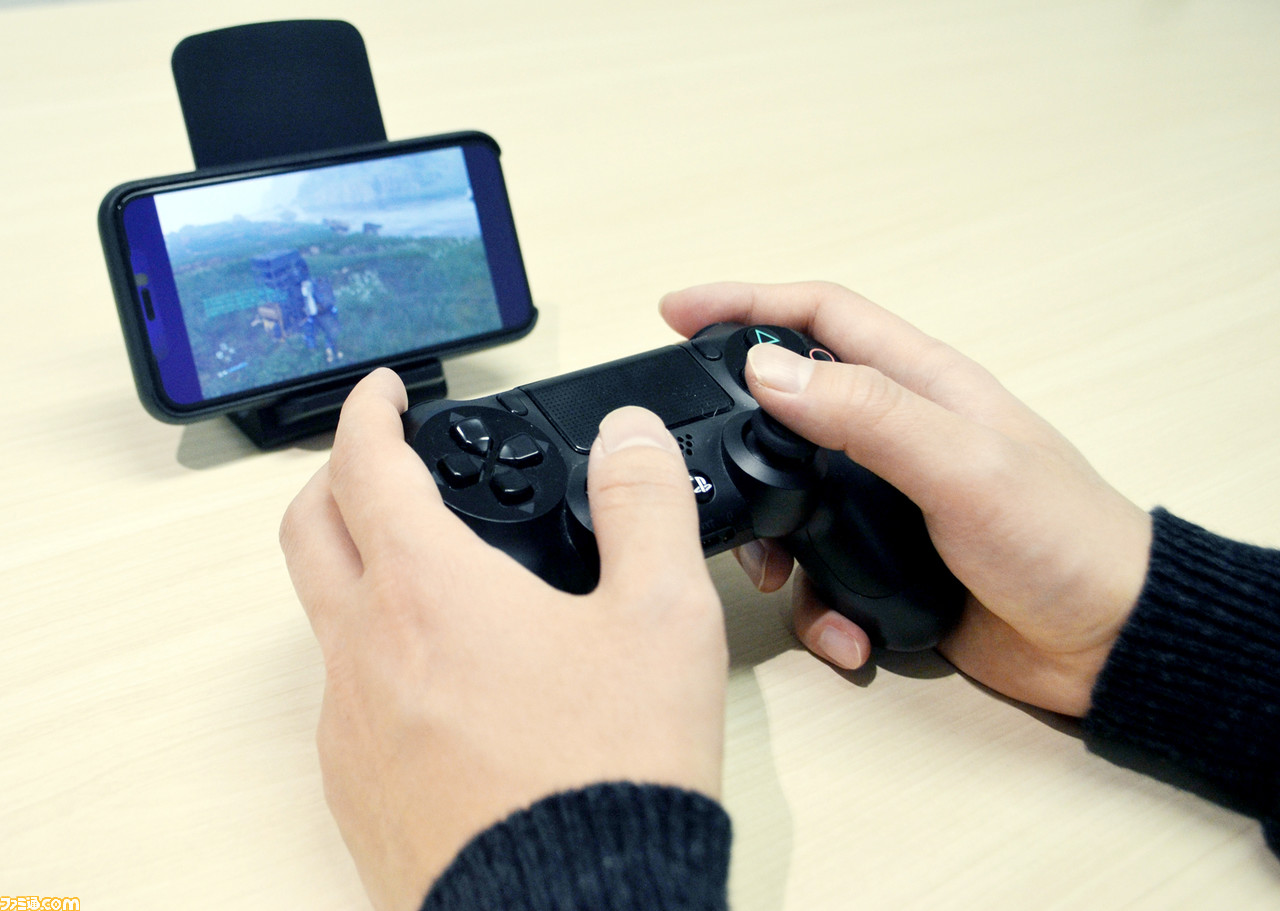
アプリを起動すると、スマホの画面上に仮想ボタンが表示されるプレステスマホ画面操作(オンスクリーン操作)が利用できます。RPGやシミュレーションゲームなら画面タップだけでも進行できますが、アクションゲームやFPSを快適に遊ぶには、物理コントローラーの使用が欠かせません。
iPhoneやAndroidスマートフォンは、プレステの純正コントローラーとのプレステコントローラーBluetooth接続に標準対応しています。PS5の「DualSense」またはPS4の「DUALSHOCK 4」を手元に用意し、以下の手順でペアリングを行いましょう。
DualSenseスマホペアリングの手順:
コントローラーの電源が切れている状態で、中央左上の「クリエイトボタン」と中央の「PSボタン」を同時に長押しします。ライトバーが素早く点滅し始めたらペアリング待機状態です。スマホのBluetooth設定画面を開き、検出された「DualSense Wireless Controller」をタップして接続を完了します。
DUALSHOCK4スマホ接続の手順:
PS4コントローラーの場合も同様に、「SHAREボタン」と「PSボタン」を同時に長押しします。ライトバーが白く点滅したら、スマホ側のBluetooth設定で「DUALSHOCK 4 Wireless Controller」を選択します。
外出先プレイの通信量とギガ消費のリアル|知っておくべき注意点
自宅内のWi-Fi環境だけでなく、モバイルデータ通信(4G / 5G)を利用すれば、電車の中やカフェなどの外出先からも自宅のプレステにアクセス可能です。ただし、ここで注意しなければならないのが外出先リモートプレイ通信量の消費スピードです。
リモートプレイは高画質な映像を常に送受信し続けるため、データ消費量は非常に大きくなります。設定画質(解像度・フレームレート)にもよりますが、一般的な目安として1時間あたり約2.5GB〜5GB以上のパケットを消費します。スマートフォンの月間データ容量をあっという間に使い切ってしまう恐れがあるため、長時間のプレイにはフリーWi-Fiやモバイルルーターの活用が推奨されます。
モバイル回線でプレイする際は、アプリ内の設定画面にある「モバイルデータ」項目で「モバイルデータを使用」をオンにしつつ、動画品質を「標準(540p〜720p)」に抑えるなど、通信量を節約する工夫を取り入れると安心です。
イライラする遅延・カクつきを劇的に減らす「PSリモートプレイ遅延対策」
リモートプレイ中にボタン操作と画面の動きがズレたり、映像がカクついたりする現象は、ネットワーク環境のボトルネックが主な原因です。快適なプレイフィールを実現するためのPSリモートプレイ遅延対策として、以下のポイントを見直してみましょう。
最も劇的な改善が見込めるのは、PS5・PS4本体の有線LAN接続です。本体が無線Wi-Fi接続のままだと、パケットロスや電波干渉が起きやすくなります。本体をルーターと有線LANケーブル(CAT6以上推奨)で直結するだけで、通信の安定性が飛躍的に向上します。
また、スマホを接続するWi-Fi環境も見直しましょう。2.4GHz帯のWi-Fiは家電などの電波干渉を受けやすいため、5GHz帯(Wi-Fi 5 / Wi-Fi 6 / Wi-Fi 7)のSSIDに接続することが鉄則です。さらに、アプリ側の設定でフレームレートを「高」にし、画面の解像度をあえて一段階下げる(1080pから720pにする)ことで、データの処理負荷が下がり、操作入力の遅延を最小限に抑えられます。
スマホ運用と「PlayStation Portal リモートプレーヤー」の比較
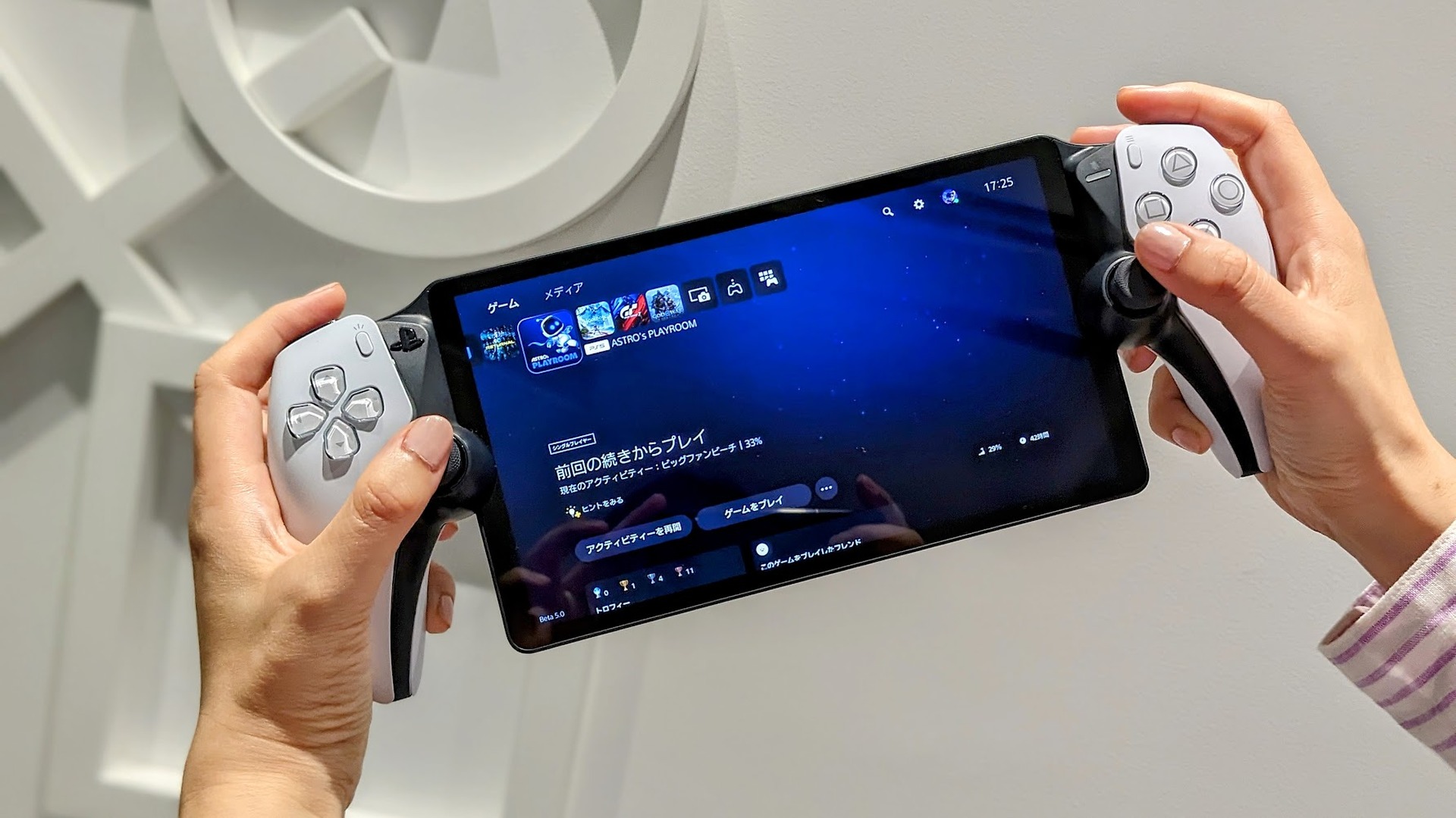
外出先や別室でプレステを遊ぶ選択肢として、ソニーから発売されている専用デバイス「PlayStation Portal リモートプレーヤー」も存在します。手持ちのスマホを活用するスタイルとどちらを選ぶべきか、特徴を比較してみましょう。
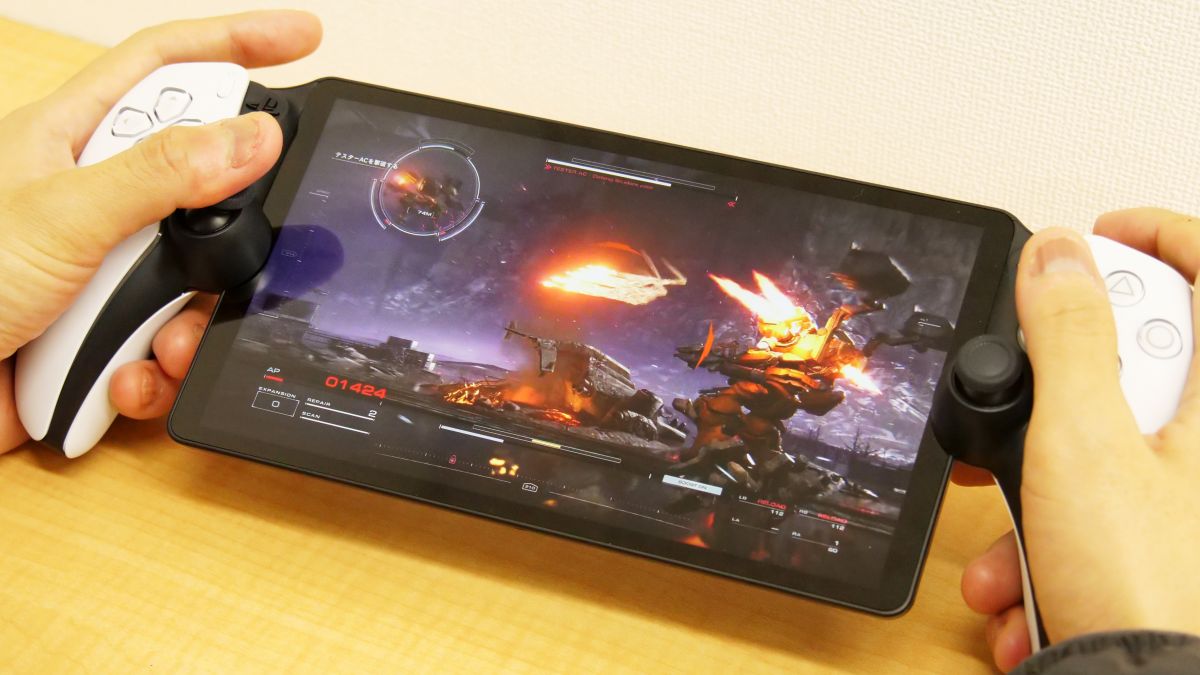
PlayStation Portal比較における最大のメリットは、8インチの大型高精細ディスプレイと、DualSenseの触覚フィードバック(ハプティックフィードバックやアダプティブトリガー)が一体化した圧倒的な没入感です。接続手順もシンプルで、起動の素早さは専用機ならではの強みと言えます。
一方、スマホ運用のメリットは圧倒的な導入コストの低さです。すでに所有しているスマートフォンを活用するため初期費用がゼロで済み、コントローラー用のスマホホルダー(1,000円〜2,000円程度)を買い足すだけで十分実用的な環境が完成します。「まずは手軽にリモートプレイを試してみたい」「持ち運ぶ荷物を増やしたくない」という方には、スマホを使ったプレステプレイが最適な選択肢となります。
【プレステ スマホ で 遊ぶ】に関するよくある質問(FAQ)
Q1:外出先からスマホで接続しようとしても本体が見つかりません。どうすればいいですか?
A1:PS5・PS4本体が「レストモード」になっているか確認してください。電源が完全に切れている(シャットダウン)状態では遠隔起動できません。また、自宅のルーター設定(UPnPの有効化など)や、本体側で「ネットワーク経由で電源を入れられる」設定がオンになっているかを再確認しましょう。
Q2:スマホの通信速度はどれくらい必要ですか?
A2:ソニー公式では最低5Mbps、高画質で安定したプレイには上り・下りともに15Mbps以上の高速回線が推奨されています。格安SIMのお昼時など、回線が混雑する時間帯は速度低下による切断が起きやすくなります。
Q3:画面タッチ操作だけでアクションゲームをクリアすることは可能ですか?
A3:複雑なコマンド入力や繊細な視点移動が必要なタイトル(『モンスターハンター』や『エーペックスレジェンズ』など)は画面タップでの操作難易度が極めて高くなります。ターン制RPGやアドベンチャー以外を遊ぶ場合は、Bluetoothコントローラーの使用を強くおすすめします。
Q4:スマホのリモートプレイ中にフレンドとボイスチャットはできますか?
A4:可能です。リモートプレイアプリ内のマイク設定をオンにすることで、スマートフォンの内蔵マイクや接続したイヤホンマイクを通じて、PS5・PS4のパーティーボイスチャットに参加できます。
まとめ:環境を整えて自由なプレイスタイルを手に入れよう
スマートフォンのスペック向上と通信インフラの進化により、プレステの本格的なゲーム体験を手元で持ち運べる時代になりました。公式アプリ「PS Remote Play」は誰でも無料で利用でき、本体側の簡単な設定とBluetoothコントローラーの組み合わせで、テレビ画面と遜色ない操作感を実現できます。
本体を有線LANで繋ぎ、安定したWi-Fi回線を確保するという基本さえ押さえれば、遅延や映像の乱れに悩まされる心配もありません。リビングのテレビの占有権に縛られることなく、部屋のベッドの上やお気に入りの場所で、自由度の高い快適なゲームライフを満喫してみてください。 (出典: プレステ スマホ で 遊ぶ(Yahoo!ニュース))
毎日更新されるトレンド情報を分析・発信中。役立つ裏技やおすすめ情報を分かりやすく紹介します。
