【2026年最新】iPhone画面収録の設定方法と音が入らない原因・解決策
iPhoneの画面上に流れる映像や操作手順をそのまま動画として記録できる「画面収録(スクリーンレコード)」機能。ゲームプレイの記録からアプリの操作解説、SNSでの情報共有まで幅広く使われていますが、「コントロールセンターにボタンが見当たらない」「録画したのに音声が入っていない」「保存先が見つからない」といったトラブルに悩まされるケースが後を絶ちません。
特に近年のiOSアップデートでは、プライバシー保護やオーディオルーティングの仕様がより細分化されており、正しい設定手順を把握していないと思わぬ失敗につながります。本記事では、画面収録の初期設定から内部音声・外部マイクの録音切り替え、録画が保存されないトラブルの真相まで、最新の解決策を分かりやすく解説します。
📌 【この記事の重要ポイントまとめ】
- 要点1:画面収録は「設定」>「コントロールセンター」から機能を追加し、アイコンの長押し操作でマイクのオン/オフを切り替えるのが基本。
- 要点2:音が入らない・録画が途中で失敗する主な原因は、マイク設定ミス、端末ストレージの逼迫、または著作権保護(DRM)制限によるもの。
- 要点3:スクリーンタイムの制限解除や外部マイクの活用など、2026年現在の最新iOS仕様に合わせた適切な設定でトラブルを完全に防げる。
【基本手順】画面収録設定はどこ?コントロールセンターへの追加と使い方
iPhoneの画面収録は、標準機能として最初から組み込まれているものの、初期状態ではコントロールセンターに配置されていないことがあります。「どこから起動すればいいか分からない」という場合は、まず設定アプリからボタンを追加する作業を行いましょう。
設定手順は極めてシンプルです。
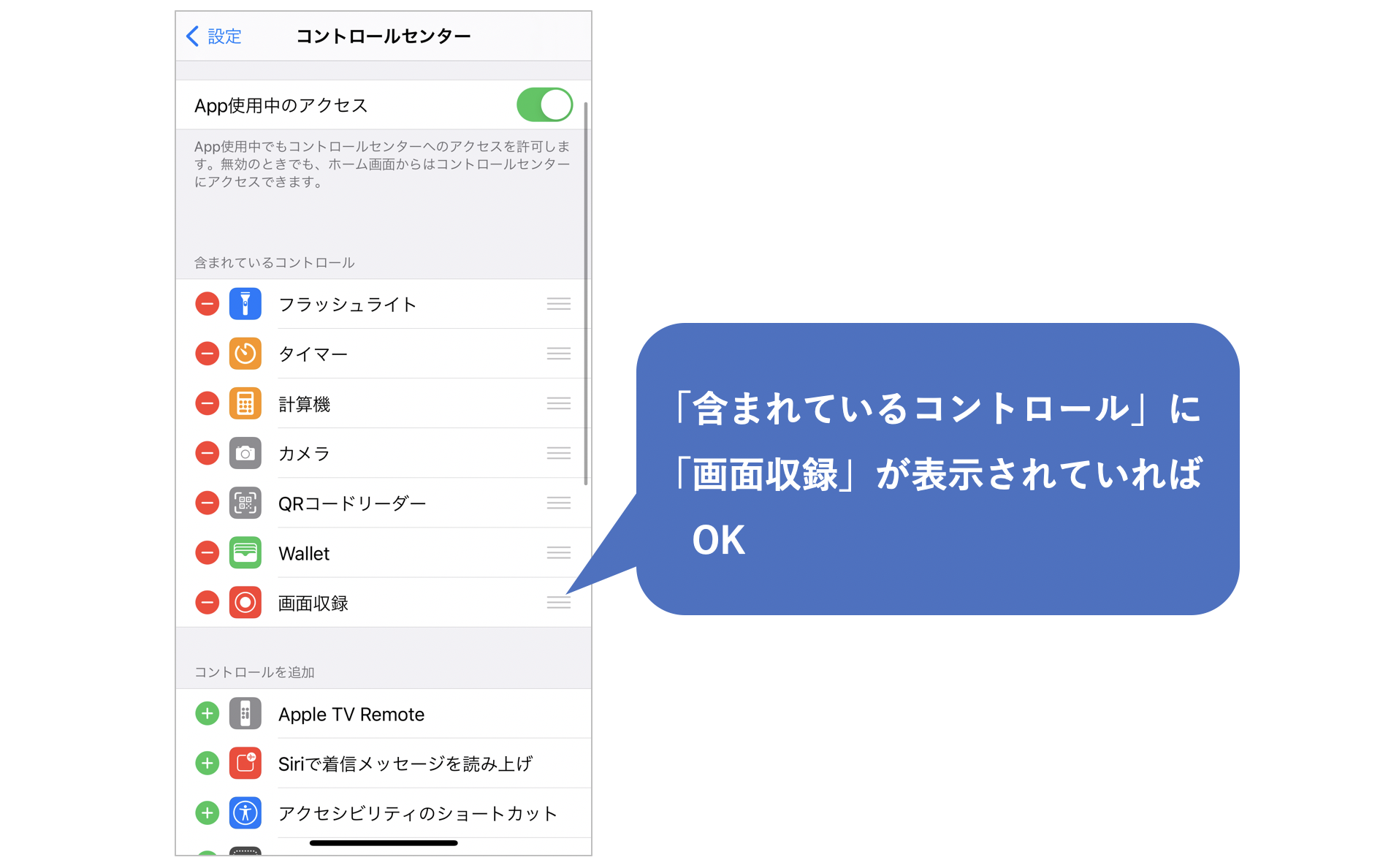
「設定」アプリを開く >「コントロールセンター」をタップ >「含まれているコントロール」の一覧を確認します。ここに「画面収録」がなければ、下部の「コントロールを追加」リストにある「画面収録」の左側にある「+」アイコンをタップしてください。これでコントロールセンターへの追加が完了します。
万が一、設定画面に画面収録ボタン表示されない場合は、端末の不具合か機能制限がかかっている可能性があります。画面右上(ホームボタン搭載機は画面下部)からスワイプしてコントロールセンターを開き、二重丸のような「画面収録アイコン」が表示されていれば、いつでもワンタップで3秒カウントダウンののち録画を開始できます。
【音声トラブル】内部音声のみ録音・自分の声を入れる切り替えテクニック
画面収録で最も頻発するのが「映像は撮れているのに音が入らない」「アプリの音だけを録りたいのに周囲の雑音まで入ってしまう」というオーディオ周りのトラブルです。iPhoneの画面収録は、「アプリの内部音声のみ」と「マイクを通じた外部音声(自分の声)」を明確に切り分ける設定が用意されています。
画面収録アイコンを「長押し(または深くプレス)」すると、専用のポップアップ画面が表示されます。画面下部に「マイク」アイコンがあり、ここをタップすることでマイクオーディオオンとオフを切り替えられます。
ゲーム実況や操作ガイドのナレーションを一緒に録音したい場合は「マイク:オン」、YouTube動画やゲームのBGMなど内部音声のみ録音したい場合は「マイク:オフ」を選択してください。なお、iPhone本体がマナーモード(消音スイッチがオン)になっていても内部音声は録音されますが、音量がゼロになっていると録音データも無音になるケースがあるため、メディア音量を適度に上げてから収録を始めるのが確実です。
なぜ?画面収録ができない・勝手に停止する決定的な原因と対策
録画ボタンを押してもすぐに停止してしまったり、そもそも機能が立ち上がらなかったりする場合、いくつかの明確なボトルネックが存在します。画面収録できない原因として代表的なのは以下の3点です。
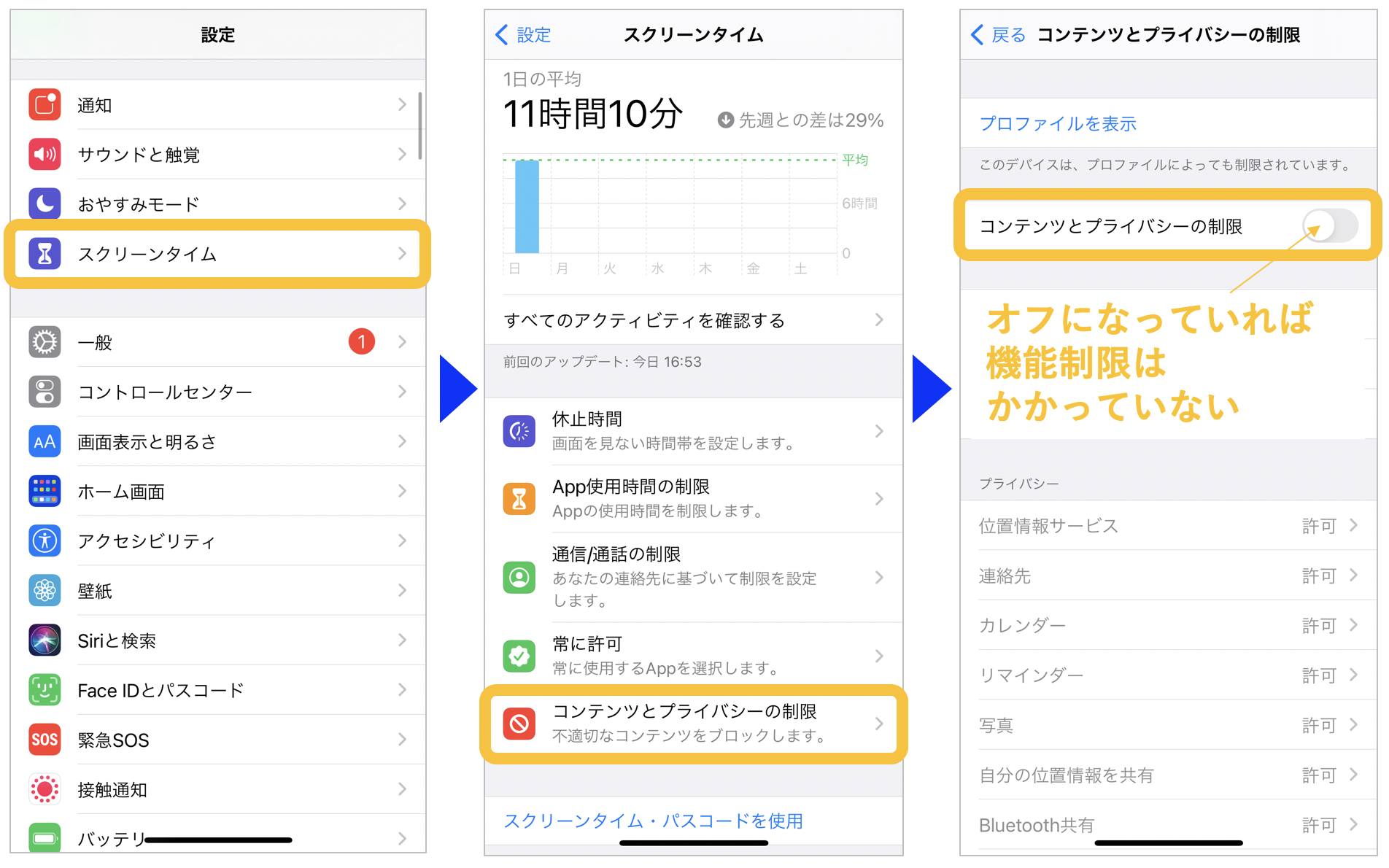
第1に、スクリーンタイム制限解除が必要なパターンです。「設定」>「スクリーンタイム」>「コンテンツとプライバシーの制限」>「コンテンツ制限」内の「画面収録」が「許可」になっているか確認してください。ここが「許可しない」になっていると、ボタン自体がグレーアウトして操作を受け付けません。
第2に、著作権保護(DRM)が施されたコンテンツの再生です。Netflix、Amazonプライム・ビデオ、Apple TV+、一部の音楽ストリーミングアプリなどは、著作権保護のため画面収録を検知すると自動的に映像が真っ暗になるか、録画そのものが強制遮断される仕様になっています。これは端末の故障ではなく正常な保護機能です。
第3に、バックグラウンドで動作している他の録音・通話アプリとの競合です。音声リソースを占有するアプリが起動していると、画面収録機能がブロックされる場合があります。
「写真アプリに保存されない」を防ぐ!長時間録画の保存先とストレージ管理術
長時間のゲームプレイやオンラインミーティングを録画し終え、停止ボタンを押したにもかかわらず「写真アプリに動画が見当たらない」というトラブルも多発しています。基本的に長時間録画の保存先は標準の「写真」アプリ内の「ビデオ」または「アルバム」ですが、保存処理には一定の空き容量と処理時間が必要です。
写真アプリ保存されない事態に陥る最大の要因は、iPhone本体のストレージ不足です。画面収録の動画ファイル(特に高フレームレートの映像)は非常に大容量で、1時間の録画で数GBから十数GBに達することもあります。ストレージ残量がギリギリの状態で長時間録画を行うと、録画停止時のレンダリング(動画の書き出し処理)に失敗し、データが丸ごと破棄されてしまいます。
長時間の収録を行う際は、事前に「設定」>「一般」>「iPhoneストレージ」を確認し、最低でも5GB〜10GB以上の空き容量を確保しておくことが鉄則です。また、録画停止直後はバックグラウンドで保存処理が行われているため、すぐに端末の電源を切ったりアプリを強制終了したりせず、数分間待機する余裕を持ちましょう。
通話録音や高音質配信は可能?外部マイク設定と技術的リミット
「電話の会話やLINE通話の音声を画面収録で証拠として残したい」というニーズは多いものの、iPhoneの画面収録では通話録音できない理由が明確に存在します。Appleは世界各国の法規制やプライバシー保護ガイドラインに厳格に準拠しており、通話アプリ起動中はシステムレベルでマイクおよび内部音声の画面収録への割り当てを遮断する設計をとっています。
一方で、チュートリアル動画などでよりクリアな音声を吹き込みたい場合は、外部マイク設定が有効です。LightningやUSB-Cポートに接続するピンマイクやオーディオインターフェースをiPhoneに接続した状態で「マイク:オン」にして収録を開始すれば、外付けマイクの高品位な音声をそのまま動画に反映できます。
ただし、接続するマイク機器がiOSのCore Audio規格に対応している必要があり、Bluetooth接続のワイヤレスイヤホン(AirPods等)を使用する場合は、マイク入力にわずかな音ズレや音質低下が生じることがある点に留意してください。
iOS最新アップデートで変わった画面収録の仕様と不具合の直し方
OSの進化に伴い、画面収録機能もコントロールセンターのカスタマイズ性向上やシステムサウンドの制御面で細かなブラッシュアップが続けられています。しかし、iOS最新アップデートの直後には、一時的なキャッシュの破損や設定のコンフリクトにより、「収録が途中でクラッシュする」「コントロールセンターからアイコンが消える」といった不具合が報告されることも少なくありません。
アップデート後に画面収録の調子が悪くなった場合、まずは端末の強制再起動を試すのが最も効果的です。メモリ内に残った一時的なプロセスエラーがリセットされ、正常に機能が復旧するケースが大半を占めます。
それでも解決しない場合は、「すべての設定をリセット」(データは消去されず設定値のみ初期化)を行うか、マイナーアップデートによる不具合修正パッチの配信を待つのが確実な対応策となります。
【iphone 画面 収録 設定】に関するよくある質問(FAQ)
Q1:画面収録中に通知が来ると動画に映り込んでしまいますか?防ぐ方法はありますか?
A1:はい、通常の設定では画面上に表示されたプッシュ通知や着信がそのまま録画されます。これを防ぐには、コントロールセンターから「集中モード(またはおやすみモード)」をオンにしてから録画を開始してください。通知のポップアップを一時的に遮断した状態で綺麗な動画を記録できます。
Q2:画面収録を始めると画面上部に表示される「赤いマーク」は消せますか?
A2:Dynamic Island(ダイナミックアイランド)やステータスバーに表示される赤色の録画中アイコンは、プライバシー保護およびユーザーが意図しない盗撮・誤録画を防ぐためのAppleのセキュリティ仕様です。この赤い表示を非表示にすることはできません。
Q3:画面収録した動画の解像度やフレームレートを変更することはできますか?
A3:iPhone標準の画面収録機能には、動画の画質や解像度(720p/1080p/4Kなど)を個別に変更する専用設定項目はありません。ディスプレイのネイティブ解像度とフレームレート(最大60fps/ProMotion対応機は可変)で自動的に最適化されて保存されます。容量を抑えたい場合は、録画後に編集アプリや変換ツールで解像度を下げる必要があります。
まとめ:快適な画面収録環境を整えてトラブルを完全回避しよう
iPhoneの画面収録は、コントロールセンターへの追加と長押しによるマイク切り替えという「基本の操作作法」さえ押さえておけば、サードパーティ製アプリを介さずともプロクオリティの画面キャプチャが手軽に作成できる強力な機能です。
音が入らない、録画が保存されないといったトラブルのほとんどは、マイクのオン/オフ設定の確認、ストレージ容量の確保、そしてスクリーンタイムや著作権保護(DRM)の仕様理解によって即座に解決できます。本記事で解説した設定手順とチェックポイントを活用し、ストレスのない快適な画面収録環境を構築してください。 (出典: iphone 画面 収録 設定(Yahoo!ニュース))

Webメディアの編集およびコンテンツ作成に従事。正確で質の高い情報発信を心掛けています。
