ゴミ箱を空にしても戻る?完全削除データ復元の決定版【2026年最新】
仕事の大切な書類や思い出の写真をご操作で消してしまい、さらにゴミ箱まで空にしてしまった瞬間の絶望感は計り知れません。「完全に削除されました」という警告画面を目にして、頭が真っ白になった経験を持つ人は多いはずです。
しかし、画面上から消滅したように見えても、ストレージ内部にはまだデータの痕跡が残されているケースが多々あります。適切な初動さえ取れば、バックアップを取っていなかったファイルであっても自力で救出できる可能性は十分にあります。本稿では、PCやスマートフォン、各種記録メディアにおける確実な復旧手順と、失敗を防ぐための必須知識を分かりやすく解説します。
📌 【この記事の重要ポイントまとめ】
- 要点1:「ゴミ箱を空にする」操作を行っても記録媒体上の実データは即座に消去されておらず、上書き前なら高確率で復元可能。
- 要点2:Windows 11やMac、iPhoneには標準で復旧用機能が備わっており、専用ソフトを使わずとも救出できる場面が多い。
- 要点3:データ消失直後のデバイス使用継続は致命傷になるため、即座の操作停止と正しい手順の選択が生死を分ける。
【仕組みと原則】ゴミ箱を空にしてもデータは消えていない?完全削除の真相
誤って消去したファイルを取り戻す第一歩は、ストレージがデータをどう管理しているかを知ることです。パソコンやスマホでは、ファイル本体のデータと、それが「どこに記録されているか」を示す管理情報(インデックス)がセットで保存されています。
デスクトップのゴミ箱を空にしたり「Shift + Delete」で完全削除を実行したりした際、OSが行う処理は管理情報の削除と該当エリアへの「空き領域」フラグの設定のみです。つまり、実データそのものはストレージの奥底にそのまま残存しています。
ただし、空き領域と判定された場所には、OSの動作ログや新しいファイルが容赦なく上書きされます。一度でも別のデータが上書きされると、元のファイル構造が破壊され、専門業者でも回収が不可能になります。トラブルが起きたら「新しいアプリのダウンロードやWebブラウジングを直ちにやめる」ことが鉄則です。
【Windows11編】OS標準機能とコマンドで消えたファイルを呼び戻す方法
Windows 11環境でファイルを誤消去した場合、外部ツールを導入する前に標準機能で解決できるルートが存在します。まずは落ち着いて標準の防衛線をチェックしてください。
有効な手立ての一つがファイル履歴復元です。あらかじめ外部ドライブ等を接続して機能をオンにしていた場合、過去のバックアップポイントから目的のファイルを瞬時に巻き戻せます。対象フォルダを右クリックして「その他のオプションを表示」>「以前のバージョンの復元」を選ぶだけで、数日前の状態へと安全に戻せます。
バックアップ設定がない状態からのWindows11データ復元には、Microsoft公式のコマンドラインツール「Windows File Recovery」が力を発揮します。管理者権限でコマンドプロンプトを起動し、専用の構文を入力することで、インデックスが吹き飛んだドライブを直接スキャンできます。
コマンドプロンプト復元を実行する際は、復元先を必ず「元のドライブとは別のドライブ」に指定してください。同一ドライブを指定すると、スキャン中に自分自身のデータで復元対象を上書きしてしまうリスクがあるためです。
【Mac・iPhone編】Apple環境で写真や書類を確実に取り戻す手順
Apple製品を利用している場合も、独自のセーフティネットが幾重にも張り巡らされています。
macOSにおけるMacファイル復活の基本は、標準バックアップ機能「Time Machine」の確認です。設定していなかった場合でも、APFSフォーマットのMacであれば、ローカルスナップショットが内部に残っている場合があります。Finderの「編集」メニューから「元に戻す(Cmd + Z)」が効くのは直後のみですが、まずはゴミ箱の奥にある「Put Back(戻す)」オプションが使えないかを再確認しましょう。
スマートフォンで最も相談が多いiPhone写真復元については、写真アプリ内の「最近削除した項目」アルバムを確認するのが基本です。削除から30日間はここに一時保管されており、Face ID認証を解除するだけで元のカメラロールへ完全に戻せます。
もし「最近削除した項目」からも消してしまった場合は、iCloud.comのブラウザ版にアクセスし、「データ復元」設定から過去の連絡先やカレンダー、ファイルをサルベージできるか試す価値があります。
【SDカード・USB・外付けHDD】外部メディアのトラブルを自力解決するテクニック
カメラで使っていたSDカードを誤って初期化してしまったり、USBメモリを抜いた拍子に「フォーマットする必要があります」とエラーが出たりするトラブルも後を絶ちません。
このような外部メディアは、PCの内蔵SSDと違って「TRIM機能(空き領域を即時消去する機能)」が働かないケースが多く、SDカードデータ復旧やUSBメモリデータ復元は比較的成功率が高い傾向にあります。
大容量ドライブの外付けHDD復旧を行う場合、異音(カチカチ、ジーという引っかかり音)がしていないかをまず確認してください。異音がない論理障害(ファイルシステムの破損や誤削除)であれば、市販ソフトや復旧コマンドでの対処が可能です。万一、物理的な異音がする場合は通電を続けるだけで磁気ディスクが削れていくため、自力での作業を直ちに中止しなければなりません。
【2026年検証】無料復元ソフトおすすめ3選と安全に使うための鉄則
バックアップが存在しない完全なバックアップなし復元に直面した際は、データ復元専用ソフトウェアの出番となります。無料枠が用意されている定番ツールを正しく選ぶことが成功への近道です。
実績と信頼性で選ぶなら、以下の3つのツールが選択肢に入ります。
- Recuva(レクーバ):長年愛用されている無料ツールの代表格。インターフェースがシンプルで、ドキュメントや画像の簡易スキャンに最適。
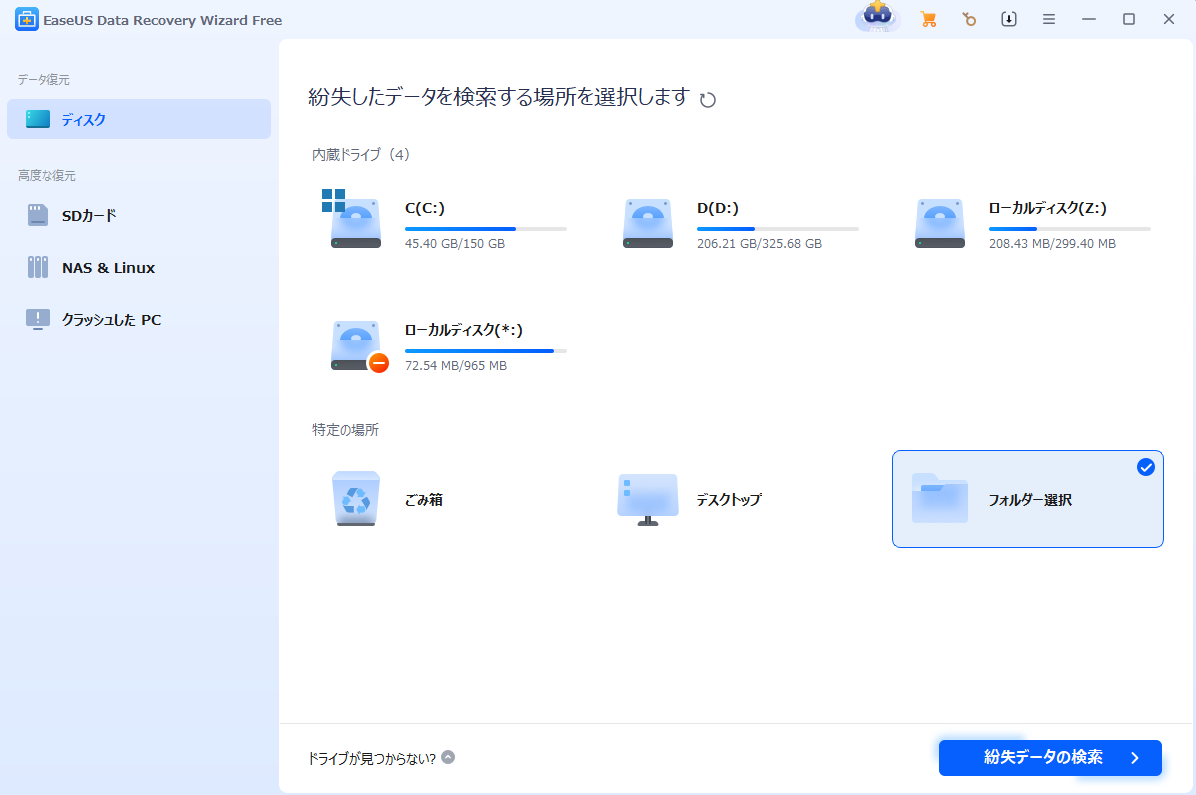
- EaseUS Data Recovery Wizard:検出精度が非常に高く、プレビュー機能で復元可能か事前に確認できる(無料版は復元容量に上限あり)。
- Disk Drill:直感的な操作性と強力なディープスキャン機能を備え、Mac・Windows双方で高い復旧実績を誇る。
無料復元ソフトおすすめ製品を導入するにあたって、絶対に犯してはならないミスが「復元対象のドライブにソフトを直接インストールすること」です。例えばCドライブのデータを復元したいのに、Cドライブにソフトをダウンロード・導入すると、そのインストールファイル自体が失われたデータを上書きしてしまいます。必ず別のPCでUSBメモリ等に用意するか、別ドライブを指定してセットアップしてください。
【プロに頼む場合】データ復旧業者の費用相場と悪質業者を見極める基準
自力での復元を試みても検出できない場合や、企業の業務データなど失敗が許されない重大な局面では、データ復旧の専門業者への依頼が現実的な選択肢となります。
依頼時に気になるデータ復旧業者費用相場は、障害の重さによって大きく変動します。目安となる市場価格は以下の通りです。
- 軽度論理障害(誤削除・軽度のファイル破損):約15,000円〜40,000円
- 重度論理障害(OSクラッシュ・重度のシステム破損):約50,000円〜100,000円
- 物理障害(軽度・ヘッド破損や基板不良):約80,000円〜150,000円
- 物理障害(重度・プラッタ傷・クリーンルーム開封作業):約200,000円〜400,000円以上
業者選びでは「完全成功報酬制を採用しているか」「初期診断と見積もりが明確か」「ISO等のセキュリティ認証を取得しているか」の3点を必ずチェックしてください。「今すぐ預ければ半額にする」と契約を急かしたり、診断前に高額な一律料金を請求したりする悪質な業者には十分な注意が必要です。
【削除したデータ復元】に関するよくある質問(FAQ)
Q1:完全に初期化(フォーマット)してしまったSDカードでも写真は取り戻せますか?
A1:通常のクイックフォーマットであれば、管理情報が書き換えられただけなので、復元ソフトを使用することで画像ファイルを取り戻せる可能性が十分にあります。ただし、フォーマット後に1枚でも新しい写真を撮影して上書きしてしまうと、その分だけ復元率は低下します。
Q2:SSDから削除したデータはHDDよりも復元が難しいというのは本当ですか?
A2:事実です。近年のSSDには「TRIM(トリム)」という機能が標準で備わっており、OSが削除命令を出すとバックグラウンドで電気的にデータを完全消去してしまいます。そのため、SSD内の誤消去はHDDに比べて時間との勝負になり、数時間放置しただけでも復元困難になるケースがあります。
Q3:スマホが水没して電源が入らない状態からデータだけを救出できますか?
A3:基板がショートしている可能性があるため、自力での充電や電源投入は厳禁です。基板修理に対応している高度なデータ復旧専門業者に依頼すれば、一時的にチップを生かして内部データを抽出できる可能性があります。
まとめ:トラブル発生時の初動が勝負!二度と失わないための防衛策
データを失ったパニック状態の中で最もやってはいけないのは、やみくもに再起動を繰り返したり、復元ソフトを片っ端からインストールしてドライブを書き換えたりする行為です。「何も書き込まず、速やかに適切な手順を踏む」ことさえ守れば、完全に削除したように見えるデータもかなりの確率で手元に戻ってきます。
無事にデータを救出できた後は、OneDriveやiCloud、Googleドライブなどのクラウドストレージを活用した自動バックアップ体制を直ちに構築しておきましょう。複数の場所にデータを自動同期させておくことこそが、デジタル時代の最も確実なデータ保護戦略となります。 (出典: 削除 した データ 復元(Yahoo!ニュース))


毎日更新されるトレンド情報を分析・発信中。役立つ裏技やおすすめ情報を分かりやすく紹介します。
