スマホのGmail自動振り分け術!アプリでできない理由と解決策
仕事やプライベートで毎日大量に届くメールの海に、重要な連絡が埋もれてしまった経験を持つ人は多いはずです。移動中やすきま時間にスマートフォンからGmailの整理を試み、アプリの設定画面を開いてみたものの、「自動振り分け」や「フィルタ作成」の項目が見当たらず困惑したことはないでしょうか。
実は2026年現在においても、iOSやAndroid向けの公式Gmailアプリ単体には自動振り分けルールを新規作成する機能が備わっていません。しかし、わざわざパソコンを開かなくても、スマートフォンのブラウザを活用するだけで誰でも手軽に自動仕分け環境を構築できます。本稿では、アプリで設定できない技術的背景から、スマホ1台で完結する具体的な裏技までを徹底的に解説します。
📌 【この記事の重要ポイントまとめ】
- 要点1:Gmail公式アプリには振り分けルール作成機能がないため、スマホのウェブブラウザから「PC版Gmail」にアクセスして設定するのが確実な近道。
- 要点2:Gmailにはフォルダという概念がなく「ラベル」で管理するため、「ラベル付与+受信トレイをスキップ(アーカイブ)」の組み合わせが必須。
- 要点3:特定アドレスごとの通知を個別に最適化すれば、不要な通知に煩わされることなく重要メールだけを即座に把握できる。
【なぜ?】Gmailアプリで自動振り分けができない理由と仕様の壁
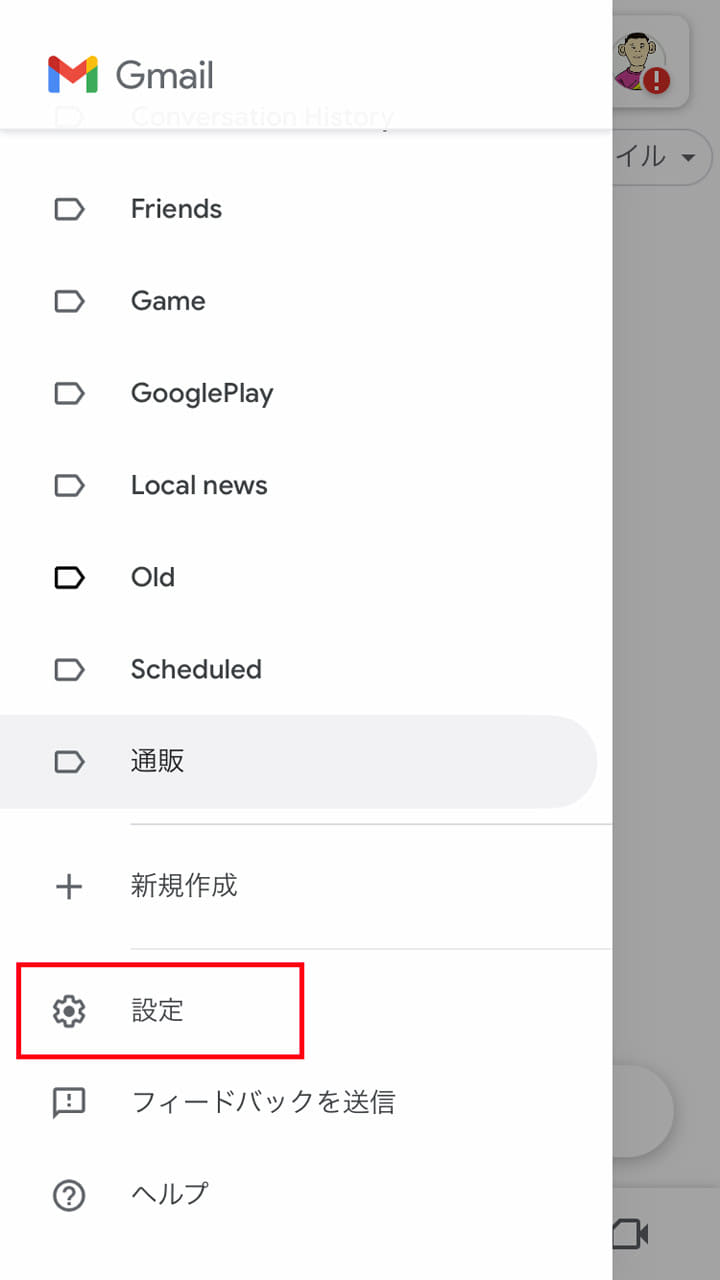
手元のスマートフォンで手軽にメールを仕分けたいと考えるユーザーにとって、最大の障害となるのがGmailアプリで振り分けができない理由です。設定アイコンやアカウント管理画面をどれほど深く探しても、新規フィルタを作成する導線は存在しません。
Googleがアプリ版にフィルタ作成機能を実装しない背景には、モバイル端末におけるインターフェースのシンプルさと動作の軽快さを最優先する設計思想があります。複雑な条件分岐や正規表現を用いたフィルタ設定画面は、スマートフォンの小さな画面では誤タップを招きやすく、設定トラブルの原因になりがちだからです。
さらに、Gmailは一般的なメーラーと異なり、サーバー側で高度な検索インデックスを常時処理しています。「メールはフォルダに分けて整理するのではなく、強力な検索で探し出す」という基本コンセプトが根底にあるため、モバイル版は閲覧と返信に特化し、ルールの構築といった高度な管理機能はデスクトップ環境に委ねる役割分担が敷かれています。仕組みそのものを理解すれば、アプリ上で設定項目を探し回る無駄な時間を削減できます。
【スマホ完結】ブラウザ版PC表示切り替えによるGmailフィルタ作成の裏技
パソコンを持っていなくても、あるいは外出先ですぐに対処したい場合でも諦める必要はありません。スマートフォンに標準搭載されているブラウザ(SafariやGoogle Chrome)を使い、Gmailブラウザ版のPC表示切り替えを行うことで、完全な管理機能を手元で呼び出せます。
具体的な手順は以下の通りです。まずブラウザのアドレスバーに「https://mail.google.com/」と直接入力してアクセスします。この際、アプリが自動で起動してしまう現象を防ぐため、リンクの長押しから「新規タブで開く」を選択するか、プライベートブラウズモードを使用するのがスムーズです。
モバイル版の簡易画面が表示されたら、ブラウザの共有メニューや設定メニューを開き、iPhoneであれば「デスクトップ用Webサイトを表示」、Androidであれば「PC版サイト」のチェックボックスを有効化します。すると画面上にパソコンと同じ高密度のGmail画面が展開され、画面右上の歯車アイコンから「すべての設定を表示」へ進むことで、スマホでのGmailフィルタ作成が可能になります。ピンチアウトで画面を適宜拡大しながら操作するのが作業をスムーズに進めるコツです。
【OS別】iPhone・AndroidでのGmailフォルダ分け(ラベル)実践手順
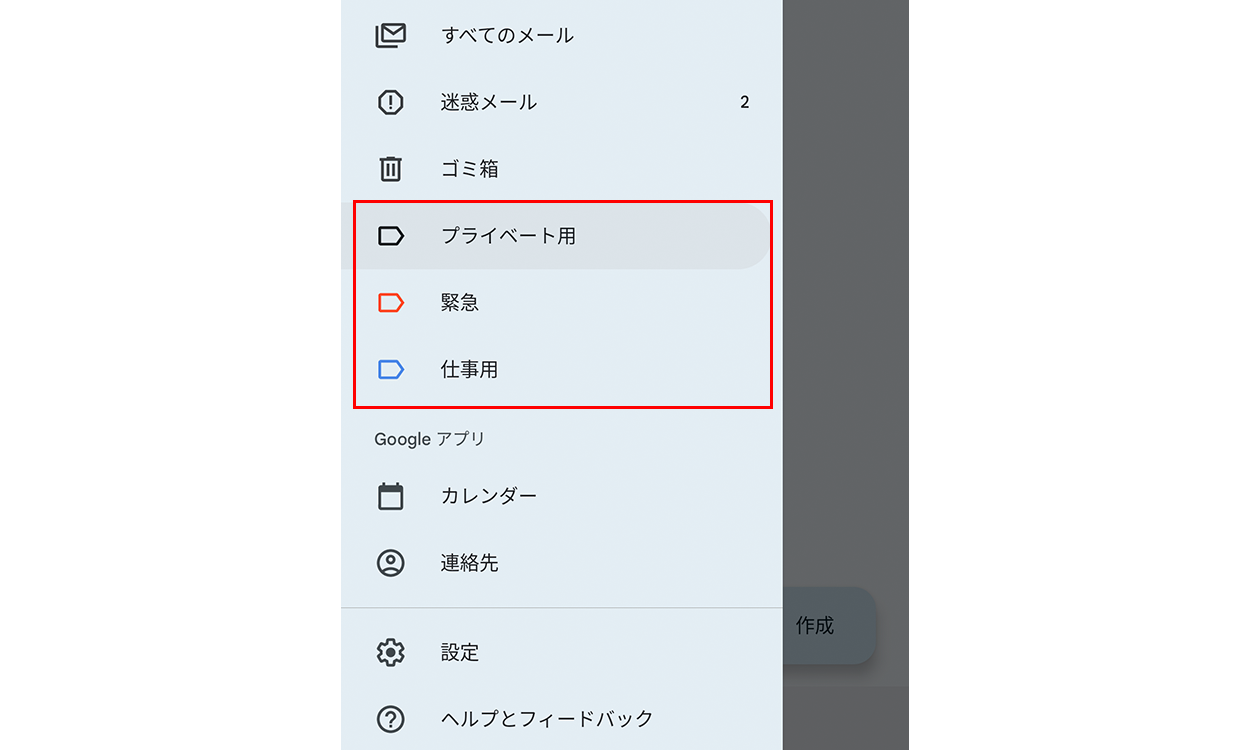
ブラウザでPC版画面を開くことができれば、OSごとの特性に応じた設定へと進みます。従来の携帯キャリアメールに親しんできた読者が直面しやすいのが「フォルダが存在しない」という点ですが、Gmailではラベル設定方法をマスターすることが実質的なフォルダ分けを意味します。
iPhoneでのGmailフォルダ分け手順では、Safariのアドレスバー左側にある「ぁあ」や「共有ボタン」からデスクトップ表示へ切り替えます。設定メニューの「フィルタとブロック中のアドレス」タブを選択し、「新しいフィルタを作成」をタップしてください。ここで任意の条件を入力し、「フィルタを作成」を選択すると、アクション設定画面に移ります。ここで「ラベルを付ける」にチェックを入れ、新規ラベル(例:「仕事」「請求書」「学校連絡」など)を作成・指定します。
一方、AndroidでのGmail自動振り分けはChromeブラウザを用いるのが最も快適です。画面右上の縦三点リーダーから「PC版サイト」にチェックを入れた後、同様に設定画面へアクセスします。Android端末ではテキストの選択やズーム操作が直感的に行えるため、誤タップを防ぎながらスムーズにラベルの紐付けが完了します。一度作成したラベルとルールはクラウド経由で同期されるため、以降はスマホのGmailアプリ上でもラベルごとに美しく整理された状態でメールを閲覧できます。
【差出人・条件別】特定アドレスを狙い撃ちする送信元振り分けルール構築術
仕分けを機能させる要となるのが、精度の高い検索条件の指定です。最も多用されるのが、取引先や特定のWebサービスからの通知をまとめる特定アドレスの自動振り分け設定です。
フィルタの作成ウィンドウが開いたら、「From」の入力欄に対象のメールアドレスを入力します。完全一致だけでなく、「@example.com」のようにドメイン部分のみを指定すれば、その企業やサービスから届くすべての関連メールをまとめて捕捉可能です。これが実務で役立つGmailの送信元振り分けルールの基本形となります。
さらに、メールマガジンやダイレクトメールの配信停止を狙う場合は、「含む」欄に「配信停止」や「unsubscribe」といったキーワードを事前登録し、Gmailの迷惑メールフィルタ設定と連動させる手法も極めて有効です。自動的に迷惑メールフォルダへ隔離するか、あるいは特定の管理ラベルへ流し込むことで、日常的にチェックすべきメインの受信領域を安全かつ無駄のない状態に保てます。
【受信トレイをクリーンに】アーカイブ自動化と個別通知で差がつく整理術
ラベルを付与するだけでは、すべてのメールが「受信トレイ」にも残り続けるため、画面上の視覚的な混乱は解消されません。そこで真価を発揮するのがGmailのアーカイブ自動化です。
フィルタのアクション選択画面で、「ラベルを付ける」と同時に「受信トレイをスキップ(アーカイブする)」に必ずチェックを入れます。この設定を加えるだけで、該当メールが届いた瞬間にメイン画面を素通りし、指定したラベルの中にのみ格納されるようになります。これこそが、散らかりがちな画面を常に空にしておくための最も洗練されたGmail受信トレイ整理術です。
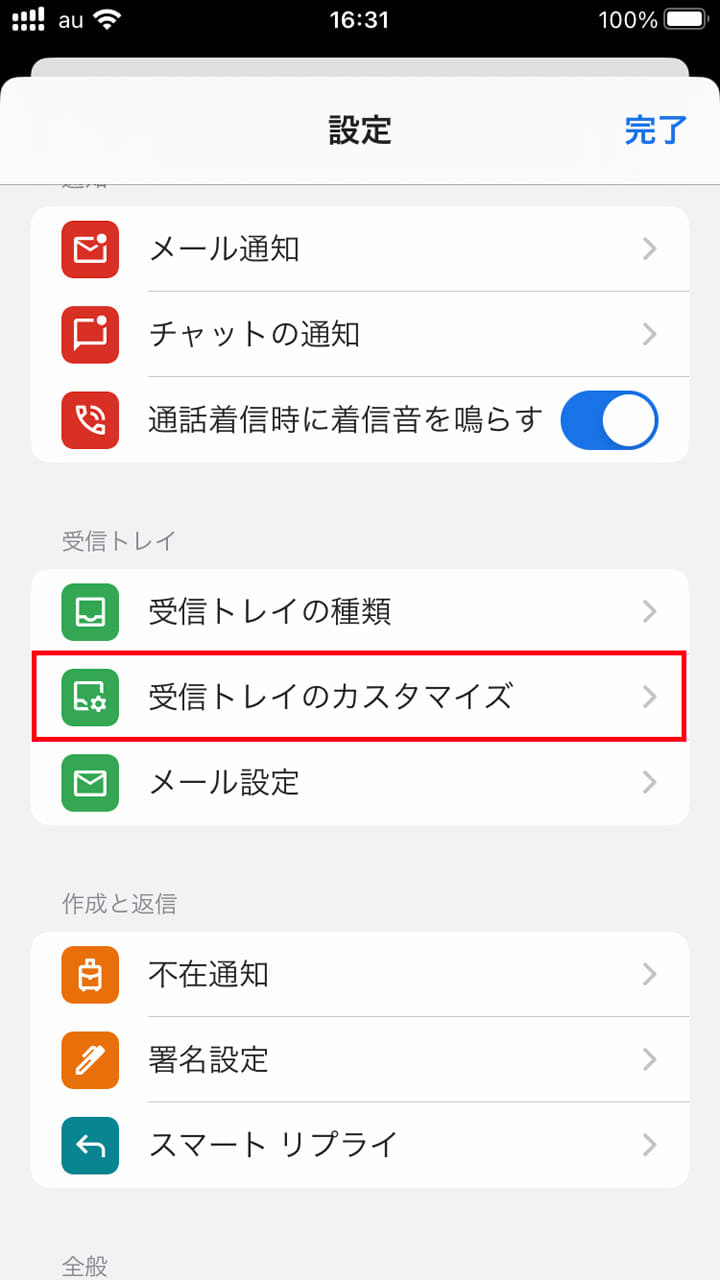
アーカイブしたメールを見落とさないための仕上げとして、スマホのGmail通知設定の個別化を実行します。スマホアプリ側の設定を開き、「通知」の項目を「すべて」から「高優先度のみ」、あるいは特定のラベルのみを「通知する」ように切り替えます。これにより、急を要さない連絡で作業を中断されるリスクを排除しつつ、最重要クライアントからのメールだけをスマートフォンのバナーで確実に察知できる環境が整います。
【gmail 振り分け 設定 スマホ】に関するよくある質問(FAQ)
Q1:スマホのブラウザで一度作成した振り分けルールは、通常のスマホアプリにも反映されますか?
A1:完全に反映されます。振り分けルール(フィルタ)は端末側ではなくGoogleのクラウドサーバー上で常時稼働しているため、ブラウザから一度設定を保存すれば、以降はアプリを開いた際も自動的に仕分けが適用された状態で表示されます。
Q2:これまで受信トレイに溜まってしまった過去のメールも一括で仕分けられますか?
A2:可能です。ブラウザでフィルタ条件を作成し、アクションを選択する画面の最下部に表示される「一致する〇件のスレッドにもフィルタを適用する」にチェックを入れて保存してください。過去に受信したすべての該当メールへ一斉にラベルが付与され、トレイから整理されます。
Q3:ブラウザで「PC版」をリクエストしても、勝手にスマホ用の簡易画面やアプリに戻ってしまいます。
A3:ブラウザが過去のキャッシュやアプリ連携情報を記憶していることが原因です。ブラウザの「シークレットモード(プライベートブラウズ)」を起動した上でGmailにログインし、そのウィンドウ内でデスクトップ表示への切り替えを実行すると回避できます。
Q4:不要になった振り分け設定の解除や変更はスマホから行えますか?
A4:作成時と同様の手順でブラウザからPC版画面にアクセスし、「設定」>「フィルタとブロック中のアドレス」を開くことで、既存ルールの編集や削除が自由に行えます。
まとめ:スマホ1台で完結するスマートなメール管理術
Gmail公式アプリに振り分け機能が用意されていない仕様は一見不便に感じられますが、モバイルブラウザのPC表示という裏技を使いこなせば、パソコンを開けない移動中や出先であっても思い通りの受信環境を構築できます。
大量の情報が押し寄せる現代だからこそ、特定アドレスの抽出、ラベルの自動適用、そして受信トレイのアーカイブ自動化を組み合わせた仕組み作りが業務効率を大きく左右します。一度腰を据えてルールを整備しておけば、日々のメールチェックに奪われていた貴重な時間を大幅に取り戻すことが可能です。ぜひ本稿の手順を参考に、ストレスフリーなメール環境を手に入れてください。 (出典: gmail 振り分け 設定 スマホ(Yahoo!ニュース))
毎日更新されるトレンド情報を分析・発信中。役立つ裏技やおすすめ情報を分かりやすく紹介します。
