SSDが認識されない時の原因と対処法|消えたデータの安全な復旧手順
作業中やゲームのプレイ中、あるいはパソコンの起動時に、あるはずのSSDが突然エクスプローラーから消えてしまう――。日々の業務や創作活動、データ管理において、ストレージの認識トラブルは最も背筋が凍るアクシデントの一つです。高速かつ衝撃に強いとされるSSDですが、HDDとは異なる構造ゆえに、トラブルの兆候が分かりにくく「前触れなく突然認識しなくなる」ケースが少なくありません。
画面にドライブが表示されないからといって、焦って何度も再起動を繰り返したり、安易にフォーマットを試みたりするのは禁物です。接触不良やWindows側の論理的な不具合であれば短時間で解決できる一方、重篤な物理障害の場合は通電を続けるだけでデータ復旧の難易度が跳ね上がります。本稿では、SSDが認識されない根本原因の切り分けから、BIOS・ディスクの管理を用いた正確な診断、データを守るための最新対処法までを論理的に解説します。
📌 【この記事の重要ポイントまとめ】
- 要点1:SSDが認識しない場合はまず「物理認識(ハードウェア)」と「論理認識(OS・ファイルシステム)」のどちらで弾かれているかを切り分ける。
- 要点2:ドライブレターの未割り当てやフォーマット形式の不一致であれば、Windows標準ツールを用いて自力で安全に復旧できる。
- 要点3:BIOSでも認識しない場合や「突然死」の兆候がある時は、通電を即座に停止し、TRIM機能によるデータ完全消失を防ぐ行動が最優先となる。
【突然ドライブが消えた?】SSDが認識されない主な原因と故障のサイン
昨日まで問題なく使えていたSSDが突然認識されなくなる背景には、ソフトウェアの設定ミスからハードウェアの致命的な破損まで、複数の要因が絡み合っています。HDDのような「カチカチ」という異音が発生しないSSDでは、内部の異変を目視や音で察知することが困難です。
突然ドライブが消去したように見える主な原因は以下の通りです。
- 接続経路のトラブル:SATAケーブルの断線・接触不良、M.2スロットの緩み、外付けケースやUSBハブの給電不足。
- ファイルシステムの破損やドライブレターの重複:OSのアップデートや不完全なシャットダウンに伴う論理エラー。
- SSDコントローラーの故障(突然死):メモリチップの読み書きを制御するコントローラーチップが過熱や経年劣化でクラッシュした状態。
- ファームウェアのバグや不整合:SSD内部を動かす基本ソフトウェアのバグにより、ビジー状態から復帰できなくなる現象。
- NANDフラッシュの寿命・ブロック破損:書き込み上限への到達やセル劣化による読み取り不能。
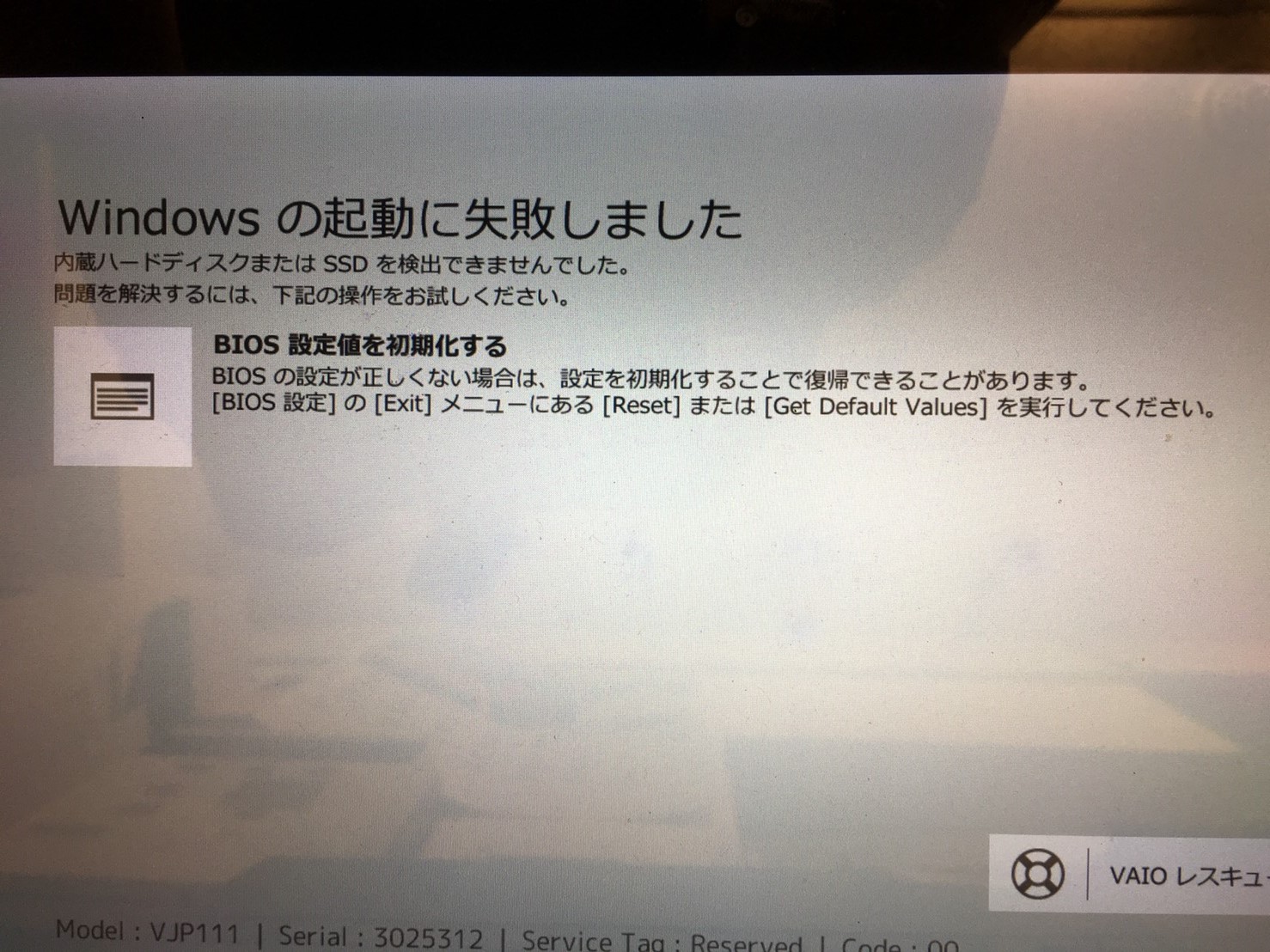
特にSSD特有の現象として警戒すべきなのが、コントローラーの突然死です。フラッシュメモリ自体が生きていても、司令塔であるコントローラーが沈黙すると、パソコンからは「デバイスそのものが存在しない」状態として処理されます。画面がフリーズした後にブルースクリーンが発生し、再起動したらブートドライブが見つからないという事例は、このパターンに該当することが多いため注意が必要です。
【まずは切り分け】BIOS/UEFIやデバイスマネージャーでの確認手順
トラブル解決の第一歩は、パソコンがSSDの存在を物理レベルで検知できているかどうかの確認です。OSの不具合を疑う前に、最下層のハードウェアレイヤーから順を追ってチェックしていきます。
まず試みるべきは、BIOS/UEFI画面での確認です。パソコンの電源を入れた直後、メーカーロゴが表示されている間に「F2」「F12」または「Delete」キーを連打してBIOS/UEFIを立ち上げます。「System Information」や「Storage Configuration」「Boot」などの項目を開き、接続しているSSDの型番や容量がリストに表示されているかを確認してください。
BIOSでSSDが正しく表示されている場合、ハードウェアとしての物理接続は成功しており、Windows側の認識エラーやパーティションの不具合といった論理障害である可能性が高くなります。逆に、BIOSのストレージ一覧に型番すら出てこない場合は、ケーブルの接続不良、スロットの故障、あるいはSSD自体のハードウェア障害が疑われます。
Windowsが起動できる環境であれば、デバイスマネージャーを開きます。スタートボタンを右クリックして「デバイスマネージャー」を選択し、「ディスク ドライブ」のツリーを展開します。ここに該当のSSDが表示されているか、あるいは「ほかのデバイス」欄に黄色い警告マーク(ビックリマーク)が付いた不明なデバイスが存在しないかを確認しましょう。警告マークが出ている場合は、チップセットドライバーやストレージドライバーの更新・再インストールで解決するケースがあります。
【Windows 11対応】「ディスクの管理」に表示されない・初期化できない場合の対処
エクスプローラー上にドライブアイコンが表示されないものの、デバイスマネージャーでは認識されている場合、大半の原因はWindowsのパーティション管理にあります。
スタートボタンを右クリックして「ディスクの管理」を開き、接続されているディスク一覧を確認します。よく見られるトラブルパターンと対処法は次の3つです。
- 「未割り当て」と表示されている場合:新しいSSDを増設した直後などに発生します。黒いバーで表示されている未割り当て領域を右クリックし、「新しいシンプルボリューム」ウィザードを実行してフォーマットとドライブ文字の割り当てを行います。
- 「未初期化」「不明」と表示されている場合:ディスクの左側部分を右クリックして「ディスクの初期化」を選択します。近年の大容量SSDやWindows 11環境では、パーティションスタイルにGPT(GUIDパーティションテーブル)を選択するのが標準です。ただし、既存のデータが入っているSSDで突然「初期化されていません」と出る場合は、ファイルシステムがRAW化している恐れがあり、安易な初期化はデータ消失に直結するため注意してください。
- ドライブ文字(ドライブレター)が消えている場合:パーティションは存在するものの「D:」や「E:」といったアルファベットが割り当てられていない状態です。該当ボリュームを右クリックし、「ドライブ文字とパスの変更」から空いている文字を割り当てるだけで即座にエクスプローラーへ復帰します。
もし「ディスクの管理」画面で初期化を実行した際に「I/Oデバイスエラーが発生したため、要求を実行できませんでした」などのエラーが出る場合、SSDの読み書き回路が物理的にブロックされているか、重篤な不良セクタが発生しているサインです。
【タイプ別】内蔵SSD・M.2・外付けSSDが認識しない固有のトラブルシューティング
SSDはその接続規格や形状によって、発生しやすい固有のボトルネックが存在します。使用している環境に合わせて適切なハードウェアチェックを行いましょう。
1. M.2 NVMe SSDの場合
近年のマザーボードに直挿しするM.2 SSDは、極めて高速である反面、熱や取り付け精度に敏感です。まずは電源を完全に落とし、コンセントを抜いた状態でM.2スロットへの再装着を試みてください。端子部分のわずかなホコリや斜め刺しによる接触不良は頻発します。
また、マザーボードの仕様によるレーン共有(排他仕様)にも留意が必要です。特定のスロットにM.2 SSDを装着すると、特定のSATAポートが無効化されたり、PCIeの帯域制限によって認識しなくなったりする設計があります。マザーボードのマニュアルを確認し、取り付けるスロットを変更してみるのも有効な手です。
2. 2.5インチ内蔵SATA SSDの場合
最も多いのは、SATAケーブルの接触不良や経年劣化です。SATAケーブルは内部の芯線が細く、ケース内の取り回しで急な角度に曲げていると断線することがあります。別のSATAケーブルに交換する、マザーボード側の接続ポート(SATA 1〜4など)を別の番号へ挿し替える、電源ユニットからのSATA電源コネクタを別の系統に変えるといった切り分けを行ってください。
3. ポータブル・外付けSSDの場合
外付けドライブで認識しない最大の要因は給電不足(電力供給の不安定)です。パソコン前面のUSBポートやバスパワー式のUSBハブを経由している場合、SSDが必要とする電力を賄いきれず、接続と切断を繰り返すことがあります。必ずマザーボード直結の背面USBポートや、Thunderbolt/USB4対応の高出力ポートに直接接続してください。また、付属のUSB Type-Cケーブル自体の断線や、変換アダプタの接触不良も定番の原因です。
【フォーマット形式と初期化】安全にドライブを再利用するための設定方法
データが不要で、SSDを初期状態に戻して再利用したい場合や、新規SSDを導入する際は、適切なファイルシステムとパーティション形式の選択が不可欠です。
現在主流のフォーマット形式と用途は以下の基準で判断します。
- NTFS:Windows専用の内蔵ドライブやシステムドライブ、ゲームインストール用ドライブに最適。堅牢性が高く、大容量ファイルの転送もスムーズです。
- exFAT:WindowsとMacの双方でデータの読み書きを行いたい外付けSSDに最適。ファイルサイズの制限が実質的になく、クロスプラットフォームで運用できます。
- FAT32:古いAV機器や一部のゲーム機との互換性が必要な場合を除き、1ファイル4GBの上限があるため現代のSSD運用では推奨されません。
ディスクの管理からフォーマットがエラーで弾かれる場合は、コマンドプロンプト(管理者)から「diskpart」ツールを用いたクリーン処理が効果を発揮します。ただし、選択するディスク番号を間違えると他のストレージのデータを一瞬で全消去してしまうため、細心の注意を払ってコマンド(list disk → select disk X → clean)を実行してください。
【データを失わないために】SSDのデータ復旧・復元方法とやってはいけないNG行動
中にかけがえのない重要データが残されている場合、復旧作業にはHDD以上の慎重さが求められます。SSDには「TRIM(トリム)コマンド」と呼ばれる、削除されたデータブロックをバックグラウンドで即座に完全消去して書き込み速度を維持する機能が備わっているためです。
市販のデータ復元ソフトをスキャンさせる行為自体が、SSDへの書き込みや負荷を発生させ、状況を悪化させることがあります。大切なデータを守るために、以下の「やってはいけない行動」を徹底してください。
- 通電を維持し続けること:障害が発生したSSDを通電したまま放置すると、内部の自動修復機能やOSのリトライ処理によってフラッシュメモリの劣化が加速します。診断時以外は電源を切るのが鉄則です。
- 「chkdsk(チェックディスク)」の安易な実行:ファイルシステムの整合性を強制修復するコマンドですが、ファイル構造を強引に書き換えてしまい、復元業者でもサルベージ不能になるリスクを孕んでいます。
- 何度も抜き差し・再起動を繰り返すこと:コントローラーに致命的なダメージがある場合、通電の瞬間に発生する突入電流で完全にチップが焼き切れる危険があります。
自力での復旧ソフト使用は、あくまで「誤ってゴミ箱から消去した」「ドライブレターを再割り当てしたら読めるようになった」といった軽度の論理障害に限定すべきです。BIOSで認識されない、容量が「0MB」や「正しくない文字列」で表示されるといった重度障害の場合は、通電を一切止め、物理開封やチップ直接読み取りが可能な専門のデータ復旧サービスに相談するのが最も安全な選択肢となります。
【SSDが認識されないトラブル】に関するよくある質問(FAQ)
Q1:外付けSSDをPCに挿しても「ポロン」と音は鳴るのに、マイコンピュータに表示されません。
A1:接続音(認識音)が鳴っているなら、ハードウェアとしての通電とUSB通信は成功しています。「ディスクの管理」を開き、ドライブレター(ドライブ文字)が外れていないか、未割り当て領域になっていないか確認してください。ドライブ文字を割り当てるだけで即座にエクスプローラーに表示されるケースが大半です。
Q2:ディスクの初期化を求められた際、「MBR」と「GPT」のどちらを選べばよいですか?
A2:特別な理由がない限り「GPT」を選択してください。GPTは2TBを超える大容量ストレージに対応し、Windows 11の標準仕様であるUEFIブートとの親和性も高いためです。古いWindows 7環境や旧式マザーボードで動かす場合を除き、MBRを選ぶメリットは現代ではほぼありません。
Q3:BIOSでも全く認識されなくなったSSDは、完全に壊れているのでしょうか?
A3:ケーブルの断線やスロットの接触不良といった物理接続の問題を除けば、SSDのコントローラーチップ故障や電子回路のショートによる「突然死」の可能性が高い状態です。この状態から自力で復旧ソフトウェアを使ってデータを吸い出すことは不可能なため、重要データがある場合は通電を止め、専門のデータ復旧ラボへ依頼してください。
まとめ:冷静な初期診断と適切な切り分けがデータ保護の鍵
SSDが認識されなくなった瞬間はパニックに陥りがちですが、まずは「BIOSで見えているか」「デバイスマネージャーやディスクの管理でどう表示されているか」という2つの段階で障害のレベルを冷静に見極めることが解決への最短ルートです。
接触不良やドライブ文字の欠落といった軽微なトラブルであれば、接続の見直しや標準ツールの操作だけで数分で元通りになります。一方で、物理的な損傷やコントローラー障害が疑われる局面では、無理な自己解決を試みず、通電を速やかに断つ判断こそがデータを守る防波堤となります。大切なデータを失わないためにも、日頃からの複数メディアへの自動バックアップ体制を整えつつ、トラブル発生時は正しい手順で安全に対処してください。 (出典: ssd が 認識 されない(Yahoo!ニュース))

Webメディアの編集およびコンテンツ作成に従事。正確で質の高い情報発信を心掛けています。
