後悔ゼロ!ノートPC初期化の全手順と売却前の完全データ消去法
ノートパソコンの動作が極端に重くなった時や、フリマアプリ・買い取り専門店への売却、友人への譲渡を控えたタイミングで直面するのが「初期化」の作業です。しかし、ただ画面の指示に従ってリセットボタンを押すだけでは、大切な思い出のデータが消滅したり、逆に削除したはずの個人情報が特殊な復元ソフトで抜き取られたりといった深刻なトラブルに発展しかねません。
特にOSの仕様更新が進んだ2026年の環境では、クラウド同期やセキュリティ暗号化(BitLockerなど)の仕様が一段と高度化しており、従来の手法を鵜呑みにするのは危険です。PCのトラブルを解消し、誰の手に渡っても安心な状態へと導くための正確な初期化アプローチを整理しました。
📌 【この記事の重要ポイントまとめ】
- 要点1:売却・譲渡時は単なる初期化ではなく、復元不可能なドライブクリーニング(完全データ消去)の設定が必須
- 要点2:初期化の進行が止まるトラブルは、外付けデバイスの取り外しと電源確保、事前のアカウントサインアウトで未然に防げる
- 要点3:Windows 11/10とMacでは手順が大きく異なるため、万が一の起動不能に備えて「回復ドライブ」を事前に用意しておくのが鉄則
【事前準備】初期化前のバックアップ方法と絶対に外せない下準備
初期化の処理を開始する前に、何よりも優先すべきはデータの確実なバックアップと各種連携の解除です。一度工場出荷状態へのリセットを実行すると、SSD内部のセクタ情報はクリアされ、個人でファイルを取り戻すことは極めて困難になります。
日常的にOneDriveやiCloudなどのクラウドストレージを活用している場合でも、ドキュメントやピクチャ以外のローカル階層、例えばブラウザのお気に入りやエクスポートしたパスワード情報、各種専用ソフトのライセンスキーなどは手動で退避させる必要があります。大容量の外付けSSDを用意し、必要なユーザーフォルダを丸ごと複製しておくのが最も確実なバックアップ方法です。
また、見落としがちなのが各種アカウントの「ひも付け解除」です。iTunes(Music)の認証解除やアドビ製品などのライセンス認証解除を行わずに初期化すると、新しい端末で再認証する際に上限エラーが発生するケースがあります。さらに、Windowsユーザーが必ず確認すべきなのがBitLocker回復キーのメモです。初期化の途中でドライブの暗号化解除キーを求められ、画面が進まなくなる事故が後を絶ちません。Microsoftアカウントの管理画面から、事前に48桁のキーをスマートフォンなどに控えておきましょう。
【Windows 11 / 10】OS別のノートPC初期化手順と工場出荷状態への復元
Windows環境において、OSの標準機能を活用したノートPC初期化手順は非常に洗練されています。Windows 10とWindows 11では設定画面の階層に若干の違いがあるものの、基本的な遷移ロジックは共通しています。
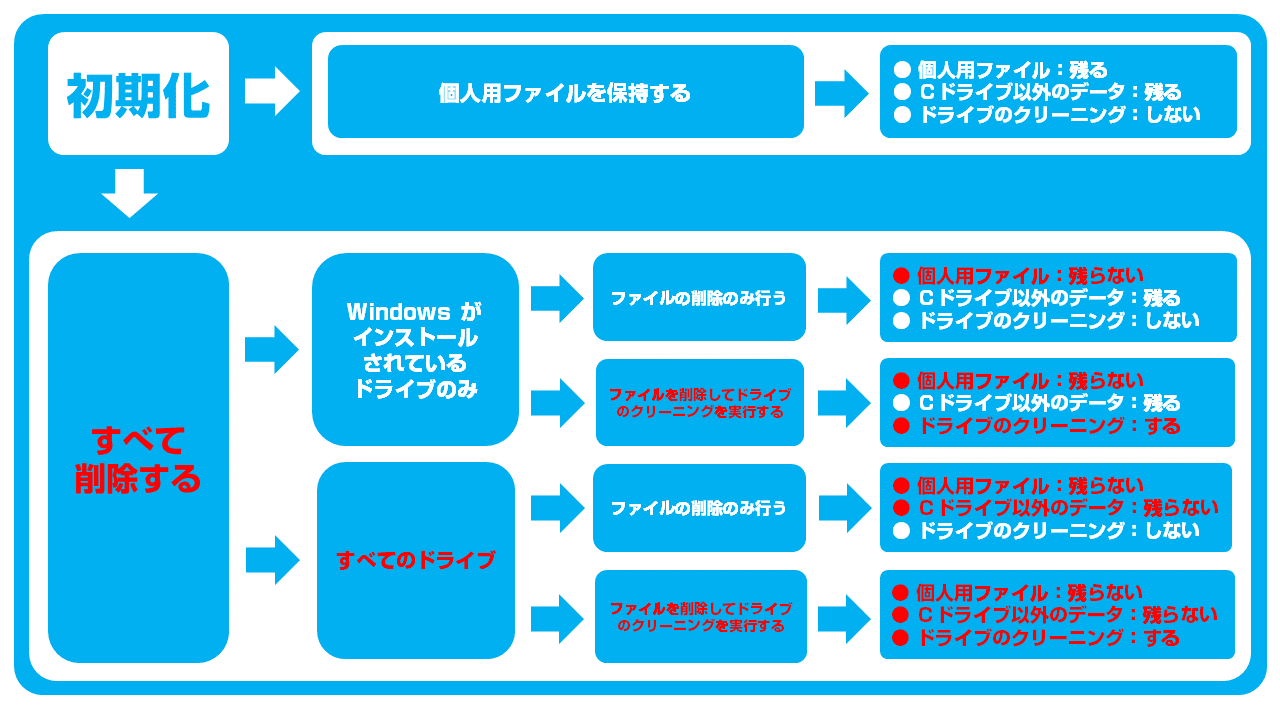
Windows 11での操作は、「設定」>「システム」>「回復」と進み、「このPCをリセット」をクリックします。一方、Windows 10では「設定」>「更新とセキュリティ」>「回復」から同様にアクセス可能です。ボタンを押すと、「個人用ファイルを保持する」か「すべて削除する」かの二者択一を迫られます。動作の不具合解消が目的で手元にPCを残すなら前者を選ぶ手もありますが、システムエラーの根本解決や他者への譲渡が前提であれば、迷わず「すべて削除する」を選択して工場出荷状態復元を目指します。
続いて現れるのが、「クラウドからダウンロード」か「ローカル再インストール」かの選択です。ネットワーク環境が安定している高速回線下であれば、破損のない最新のシステムファイルをMicrosoftから直接取得する「クラウドからダウンロード」を推奨します。ローカル領域のファイル破損に起因する初期化失敗を防げるため、復帰の成功率が格段に跳ね上がります。
【Mac編】Appleシリコン搭載Macノートの初期化と全コンテンツ消去
MacBook AirやMacBook Proなど、Appleシリコン(Mシリーズチップ)を搭載したMacノート初期化は、近年のmacOSにおいてiPhoneとほぼ同等の手軽さに進化しました。古いIntel Macのように複雑なキーコンビネーション(Command + R)を押しながら起動する必要は原則ありません。
macOS Ventura以降を搭載した端末であれば、画面左上のAppleメニューから「システム設定」>「一般」>「転送またはリセット」を開き、「すべてのコンテンツと設定を消去」を選択します。消去アシスタントが起動したら、管理者パスワードを入力し、Apple IDからのサインアウトを完了させるだけで、暗号化キーが破棄されてデータ領域へのアクセスが即座に遮断されます。
もしmacOS自体が起動しない、あるいはディスクユーティリティを用いた手動フォーマットが必要な場合は、電源ボタンを長押しして起動オプションを読み込み、「macOS復旧」から再インストール手順を踏みます。この際、「Macを探す」機能(アクティベーションロック)を事前に解除しておかないと、初期化後に他人が起動できなくなるため、売却前のサインアウトは絶対に忘れてはならないステップです。
【売却・譲渡】他人へ渡す前の完全データ消去と決定的な注意点
メルカリやヤフオクなどの個人間売買や、中古買い取り店にノートPCを持ち込む際、最も警戒すべきはノートPCデータ消去の不完全さによる個人情報の漏洩です。単に「すべて削除する」を実行しただけでは、ファイルの管理台帳(インデックス)が消去されただけで、実データがストレージ上に残留している場合があります。
これを防ぐための売却前初期化注意点として、Windowsの初期化設定プロセス内にある「ドライブのクリーニングを実行しますか?」という項目では、必ず「データのクリーニングを実行する」を「はい」に変更してください。この処理を有効にすると、データが存在していた領域に無意味な数値を上書き(ゼロライト等)するため、市販のデータ復元ソフトを使っても元のファイルをサルベージすることが極めて困難になります。
作業完了後、青い初期セットアップ画面(Cortanaや「国または地域」を選択する「OOBE」画面)が表示されたら、それ以上キーボードに触れず、電源ボタンを長押ししてシャットダウンします。ユーザー名やWi-Fi設定を一切入力しない状態にしておくことで、次に電源を入れた新しいオーナーが、新品を開封した時と同じ状態からセットアップを始められます。
【トラブル対策】初期化が終わらない・進まない原因と時間目安
初期化の実行中、多くのユーザーを不安に陥れるのが「進行状況のパーセンテージが何時間も止まる」という現象です。焦って電源ボタンを長押しして強制終了すると、ブート領域が破壊されてPCが完全に文鎮化する恐れがあります。
まず把握しておきたいのが初期化時間目安です。SSDを搭載した一般的なノートPCで「データクリーニングなし」を選んだ場合、処理はおよそ20分〜45分程度で完了します。しかし、「ドライブのクリーニングを実行する」を有効にした場合や、大容量HDDを搭載しているモデルでは、ストレージ全域に上書き処理を施すため、3時間〜6時間以上を要することも珍しくありません。数時間単位でファンが回り、アクセスランプが点滅しているなら、内部処理は正常に進行しています。
それでも画面が完全にフリーズしている場合の初期化終わらない対処法としては、以下のステップを冷静に試してください。
- マウス、外付けHDD、USBハブなど、電源ケーブル以外のすべての外部周辺機器を取り外す
- 有線LANまたはWi-Fiルーターの接続状況を確認し、ネットワークのスタックを疑う
- 最低でも半日(一晩)放置しても%表示が1ミリも動かない場合のみ、最後の手段として電源長押しによる強制終了を行い、再起動時の挙動を確認する
周辺機器が接続されたままだと、OSがドライバの初期化プロセスで無限ループに陥るケースが多発します。作業前には必ず、給電用のACアダプタ以外のケーブルをすべて抜いておくことがトラブル回避の鉄則です。
【最終手段】OSが起動しない場合の「回復ドライブ作成」と再インストール
Windowsがブルースクリーンを繰り返してデスクトップまで到達できない、あるいは初期化の途中でシステムファイルが破損して起動しなくなった場合は、OSの外側から修復を試みる必要があります。そこで威力を発揮するのが回復ドライブ作成によるクリーンインストールです。
正常に動作する別のWindows PCを一時的に借り、32GB以上の空のUSBメモリを用意します。スタートメニューの検索バーに「回復ドライブ」と打ち込み、ウィザードに従って「システムファイルを回復ドライブにバックアップします」にチェックを入れた状態で作成を実行します。このUSBメモリには、万が一の際にシステムを立ち上げるための専用ブートデータと修復ツール一式が格納されます。
作成したUSBメモリをトラブルが起きているノートPCに挿し、電源投入直後にF12キーやF2キー、Deleteキー(メーカーにより異なる)を連打してブートメニューを呼び出します。起動優先順位をUSBに変更して立ち上げれば、「トラブルシューティング」メニューから「ドライブから回復する」を選択し、強制的に初期状態へ書き戻すことが可能です。OSすら立ち上がらない絶望的な状況でも、このハードウェアレベルでの再インストール手順を知っていれば、高額な修理代を払わずに自力でPCを蘇らせることができます。
【ノートPCの初期化】に関するよくある質問(FAQ)
Q1:初期化を行うと、最初から入っていたOffice(WordやExcel)はどうなりますか?
A1:近年のノートPCに付属しているMicrosoft Officeは、PC内部ではなく「Microsoftアカウント」にライセンスがひも付いています。そのため、初期化によって一時的にアプリは消去されますが、初期化完了後に同じMicrosoftアカウントでサインインし、公式サイトからインストーラーをダウンロードすれば無料で再導入が可能です。ただし、古いプレインストール版で付属のプロダクトキーカードが必要な型番もあるため、手元のライセンス形態は事前に確認してください。
Q2:初期化作業中にバッテリー残量が切れたらどうなりますか?
A2:極めて致命的なシステム障害につながります。OSの重要なシステム領域を書き換えている最中に電源が落ちると、マザーボードやブートローダーの制御が破損し、メーカー修理でしか復旧できない状態に陥るリスクがあります。作業時は必ずACアダプタをコンセントに接続し、途中でスリープに入らない安定した電源環境を整えてから開始してください。
Q3:社用PCを退職時に返却する場合、個人で初期化しても問題ないでしょうか?
A3:独断での初期化は避けるべきです。企業が管理するノートPCには、資産管理ソフトやセキュリティ証明書、あるいは業務ログの保持義務が課されているケースが多々あります。勝手に工場出荷状態へ戻すと、社内規定違反に問われたり、必要な業務データの引き継ぎに支障が出たりすることがあります。必ず所属組織の情シス部門やセキュリティ管理者の指示を仰ぎ、指定された手順で返却してください。
まとめ:正しい手順と知識で安心・快適なPCリセットを
ノートPCの初期化は、単に機器をリセットするだけの作業ではありません。蓄積された膨大なプライバシーや機密データを保護し、次のオーナーへ安全に引き渡すための「デジタルの終活」とも呼べる重要なプロセスです。
必要なデータのバックアップを取り、アカウントの連携を外した上で、用途に応じた完全データ消去を選ぶ。この一連のフローを正しく踏むだけで、データ流出の不安や初期化が進まないトラブルの大半は未然に防ぎ込めます。動作改善を目指す方も、新たな端末への乗り換えで手放す方も、慌てず冷静に作業を進めてクリーンなPC環境を取り戻してください。 (出典: ノート pc 初期 化(Yahoo!ニュース))
毎日更新されるトレンド情報を分析・発信中。役立つ裏技やおすすめ情報を分かりやすく紹介します。
