ベアボーンキットとは?自作PCとの違いや必要パーツ・選び方を解説
パソコンの買い替えや新調を検討する際、完成品のBTOパソコンと一からパーツを揃えるフル自作PCの中間に位置する選択肢として存在感を放つのが「ベアボーンキット」です。配線作業の複雑さやパーツ同士の相性問題といった自作PCならではのハードルを回避しつつ、予算や用途に合わせてスペックを自由にカスタマイズできる手軽さが評価されています。
2026年現在のPC市場では、プロセッサの省電力・高効率化がさらに進み、デスク上で邪魔にならないミニPCベアボーンがビジネスからエンタメ、クリエイティブ用途まで幅広く浸透してきました。ベアボーンキットの基本構造から必要なパーツ、BTOパソコンやフル自作PCとの違い、おすすめのモデルまでを分かりやすく解説します。
📌 【この記事の重要ポイントまとめ】
- 要点1:ベアボーンキットはケース・マザーボード・電源が半完成状態でセットになったPCの骨組み
- 要点2:フル自作PCよりも組み立ての失敗リスクが大幅に低く、CPU・メモリ・SSDを自由に選べる
- 要点3:ASRock DeskMiniやASUSの小型モデルが定番で、省スペースかつ高コスパな環境を実現可能
【基礎知識】ベアボーンキットとは?自作PCやBTOパソコンとの決定的な違い
ベアボーン(Barebone)とは、英語で「骨組み」「むき出しの」を意味する言葉です。PCの世界におけるベアボーンキットは、あらかじめマザーボード・PCケース・電源ユニットの3点が組み込まれた半完成品を指します。
フル自作PC、BTOパソコン、ベアボーンキットの主な違いは以下の通りです。
| 区分 | 組み立て作業 | パーツの自由度 | 初期トラブルのリスク |
|---|---|---|---|
| フル自作PC | すべて自分で行う(配線含む) | 極めて高い | 相性問題や配線ミスが起きやすい |
| ベアボーンキット | 主要パーツの取り付けのみ | 中〜高(主要構成を選択) | 電源や内部配線が済んでおり低い |
| BTOパソコン | なし(完成品が届く) | 選択肢の中から指定 | メーカー保証があり極めて低い |
フル自作PCの場合、ケースの選定から電源容量の計算、マザーボードへのスイッチ類やファンの細かな配線まで、すべて自己責任で行わなければなりません。一方のベアボーンキットは、最も手間でトラブルの起きやすい内部配線とマザーボードの固定が完了しているため、自作PC初心者でもプラモデル感覚で組み立てられます。
完成品のBTOパソコンと比較すると、「余っているパーツを流用したい」「手持ちのライセンスを使いたい」「将来的にCPUやメモリを手軽に載せ替えたい」といったニーズに柔軟に応えられる点がベアボーンキットの強みです。
何が足りない?ベアボーンキットの組み立てに必要な追加パーツ一覧
ベアボーンキットを購入しただけでは、パソコンとして起動させることはできません。基本的に以下のパーツを別途用意し、自分で組み込む必要があります。
1. CPU(プロセッサ)
製品のソケット規格(Intel LGA1851/1700やAMD Socket AM5など)に対応するCPUを用意します。なお、小型ベアボーンの中にはモバイル向けCPUがマザーボードに直付け(オンボード)されており、CPUの別途購入が不要なモデルもあります。
2. メモリ(RAM)
デスクトップ向けの通常サイズ(DIMM)か、ノートPC向けの小型サイズ(SO-DIMM)かを確認する必要があります。小型PC自作キットではSO-DIMM(DDR5またはDDR4)を採用しているケースが大半です。
3. ストレージ(SSD / HDD)
現在は高速なM.2 NVMe SSDが主流です。手のひらサイズのミニPCでもM.2スロットを2基備えるモデルが増えており、OS用とデータ保存用でストレージを分ける構成も容易に構築できます。
4. オペレーティングシステム(OS)
Windows 11などのDSP版またはパッケージ版ライセンスが必要です。Linuxなどを導入してサーバー用途として運用する場合は、OS費用をゼロに抑えることも可能です。
5. CPUクーラー(必要な場合のみ)
ケースの厚み制限により、市販の大型クーラーは入らない場合がほとんどです。キット専用のクーラーが付属しているか、CPU付属の純正クーラー(リテールクーラー)が使えるかを事前に仕様表で確認しておきましょう。
ベアボーンキットのメリット・デメリット
手軽さと自由度を兼ね備えるベアボーンキットですが、構造上の制限も存在します。導入前にメリットとデメリットを正しく把握しておきましょう。
ベアボーンキットのメリット
最大のメリットは、省スペース性と組み立て難易度の低さです。手のひらに乗るサイズの超小型モデルが多く、デスクスペースを圧迫しません。電源やフロントパネルの配線コネクタをマザーボードの極小ピンに1本ずつ挿すといった繊細な作業が不要なため、作業時間は慣れていれば30分〜1時間程度で完了します。また、セール品や余りパーツを活用すれば、同等スペックの完成品PCより総額を抑えられる場面もあります。
ベアボーンキットのデメリット
一方で、将来的なパーツ拡張の制限には注意が必要です。ケースとマザーボードが専用設計になっているため、後からマザーボードだけを社外品に交換することは基本的にできません。また、多くのミニPCベアボーンは大型の独立グラフィックボード(GeForceやRadeon)を搭載できないため、重厚な3Dゲームや本格的な動画編集を行いたい場合は、グラフィックス機能を内蔵した高性能CPUを選ぶか、拡張スロットを持つ大型ベアボーンを選ぶ必要があります。
【2026年最新】失敗しないベアボーンPCの選び方とおすすめ定番モデル
ベアボーンキット選びで失敗しないための基準は、「本体サイズ」「対応CPUのタイプ」「インターフェース(端子類)」の3点です。現在、市場で特に高い信頼と人気を集めている定番シリーズを紹介します。
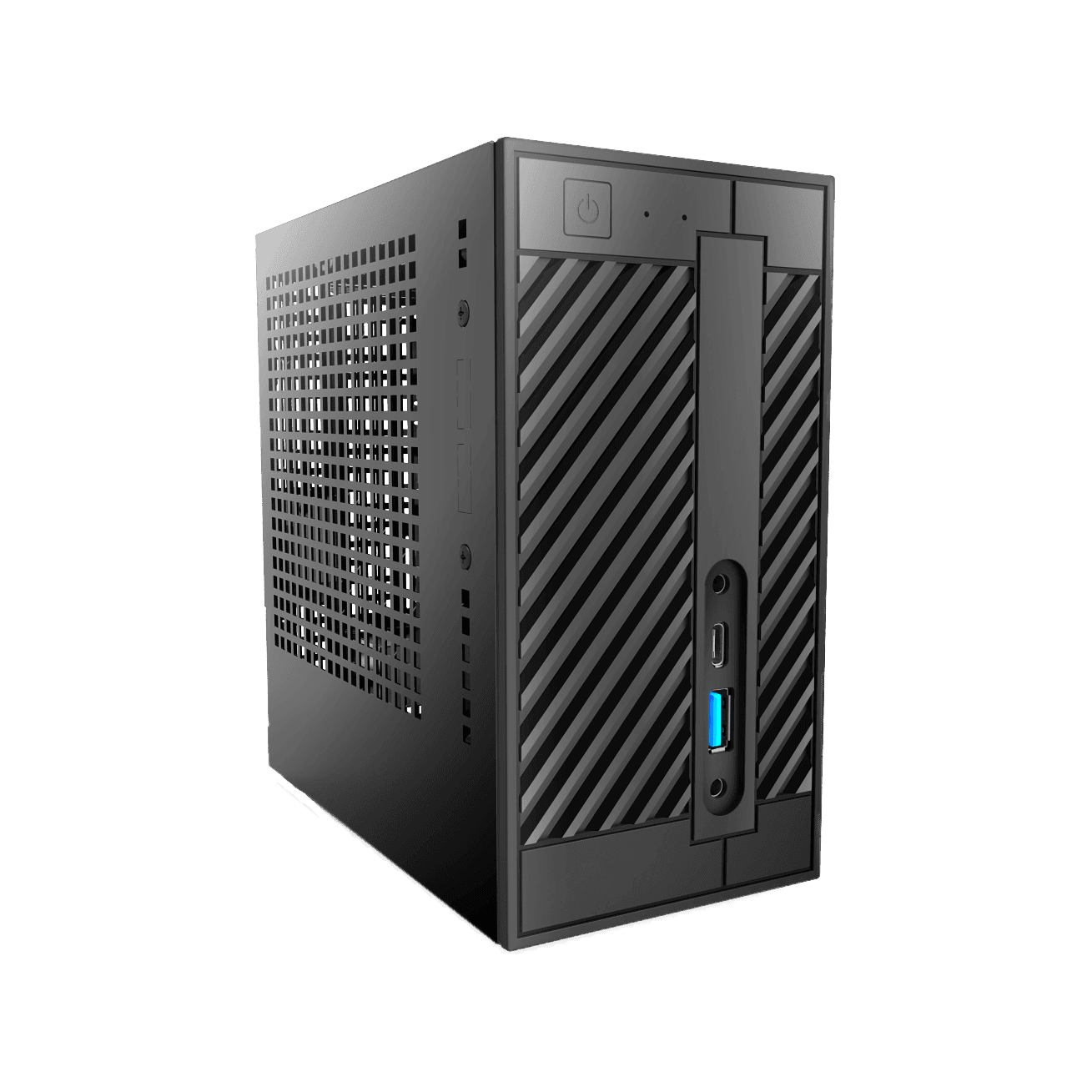
1. ASRock「DeskMini」シリーズ|不動のベストセラー
小型PC自作キットの代名詞とも言えるのが、ASRockのDeskMiniシリーズです。デスクトップ向けの通常版CPUを搭載できる容積わずか1.92リットルのコンパクト筐体が特徴で、Intel対応モデルとAMD対応モデルの双方がラインナップされています。オフィス作業から軽いクリエイティブ作業までこなす圧倒的な処理性能を、机の片隅に収まるサイズ感で手に入れられます。
2. ASUS「ExpertCenter / NUC」シリーズ|高い安定性と拡張性
長年ビジネス市場や産業用でも定評のあるASUSのベアボーン群は、高い耐久性と豊富なインターフェースが魅力です。Intelから引き継いだNUCブランドの製品群を含め、省電力性に優れたモバイル向けプロセッサを搭載した超小型モデルが充実しており、静音性を最優先したいリビングPCやテレワーク端末として最適な選択肢となります。
初心者でも迷わない!組み立ての流れと注意すべき盲点
ベアボーンキットの組み立ては、基本的にプラスドライバー1本で進められます。大まかな組み立て手順は以下の通りです。
ステップ1:筐体を開けてトレイを引き出す
背面のネジを数本外し、マザーボードが固定された内部フレームをスライドさせて引き出します。
ステップ2:CPUを取り付ける
ソケットのレバーを上げ、CPUの向き(切り欠きや三角マーク)を慎重に合わせてセットし、レバーを下ろして固定します。※CPUオンボード型モデルの場合はこの工程は不要です。
ステップ3:CPUクーラーを装着する
CPU表面に熱伝導グリスを適量塗り、クーラーを取り付けてファン用ケーブルをマザーボードのコネクタに接続します。
ステップ4:メモリとM.2 SSDを挿し込む
メモリスロットとM.2スロットにパーツを斜めから挿し込み、カチッと音がするまで押し込むか、付属の小ネジで固定します。
ステップ5:ケースへ戻してOSをインストールする
フレームを外装ケースに戻してネジ留めし、モニター・キーボード・インストール用USBメモリを接続して電源を入れます。画面の指示に従ってOSをインストールすれば完成です。
組み立て時の注意点として、静電気対策を必ず行ってください。作業前に金属ドアノブなどに触れて体の静電気を逃がすほか、パーツを無理な力で押し込まないことが初期不良を防ぐ鉄則です。
【ベアボーンキットとは】に関するよくある質問(FAQ)
Q1:グラフィックボード(ビデオカード)は後から追加できますか?
A1:DeskMiniなどの1リットル台〜2リットル前後の超小型ベアボーンでは、サイズと電源容量の都合上、グラフィックボードの追加はできません。CPU内蔵のグラフィックス機能を利用します。もし独立したグラフィックボードを使いたい場合は、Mini-ITXケースを採用した中型〜大型の拡張型ベアボーンを選択する必要があります。
Q2:完成品の格安ミニPCを買うのと、ベアボーンを組むのはどちらがお得ですか?
A2:パーツをすべて新規で購入する場合、初期費用だけで見れば中国系メーカーなどの完成品格安ミニPCの方が安価なケースもあります。しかし、ベアボーンキットは信頼性の高い大手メーカー製パーツを選べる点や、手持ちのパーツ・OSライセンスを使い回せる点、SSDやメモリが故障した際にパーツ単位で簡単に修理・換装できるメンテナンス性の高さにおいて優位性があります。
Q3:自作PCの経験が全くない完全な初心者でも組み立てられますか?
A3:十分に組み立て可能です。電源配線やケースファンの接続があらかじめ完了しているため、実際に作業するのは「CPU、メモリ、SSDをスロットに挿してネジを留める」工程が中心です。マニュアルやWeb上の組み立て解説記事・動画を確認しながら進めれば、初めての方でも迷わず完成させることができます。
まとめ:自分好みのコンパクトPCを賢く手に入れよう
ベアボーンキットは、「フル自作の自由度」と「完成品PCの手軽さ」のいいとこ取りができる合理的な選択肢です。面倒な配線トラブルに悩まされることなく、自分の予算や用途に最適なストレージ容量やメモリ容量をピンポイントで組み上げることができます。
デスク周りをスッキリさせたいテレワーカーや、初めてのPC組み立てにチャレンジしてみたい方は、ぜひベアボーンキットを活用して、理想のコンパクトPC環境を手に入れてみてください。 (出典: ベアボーン キット と は(Yahoo!ニュース))


Webメディアの編集およびコンテンツ作成に従事。正確で質の高い情報発信を心掛けています。
