【2026年最新】iPhone機種変更の完全手順!失敗ゼロの移行術
新しいiPhoneを手に入れた際、誰もが直面するのが「データ移行」の壁です。現在では端末同士をかざすだけで完結する「クイックスタート」や、キャリアショップに行かずに回線を移せる「eSIMクイック転送」が定着し、かつてのようにPCに繋いで複雑な操作を行う必要はほぼなくなりました。
しかし、便利な機能が増えた一方で、「LINEのトーク履歴が消えてしまった」「モバイルSuicaが使えない」「二段階認証が突破できずログインできない」といったトラブルに悩まされるケースは依然として少なくありません。今回は、2026年の最新環境に対応したスムーズなiPhone機種変更の全手順と、失敗を防ぐための重要ポイントを分かりやすく整理してお伝えします。
📌 【この記事の重要ポイントまとめ】
- 要点1:iPhone同士を近づける「クイックスタート」を使えば、アプリも設定もワイヤレスで丸ごと移行可能。
- 要点2:LINE、Suica、各種二段階認証アプリは移行前に個別設定が必要。旧端末の初期化は動作確認が完了するまで厳禁。
- 要点3:Apple IDのパスワード確認と最新iOSへのアップデートが、移行エラーを防ぐ最大の分かれ道。
【失敗を防ぐ下準備】機種変更前に必ずやるべきチェックリスト
データ移行をスムーズに進めるためには、事前の準備が8割を占めます。新しい端末の電源を入れる前に、まずは機種変更前のやることリストを確認し、旧端末で必要な設定を整えておきましょう。
最初に行うべきはApple IDパスワード確認です。移行プロセスの中で必ずパスワードの入力を求められます。万が一忘れている場合は、旧端末の「設定」アプリ内のアカウント管理画面からあらかじめ再設定を済ませておきましょう。
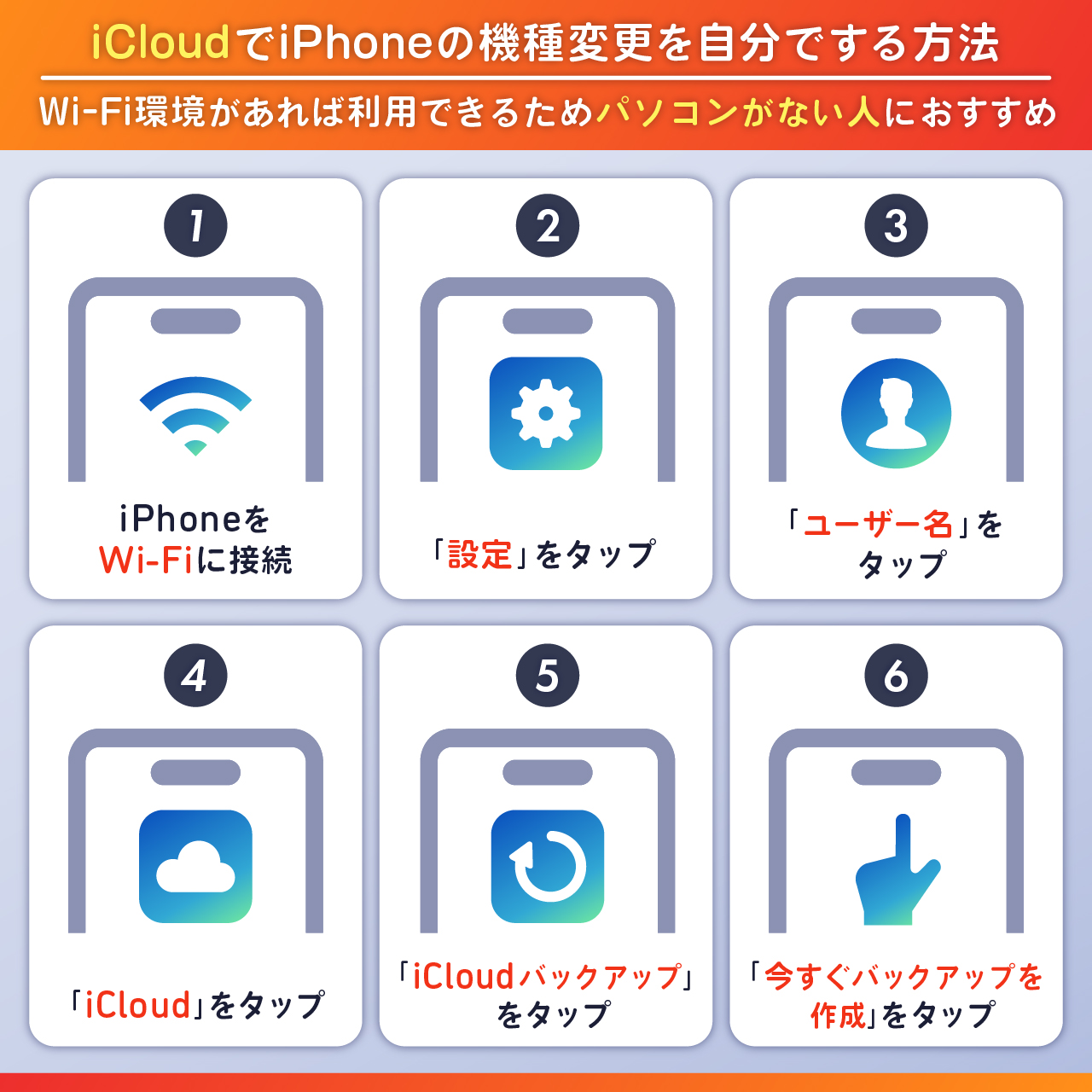
次に、不測の事態に備えた写真動画バックアップとiCloudバックアップ手順の確認です。クイックスタートは端末間直接通信で行われますが、移行中の通信切断や端末フリーズといったアクシデントに備え、iCloudへの最新バックアップを作成しておくのが鉄則です。「設定」>「自分の名前」>「iCloud」>「iCloudバックアップ」から「今すぐバックアップを作成」を実行してください。
さらに、新旧両方の端末のiOSを最新バージョンにアップデートしておくことも欠かせません。バージョンに大きな開きがあると、移行時に予期せぬエラーが発生する原因になります。また、移行作業には30分〜1時間以上かかる場合があるため、両端末を十分に充電しておくか、充電ケーブルに接続した状態で作業を開始しましょう。
【一番簡単】iPhoneクイックスタートを使ったデータ直接移行の全手順
現在の2026年最新iPhoneデータ移行において、最も推奨される標準ルートがiPhoneクイックスタートです。Wi-Fi環境とBluetoothがオンになっていれば、新旧の端末を並べるだけで自動的にデータが転送されます。
具体的な移行ステップは以下の通りです。
1. 新しいiPhoneの電源を入れ、言語と地域を選択する。
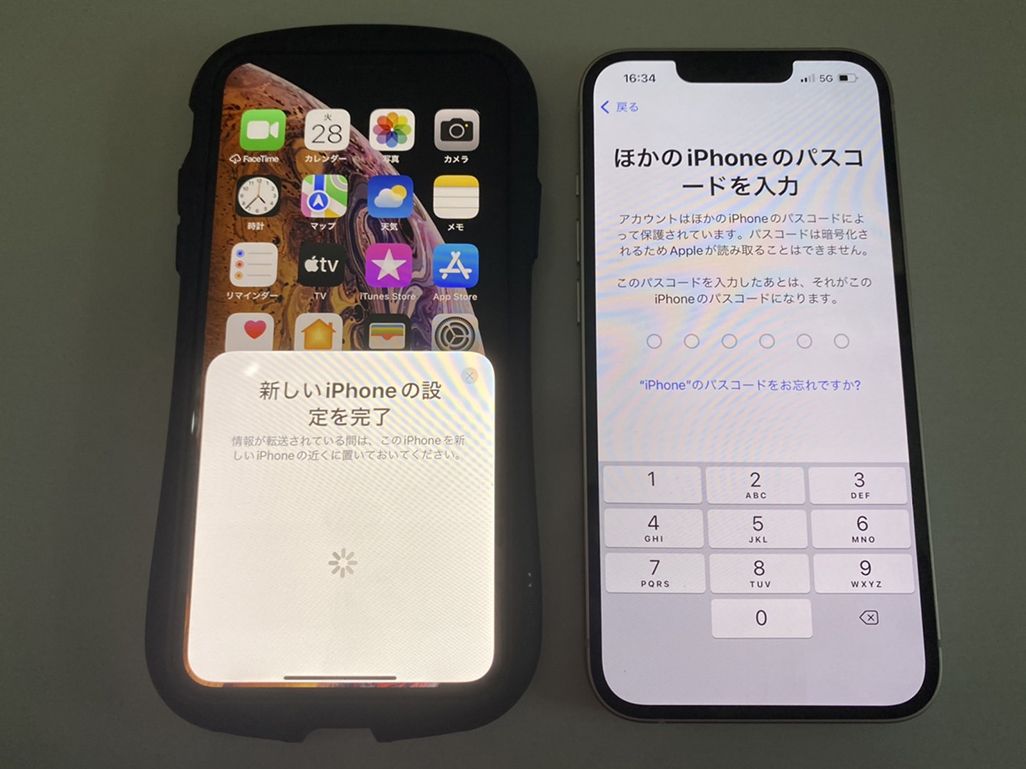
2. 旧iPhoneの画面に「新しいiPhoneを設定」というポップアップが表示されたら「続ける」をタップ。
3. 新しいiPhoneの画面に青いアニメーション(モヤモヤした円)が表示されるので、旧iPhoneのカメラでそれを読み取る。
4. 新しいiPhoneで、旧端末で使用していたパスコードを入力。
5. Face ID(またはTouch ID)の設定を行い、「iPhoneからデータを転送」を選択。
6. 利用規約への同意やApple IDの設定画面を進めると、データ転送が開始される。
転送中は両端末の画面に残り時間が表示されます。転送完了後、新しいiPhoneが自動で再起動し、元のホーム画面の壁紙やアプリアイコンの並び順まで忠実に復元されます。バックグラウンドでアプリ本体のダウンロードが順次行われるため、安定した高速Wi-Fi環境下で作業を行うのがベストです。
【物理SIM・eSIM対応】SIMカード入れ替えタイミングと回線切り替え
通信回線の切り替えは、利用しているSIMの種類(物理SIMカードまたはeSIM)によって手順が異なります。ここでのミスは通信不通に直結するため、正しい手順を押さえましょう。
物理SIMカードを使用している場合、SIMカード入れ替えタイミングは「クイックスタートによるデータ転送が完了し、新端末が再起動した後」が最も安全です。電源を切った状態でSIMピンを使ってトレイを開け、慎重に差し替えてから電源を入れ直します。
一方、近年主流となっているeSIMを利用している場合は、画面の指示に従うだけで回線を移行できるeSIMクイック転送が非常に便利です。クイックスタートの途中で「電話番号を転送」という案内画面が出るため、移行したい電話番号を選択し、旧端末側で転送を承認するだけで完了します。大手キャリア(ドコモ、au、ソフトバンク、楽天モバイル)および主要な格安SIMブランドでは、事前のプロファイル再発行手続きなしで即座に切り替えが可能です。
回線設定が終わったら、Wi-Fiを一旦オフにしてブラウザでWebページが開けるか、または「111」(着信テスト用番号)などにダイヤルして通話ができるかを必ずテストしてください。
【消滅注意】LINE引き継ぎやり方と重要アプリの移行手続き
クイックスタートでアプリ自体は複製されますが、セキュリティが厳重なサービスや決済系アプリは、個別の引き継ぎ手続きを怠るとデータが消失する恐れがあります。
代表例がコミュニケーションアプリです。LINE引き継ぎやり方で最も重要なのは、旧端末での事前準備です。LINEの「設定」>「トークのバックアップ」からトーク履歴を保存し、「アカウント引き継ぎ」の項目で「アカウントを引き継ぐ」をオン(24時間有効)にしておきます。新端末でLINEを起動後、登録済みの電話番号やメールアドレスでログインし、認証コードを入力すれば、友だちリストやグループ、直近のトーク履歴がそのまま復活します。
交通系ICカードのSuica引き継ぎ設定も落とし穴になりやすいポイントです。Apple Payの仕様上、1枚のSuicaを複数端末に同時に登録することはできません。必ず旧端末の「Wallet」アプリを開き、登録しているSuicaを選択して「カードを削除」(サーバーへ一時退避)してください。その後、新端末のWalletアプリで「以前ご利用のカード」から再追加することで、残高や定期券情報を引き継げます。
また、Google Authenticatorなどの二段階認証設定(ワンタイムパスワード)アプリを使用している場合は、旧端末のアカウント移行機能(QRコード表示)を使って新端末へ認証データを移す作業を必ず行ってください。これを行わずに旧端末を手放すと、各種サービスにログインできなくなる深刻なトラブルに発展します。
【トラブル対策】iPhoneデータ移行の注意点と動かない時の対処法
手順通りに進めていても、稀に予期せぬエラーが発生することがあります。現場でよく見られるiPhoneデータ移行注意点と、その解決策をまとめました。
・転送に異常に時間がかかる/途中で止まる:
写真や動画などの保存データが数十〜数百GBにおよぶ場合、Wi-Fiルーターの帯域制限や電波干渉で転送が停滞することがあります。5GHz帯の高速Wi-Fiに接続し直すか、端末同士を5cm以内の至近距離に置いて様子を見てください。
・新端末のストレージ容量不足:
旧端末の使用容量が新端末のストレージ容量を上回っている場合、クイックスタートは途中で失敗します。事前に旧端末で不要な大容量アプリや動画を削除しておく必要があります。
・旧端末の初期化はいつ行うべきか:
すべての移行が完了しても、旧端末をすぐに初期化してはいけません。主要アプリのログイン状態、銀行・決済系アプリの生体認証設定、写真データの欠落がないかを丸1日ほどかけて入念に確認してください。完全に問題がないと確信できた段階で、「設定」>「一般」>「転送またはiPhoneをリセット」から「すべてのコンテンツと設定を消去」を実行しましょう。
【アイフォン 機種 変更 やり方】に関するよくある質問(FAQ)
Q1:クイックスタートとiCloudバックアップからの復元はどちらがおすすめですか?
A1:手元に旧端末があり、Wi-Fi環境が整っているなら、直接丸ごとコピーできる「クイックスタート」が圧倒的におすすめです。PCも不要で、アプリの再ログインの手間も最小限に抑えられます。一方、端末の下取りなどで旧端末をすでに手放す必要がある場合は、事前に作成した「iCloudバックアップ」からの復元を利用します。
Q2:ゲームアプリのデータはクイックスタートだけで引き継げますか?
A2:Game CenterやApple IDと連携しているタイトルは自動で引き継がれるケースが多いですが、独自のアカウント管理を行っているゲーム(専用引き継ぎコードやID/パスワードを発行するタイプ)は個別手続きが必要です。必ずプレイ中の各ゲーム内で引き継ぎ設定を完了させてから移行を行ってください。
Q3:新しいiPhoneでクイックスタートの画面が表示されない時はどうすればいいですか?
A3:旧端末のBluetoothがオフになっているか、新端末が初期設定(「こんにちは」画面)以外の状態になっている可能性があります。新端末を一度初期化して最初の画面に戻し、旧端末の画面ロックを解除した状態で真横に近づけてみてください。
まとめ:事前準備を整えて最新iPhoneを快適にスタートしよう
スマートフォンの機種変更は、一見するとハードルが高そうに思えますが、全体の流れを把握していれば決して難しい作業ではありません。基本となる「パスワード確認」「バックアップ」「LINEやSuicaの個別設定」という下準備を丁寧に行うことこそが、失敗ゼロへの最短ルートです。
進化したクイックスタートとeSIMを活用すれば、わずか数十分で新しい端末をこれまでの使い慣れた環境へと移行できます。ぜひ本記事の手順を参考に、ストレスのない快適な新生活のスタートを切ってください。 (出典: アイフォン 機種 変更 やり方(Yahoo!ニュース))
毎日更新されるトレンド情報を分析・発信中。役立つ裏技やおすすめ情報を分かりやすく紹介します。
