エスケープキーとは?仕事効率が激変する役割と知られざる裏ワザ解説
パソコンのキーボード左上に必ず鎮座している「Esc」の文字。パソコンを使う人なら誰もが目にしたことがあるものの、「何となくキャンセルしたい時に押している」「実はどんな意味や機能があるのかよく知らない」という方も少なくありません。マウスに手を伸ばして画面の「×」ボタンや「キャンセル」を探すわずか数秒のロスも、1日に何十回と積み重なれば大きな時間的損失につながります。
エスケープキーは、単なる「取り消しボタン」にとどまらず、作業の手を止めずにスムーズなPC操作を継続するための重要な役割を担っています。今回は、エスケープキーの基本的な仕組みや語源から、Excelや動画視聴で役立つ即効性の高い時短テクニック、さらにはトラブル時の対処法まで徹底解説します。
📌 【この記事の重要ポイントまとめ】
- 要点1:エスケープキー(Esc)は処理の中止やキャンセルを瞬時に実行するキーボード左上の最重要コマンドキー。
- 要点2:Excelの入力ミス取り消しや動画・スライドの全画面表示解除など、脱マウスを叶える便利ワザが満載。
- 要点3:タスクマネージャーの即時起動など強力なショートカットも備えており、万が一効かない場合の対処法も存在。
【基本のキ】エスケープキーの場所と語源・歴史的な由来
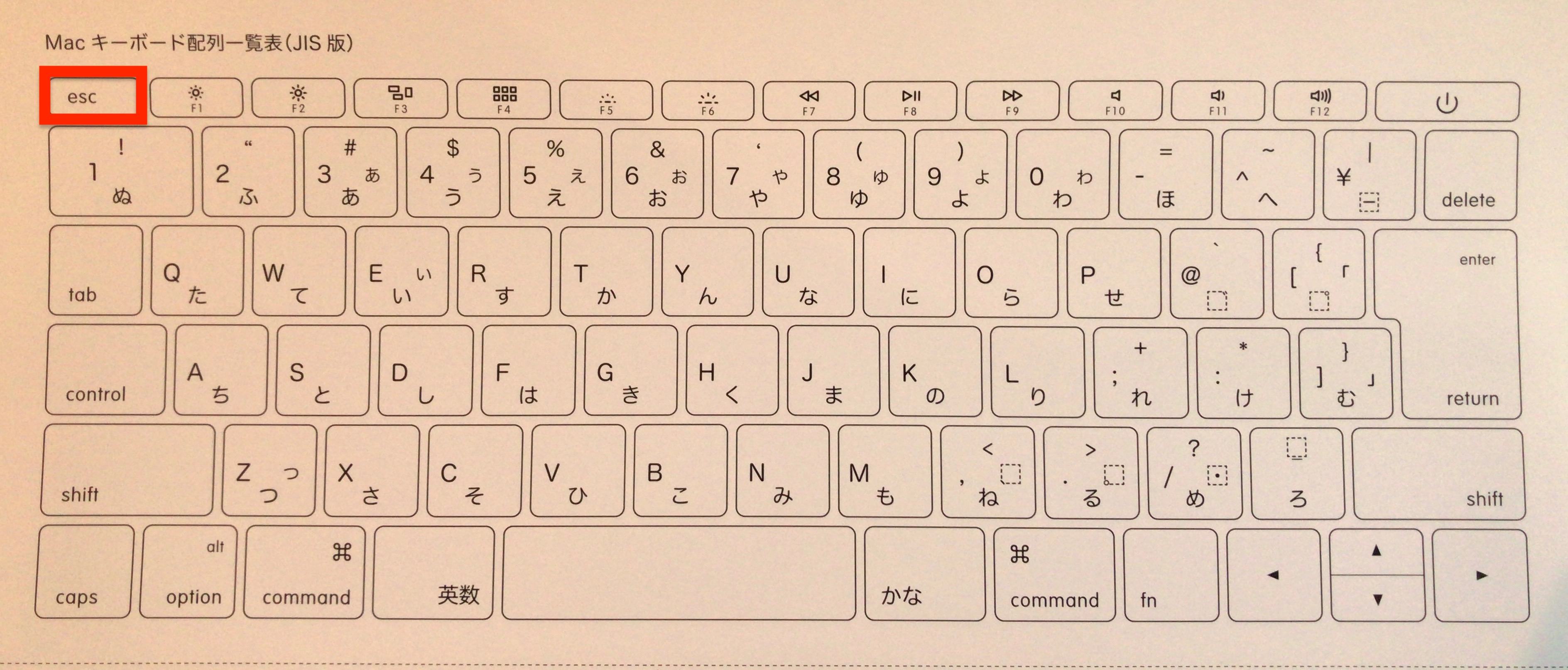
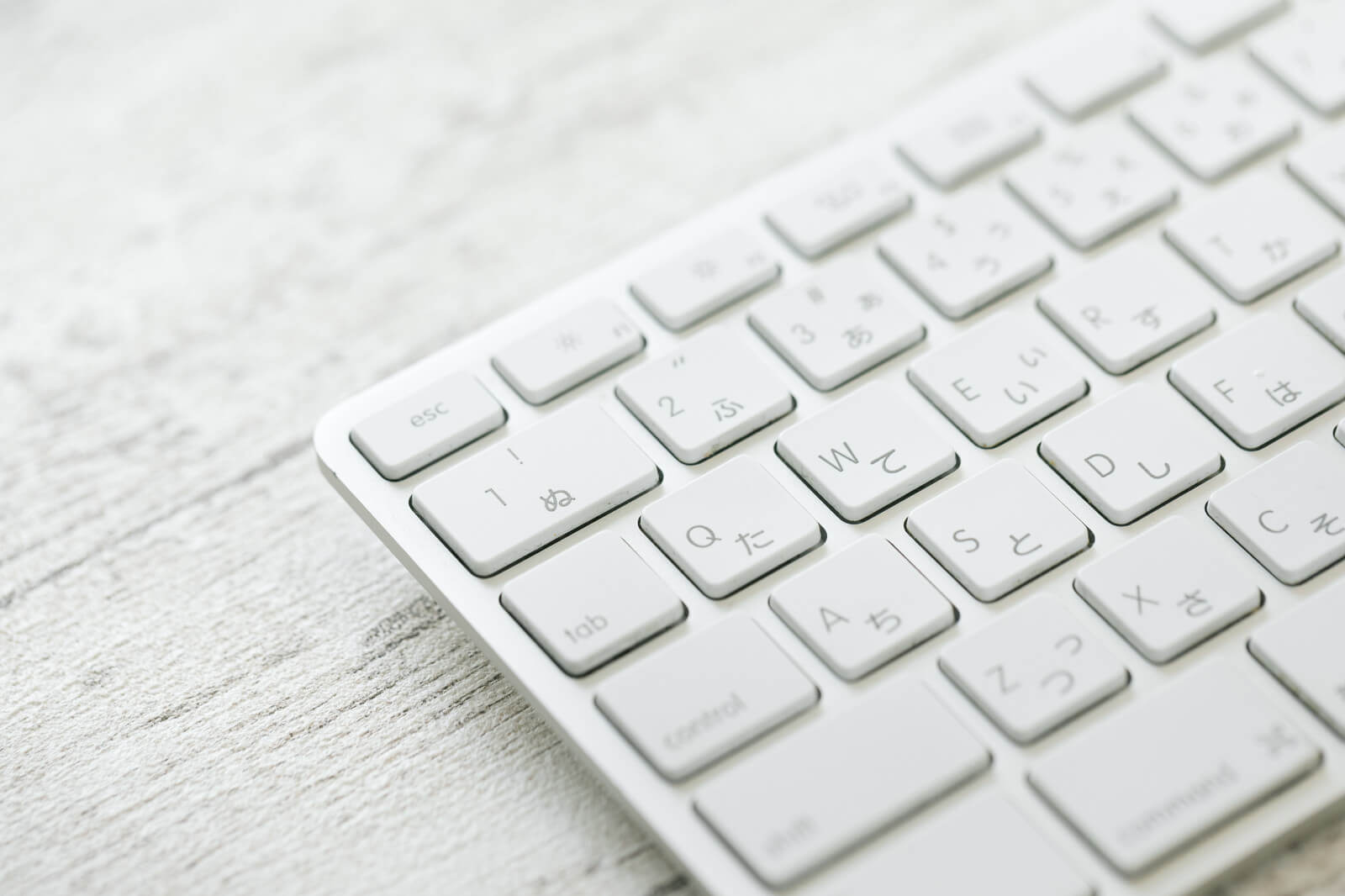
エスケープキー(Escape Key)は、一般的なキーボードにおいて最上段の左端(キーボード左上)に配置されています。キーの表面には省略形として「Esc」と刻印されているのが標準です。
エスケープキーの語源と由来は、英語の「Escape(脱出する・逃げる)」にあります。1960年、IBMのプログラマーであったボブ・バーマー氏によって考案されました。当時のコンピューターは現在のGUI(グラフィカルユーザーインターフェース)とは異なり、文字コマンドだけで操作するCUIが主流でした。周辺機器へ制御コードを送る際、通常の文字データと区別して「一時的に特殊モードへ脱出する(切り替える)」ための信号としてEscキーが設計されたのが始まりです。
時代が移り変わり、WindowsやMacといった視覚的なOSが主流となった現在でも、エスケープキーは「現在の画面や状況から脱出する=処理を取り消す」という直感的な役割を受け継いでいます。
なお、MacのEscキーの場所もWindowsと同様にキーボードの左上です。一時期のMacBook Proに搭載されていた「Touch Bar(タッチバー)」モデルでは物理キーが廃止されデジタル表示となっていましたが、プロユーザーからの強い要望を受け、現行モデルでは再び確実な打鍵感を持つ物理キーとして独立配置されています。
【決定的な役割】処理の中止とキャンセル操作|Escキーの基本機能
日常のPC作業において、Escキーが果たす最大の役割は処理の中止とキャンセル操作です。マウス操作で小さな閉じるボタンをクリックする手間を省き、キーボードから手を離さずに直前の挙動をリセットできます。
代表的なEscキーの使い方には以下のようなものがあります。
- ダイアログボックスのクローズ:「保存しますか?」「本当に削除しますか?」といったポップアップ警告が表示された際、「キャンセル」を押す代わりにEscキーを押すだけで即座にダイアログを閉じられます。
- 右クリックメニューやスタートメニューの非表示:誤って開いてしまったコンテキストメニューやタスクバーのメニューを、何もない場所をクリックすることなく1打で消去可能です。
- Webページの読み込み中止:ブラウザで重いページを開こうとしてフリーズしかけた際、Escキーを押すことで通信やスクリプトの読み込み処理をストップできます。
作業中に「間違えた」「一度元の状態に戻したい」と感じた瞬間にEscキーを叩く習慣をつけるだけで、作業のテンポが格段に軽快になります。
【作業効率が劇的に上がる】全画面表示の解除とExcelでのEscキー活用法
エスケープキーの真価は、ビジネスソフトやメディア視聴時の専用コマンドと組み合わせた際に発揮されます。特に利用頻度が高いのが「全画面表示の解除」と「Excelの編集リセット」です。
YouTubeやNetflixなどの動画配信サービス、あるいはPDF資料をフルスクリーンで閲覧している際、全画面表示の解除方法として最も素早いのがEscキーの押下です。画面の隅にカーソルを移動させて解除ボタンを探す必要がなく、手元を一押しするだけで通常ウインドウに戻せます。PowerPointのスライドショー再生中も、Escキーを押すだけで即座に編集画面へと復帰します。
さらに事務作業で劇的な時短効果を発揮するのが、ExcelでのEscキー活用法です。
- セル入力・数式編集の完全リセット:長い関数を入力している途中で参照先がズレてしまい、どこを直せばいいか分からなくなった場合、Enterを押さずにEscキーを押せば、入力開始前の元の状態に安全に戻せます。
- コピー枠(点線の波線)の解除:セルをコピーした後に表示される周囲のチカチカした点線は、Escキーを押すことでクリップボードの選択状態を解除できます。誤操作による不要な上書きペーストを防止する必須テクニックです。
- オートシェイプ・描画モードの中止:図形や矢印を連続して描くモードに入ってしまった場合も、Escキーを押せば瞬時に通常の選択カーソルへ復帰します。
【即実践できる】押すだけで時短!Escキーのショートカット一覧
単体で押すだけでも便利なエスケープキーですが、他のキーと組み合わせることでOSの深部にアクセスする強力なショートカットキーとして機能します。
知っておくと役立つ代表的なショートカットは以下の通りです。
- 【Ctrl + Shift + Esc】タスクマネージャー強制終了・起動(Windows):
アプリが固まってマウス操作を受け付けなくなった際、この3つのキーを同時押しすると一発でタスクマネージャーが立ち上がります。フリーズしたアプリを選択して強制終了するまでの時間を劇的に短縮できる、PCワーカー必須のレスキューコマンドです。 - 【Alt + Esc】ウィンドウの切り替え(Windows):
現在開いているウィンドウを、作業した順序のまま直接切り替えます。「Alt + Tab」のようにプレビュー画面を介さないため、素早い画面遷移が可能です。 - 【Win + Esc】拡大鏡ツールの終了(Windows):
画面の一部を拡大表示する「拡大鏡」機能をワンアクションで終了させます。 - 【Command + Option + Esc】アプリケーションの強制終了(Mac):
Macで動作が停止したソフトを強制終了させる専用ダイアログを一発で呼び出します。
【トラブル解決】エスケープキーが効かない原因と今すぐ試せる対処法
日常的にEscキーを使っていると、稀に「キーを押してもキャンセルされない」「全画面が解除できない」といったトラブルに見舞われることがあります。エスケープキーが効かない原因は、ハードウェアからソフトウェアの設定まで多岐にわたります。
不具合が発生した際は、以下のチェックポイントを順番に確認してください。
- Fnキーのロック状態(Fn Lock):ノートPCや一部のコンパクトキーボードでは、ファンクションキー(F1〜F12)とEscキーが兼用になっている場合があります。「Fn + Esc」を同時に押してファンクションロックを解除するか、設定を確認してください。
- バックグラウンドアプリの干渉:画像編集ソフト(Photoshopなど)や画面キャプチャツール、キーボードカスタマイズソフトがバックグラウンドで起動していると、Escキーの入力をソフト側が優先して奪ってしまうケースがあります。一度常駐アプリを終了させて動作を検証してみましょう。
- ブラウザ拡張機能の影響:Webブラウザ上でだけEscキーが効かない場合、ショートカットを拡張・変更するプラグインが原因になっている可能性が高いです。シークレットモードで動作を確認してみてください。
- 物理的な汚れやドライバの破損:キーの隙間にホコリが噛んでいる場合はエアダスター等で清掃し、改善しない場合はデバイスマネージャーからキーボードドライバの再インストールを試行します。
【エスケープ キー と は】に関するよくある質問(FAQ)
Q1:エスケープキーと「BackSpace」や「Delete」キーの違いは何ですか?
A1:BackSpaceやDeleteは「文字やファイルそのものを消去するキー」です。一方、エスケープキーは「今行っている操作や開いているウィンドウそのものを中止・脱出するキー」であり、文字を1文字ずつ消す機能はありません。
Q2:スマホやiPadのキーボードにもEscキーはありますか?
A2:外付けのBluetoothキーボードやiPad専用のMagic KeyboardなどにはEscキーが備わっているモデルが多く、検索ウィンドウのキャンセルやアプリの切り替え補助として同様に使用できます。画面上のソフトウェアキーボードには基本的に配置されていません。
Q3:Escキーを誤って押してしまい、作成中のデータが消えることはありますか?
A3:基本的にエスケープキーで消えるのは「保存前の確定していない入力中のテキスト」や「直前に開いた設定画面」です。すでに保存されているファイルそのものが削除されることはありませんが、Excelなどで長い文字を入力中に確定(Enter)せずEscを押すと入力前の状態に戻ってしまうため注意が必要です。
まとめ:エスケープキーを使いこなして脱マウスの快適操作へ
キーボードの左隅に控えめに佇むエスケープキーは、コンピューターの歴史とともに洗練されてきた「操作の安全弁」とも呼べる存在です。誤った操作の取り消しはもちろん、全画面表示の切り替えやExcelの編集リセット、さらには緊急時のタスクマネージャー起動まで、その使い道は多岐にわたります。
マウス操作による細かなカーソル移動を減らし、左手の小指ひとつで瞬時に処理をコントロールできるようになれば、日々のPC作業におけるストレスは確実に軽減されます。まずは次の作業中、画面の「キャンセル」をクリックする代わりに、キーボード左上のEscキーを押すことから始めてみてください。 (出典: エスケープ キー と は(Yahoo!ニュース))

毎日更新されるトレンド情報を分析・発信中。役立つ裏技やおすすめ情報を分かりやすく紹介します。
