パソコンからSDカードへ音楽を入れる方法|失敗しない簡単転送ガイド
お気に入りの楽曲をカーナビやAndroidスマートフォン、ウォークマンなどの携帯オーディオプレーヤーで楽しむために、パソコンからSDカードへ曲を保存したい場面は多いものです。しかし、いざ作業を始めてみると「パソコンがSDカードを認識しない」「転送したはずの音楽が車載ナビで再生されない」といった思わぬトラブルに頭を抱えるケースが後を絶ちません。
本記事では、Windows・Macそれぞれの環境に応じた正確なデータ移行手順から、車やポータブル機器で快適に聴くためのファイル形式の選び方、エラー発生時のリカバリー術までを網羅して解説します。手元にパソコンとSDカードを準備して、スムーズな音楽転送を進めていきましょう。
📌 【この記事の重要ポイントまとめ】
- 要点1:Windows・Macともに、パソコン内の音楽ファイルは「ドラッグ&ドロップ」だけでSDカードへ簡単にコピー可能。
- 要点2:車ナビや外部機器で曲が再生できない主因は「非対応のファイル形式」と「SDカードのフォーマット形式(FAT32推奨)」にある。
- 要点3:音楽サブスクのダウンロード音源は著作権保護(DRM)によりSDカード経由での別機器再生が不可となっている点に注意。
【事前準備】音楽を入れる前に確認したいSDカードの種類と必要機器
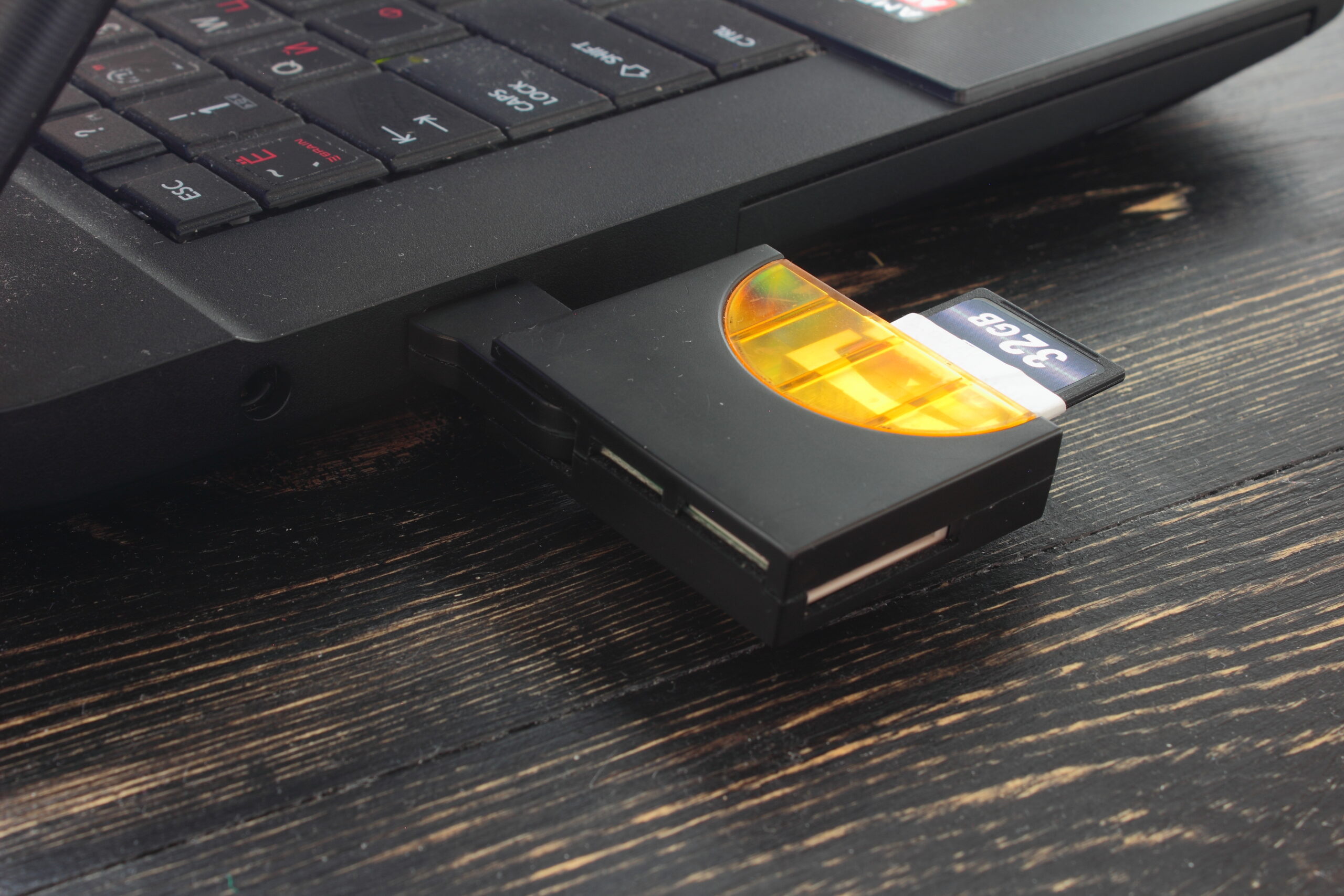
パソコンからSDカードへ音楽を移行する前に、まずは手元にある機材や環境が揃っているか確認しておきましょう。スマートフォンや小型プレーヤーで使われるmicroSDカード 音楽 保存 手順を進める場合、パソコン側に直接挿入できるスロットがなければ、標準サイズのSDカード変換アダプターやUSB接続型の外付けカードリーダーを用意する必要があります。
また、意外と見落としがちなのがSDカード側面に付いている「誤消去防止スイッチ(ライトプロテクト)」です。このスイッチが「LOCK」側にスライドされているとデータの書き込みが一切できません。爪先でロックを解除(端子側へ押し上げる)しておくことが基本の確認項目です。あわせて、SDカードの空き容量が転送したい音楽データの総容量を上回っているかも事前にチェックしておきましょう。
【Windows11対応】パソコンからSDカードに音楽を入れる基本手順
最新のOSであるWindows11 SDカード 音楽の転送作業は、非常にシンプルです。すでにパソコン内にMP3やAACなどの音楽ファイルが保存されている場合は、エクスプローラーを活用したドラッグアンドドロップ 音楽 コピーが最も手軽で素早く完了します。
手順は以下の通りです。まずSDカードをパソコンのスロットに差し込み、タスクバーのフォルダアイコンから「エクスプローラー」を開きます。左側のメニューから「PC」を選び、外部ストレージとして認識された「SDカード(またはリムーバブルディスク)」をダブルクリックして開いておきます。
続いて、別のウィンドウで「ミュージック」フォルダなど楽曲が保存されている場所を開き、転送したい曲やアルバムフォルダを選択します。あとは、そのデータをSDカード側のウィンドウ内へマウスでドラッグ&ドロップするだけでコピーが開始されます。フォルダごとコピーすれば、アーティスト名やアルバム名ごとに整理された状態で保存可能です。
音楽CDから直接データを取り込んでSDカードへ送りたい場合は、標準ツールの活用が便利です。Windows Media Player 取り込み機能を使えば、CDをパソコンのドライブにセットし、設定画面から取り込み形式を汎用性の高い「MP3」、音質を「192kbps〜320kbps」に指定するだけで、手軽にデジタル音源化してライブラリからSDカードへ同期・保存できます。
【Macユーザー向け】Finderやミュージックアプリからの音楽転送手順
AppleのMacシリーズを使ってMac SDカード 音楽 転送を行う場合も、直感的な操作で進められます。SDカードをスロットまたはリーダー経由で接続すると、デスクトップ上やFinderのサイドバーにカードのアイコンが表示されます。
macOS標準の「ミュージック」アプリ内に楽曲がある場合、アルバムや曲を選択してデスクトップ上に一度ドラッグ&ドロップして実体ファイルを取り出し、それをFinderで開いたSDカード内のフォルダへ移動させるのが確実な方法です。あるいは、Finderから「Macintosh HD」→「ユーザー」→「(ユーザー名)」→「ミュージック」フォルダを直接辿り、目的のオーディオファイルをSDカード側へコピーします。
なお、Macで作成・コピーしたSDカードには、システムが自動生成する隠しファイル(「._」から始まるインデックスデータ)が付与されることがあります。一部の古い車載ナビやオーディオ機器では、この隠しファイルがゴミデータとして認識されエラーを引き起こす場合があるため、専用のクリーナーアプリ等で不要ファイルを削除しておくとより安全です。
【車ナビ・スマホ・機器別】SDカード音楽の正しい保存手順と注意点
パソコンからのコピー作業自体は正常に完了しても、再生機器側の仕様に合っていなければ音は鳴りません。利用シーンに応じた固有のルールを把握しておくことが大切です。
まず、車載カーナビで音楽を聴きたい場合、車 ナビ SDカード 音楽 再生できないというトラブルが多発します。カーナビはパソコンに比べて認識できる階層構造(フォルダの深さ)に制限があり、アーティストフォルダの中に何重にもサブフォルダを作ると曲を検出できません。「SDカード直下(ルートディレクトリ)に音楽フォルダを1つ作り、その中にアルバム単位で入れる」といったシンプルな構造にするのが鉄則です。
次に、Androidスマートフォンを利用したスマホ SDカード 音楽 入れ方では、本体設定からストレージの管理を行い、SDカード内に「Music」という名称のフォルダを作成してそこへ保存するのがスムーズです。標準の音楽再生アプリやサードパーティ製プレーヤーが自動的にスキャンして曲を読み込んでくれます。
専用携帯オーディオであるウォークマン SDカード 音楽 移行においては、ソニー公式の管理ソフト「Music Center for PC」を利用するのが最も確実です。ソフト上で転送先を「SDカード」に指定して転送を実行すれば、ジャケット写真や曲順情報(タグデータ)を崩さずに最適なフォルダ配置へ自動転送してくれます。もちろん、ウォークマン内の「MUSIC」フォルダへ直接ドラッグ&ドロップして手動配置することも可能です。
なぜ?パソコンからSDカードに音楽が入らない・再生できない原因と対処法
「正しく入れたはずなのに動かない」というトラブルには、明確な技術的理由が存在します。パソコンからSDカード 音楽 できない 理由として代表的な4つの原因と、その解決アプローチを整理しました。
1つ目の原因は、パソコン SDカード 認識しない物理的・システム的な接触不良です。端子の汚れやホコリを取り除き、別のUSBポートやリーダーで接続を試してください。また、Windowsの「ディスクの管理」を開き、ドライブレター(D:やE:などの文字)が重複して割り当てられていないか確認するのも効果的です。
2つ目は、SDカードのファイルシステム(フォーマット形式)です。大容量のSDXCカード(64GB以上)は初期状態で「exFAT」形式に設定されていることが多く、古いカーナビやコンポはこれを読み込めません。こうした機器で使うためには、SDカード フォーマット FAT32を実行する必要があります。Windows標準機能では32GBを超えるカードをFAT32化できない場合があるため、その際は無料のフォーマット専用ツール(「I-O DATA ハードディスクフォーマッタ」など)を利用してFAT32へ変換しましょう。※フォーマットするとカード内の全データが消去されるため、必ずバックアップを取ってから行ってください。
3つ目は、ファイル形式の非互換性です。再生機器が対応していない拡張子(WAVやFLAC、Apple独自のALACなど)は再生できません。最も安全なのは、ほぼすべての機器が標準対応しているMP3形式です。非対応形式の曲は、無料ソフト(「iTunes」「Audacity」など)を使ったSDカード MP3 変換 方法で事前に変換してからコピーしてください。
4つ目の意外な落とし穴は「サブスク音源の著作権保護」です。Apple Music、Spotify、Amazon Musicなどの定額制ストリーミングサービスでパソコン内にオフライン保存した楽曲データには強固なDRM(デジタル著作権管理)が施されています。これらはSDカードにコピーしても、契約アプリ外のカーナビや他社プレーヤーで再生することは仕様上不可能です。SDカードへ移して聴く音楽は、CDから取り込んだ音源や、moraやiTunes Store等で購入したDRMフリーのダウンロード楽曲を使用してください。
【パソコンからSDカードに音楽を入れる方法】に関するよくある質問(FAQ)
Q1:SDカードの容量はどれくらいのものを選べば良いですか?
A1:音質やファイル形式にもよりますが、一般的なMP3(ビットレート128〜320kbps)の場合、1曲あたりのデータサイズは約4MB〜10MBです。16GBのカードで約3,000〜4,000曲、32GBであれば約7,000〜8,000曲を保存できます。カーナビ等の旧型機器では32GB(SDHC規格)までしか対応していないモデルも多いため、汎用性を重視するなら16GB〜32GBのSDカードが扱いやすくおすすめです。
Q2:音楽をSDカードに入れたのに曲名やアルバムアートが文字化け・非表示になります。
A2:音楽ファイル内に埋め込まれているタグ情報(ID3タグ)の文字コードが、再生機器側と合致していないことが原因です。パソコン側で「Mp3tag」などの無料タグ編集ソフトを使い、文字コードを「UTF-16」または「Shift-JIS」に変更して保存し直すと改善するケースが多く見られます。
Q3:パソコンからSDカードを取り出すときの安全な手順は?
A3:音楽データの転送中にSDカードをそのまま引き抜くと、データ破損やSDカード自体のクラッシュを招きます。Windowsの場合はタスクバー右下の通知領域にある「ハードウェアを安全に取り外してメディアを取り出す」アイコンをクリックし、メッセージが出てから抜いてください。Macの場合はFinder上でSDカードの横にある「取り出しマーク(イジェクトボタン)」を押してから取り外します。
まとめ:正しいフォーマットと形式選びで快適な音楽ライフを
パソコンからSDカードへの音楽移行は、仕組みとルールさえ押さえてしまえば誰でも短時間で完了できるシンプルな作業です。基本はドラッグ&ドロップによるデータ移動ですが、利用先のカーナビやポータブル機器で確実に音を鳴らすためには、「FAT32フォーマットの確認」と「MP3形式での保存」という2大原則を徹底することが失敗を防ぐ最大の鍵となります。
ドライブやお出かけ先でお気に入りのプレイリストをストレスなく楽しむために、適切なカード選びと正しい転送手順を実践してみてください。 (出典: パソコン から sd カード に 音楽 を 入れる 方法(Yahoo!ニュース))


毎日更新されるトレンド情報を分析・発信中。役立つ裏技やおすすめ情報を分かりやすく紹介します。
