【2026最新】テラリア日本語化の決定版!反映されない原因と導入手順
発売から10年以上が経過した現在も、世界中のゲーマーを熱狂させ続ける2Dサンドボックスアクションの金字塔『Terraria(テラリア)』。PC(Steam)版は度重なる大型アップデートを経て遊びの幅を広げ続けていますが、日本人プレイヤーが最初に直面するのが「言語の壁」です。コンシューマー版と異なり、PC版は長年プレイしているユーザーであっても、アップデートの節目や新規導入時にテキスト表示のトラブルに直面することが少なくありません。
現在、Steamコミュニティの有志による尽力によって、バニラ環境(通常版)から大型拡張ツール「tModLoader」に至るまで、極めて精度の高い日本語環境を構築できるようになりました。本稿では、現在の最新環境に準拠した日本語化の具体的なステップから、多くの人が躓きがちな「反映されない不具合」の完全解決策まで、徹底的に整理してお届けします。
📌 【この記事の重要ポイントまとめ】
- 要点1:Steam版Terrariaは公式日本語未対応だが、ワークショップのリソースパック導入で誰でも簡単に完全日本語化が可能。
- 要点2:日本語が反映されない最大の原因は「リソースパックの優先順位ミス」「言語選択漏れ」「バージョン不一致」の3点に集約される。
- 要点3:MOD環境(tModLoader)は専用の日本語化MODが必要となり、通常版とは導入ルートが異なるため注意が必要。
【公式の現状】Steam版Terrariaの公式日本語対応状況と最新事情
家庭用ゲーム機(PlayStationやNintendo Switch)版のテラリアはスパイク・チュンソフトがローカライズを手がけているため、最初から日本語が収録されています。一方、Steam版Terrariaの公式日本語対応状況については、開発元のRe-Logicが多言語展開を進めているものの、日本語の公式デフォルト収録は実現していません。権利関係やローカライズ契約の兼ね合いもあり、PC版は基本的に「英語をはじめとする欧米・一部アジア言語のみ」が標準サポートとなっています。
しかし、落胆する必要はまったくありません。テラリアはバージョン1.4「Journey's End」以降、ゲーム内部の仕組みとして公式にリソースパック機能とSteam Workshop(ワークショップ)を統合しました。これにより、以前のように実行ファイル(Terraria.exe)を直接改造したり非公式パッチを当てたりするリスクを冒すことなく、テラリア最新バージョンの日本語表示を安全かつ手軽に実現できる環境が完成しています。
【最短3分】Terraria日本語化リソースパックの導入と正しい言語設定変更手順
通常版(バニラ)のSteam版Terrariaを日本語化する手順は極めてシンプルです。外部サイトから怪しいファイルをダウンロードする必要はなく、すべてSteamクライアントとゲーム内メニューだけで完結します。
まず、Steamクライアントの「コミュニティ」タブから「ワークショップ」を開き、Terrariaのページへアクセスします。検索窓に「Japanese」または「日本語」と入力すると、国内の有志クリエイターが公開・更新してくれているTerraria日本語化リソースパックが複数ヒットします。現在最も広く使われている標準的なパック(フォント変更と翻訳テキストがセットになったもの)を選び、「サブスクライブ」ボタンをクリックしてください。これだけで必要なファイルのダウンロードが自動的に行われます。
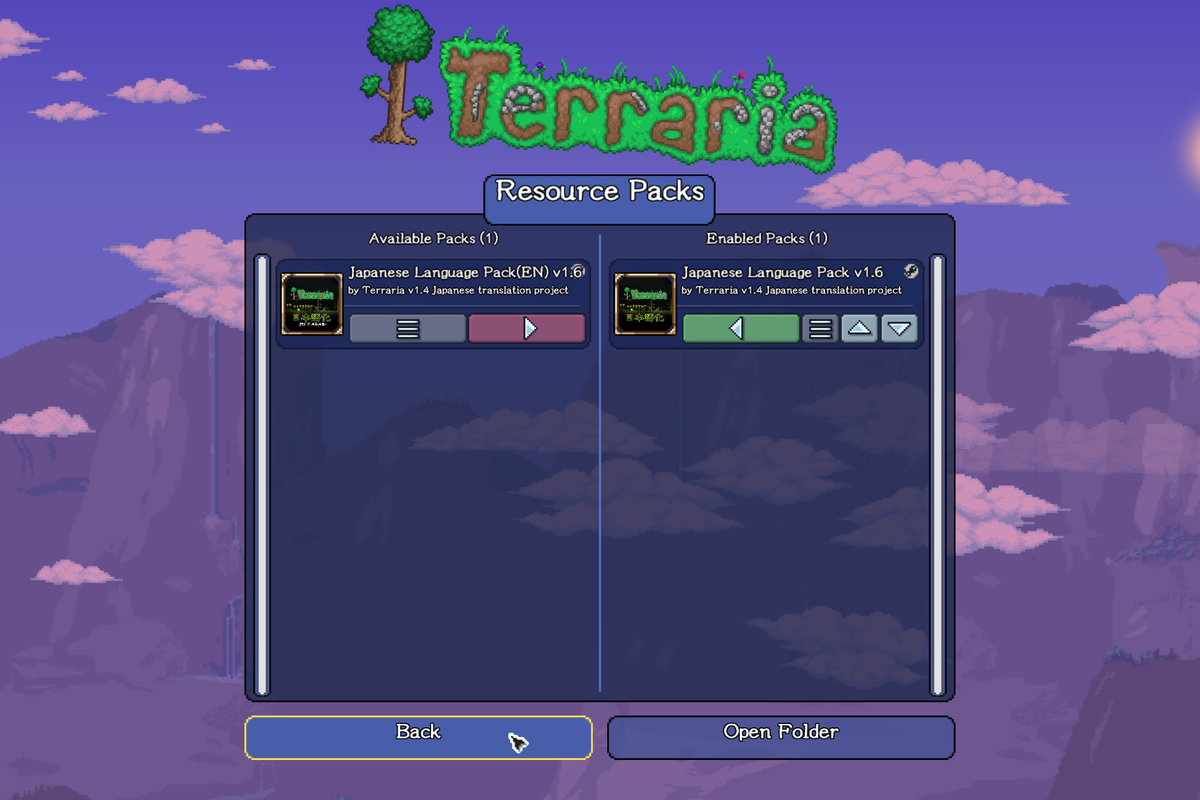
ダウンロード完了後、ゲームを起動して適用作業に移ります。ここで必須となるのが正確なTerraria言語設定変更手順です。トップ画面から「Workshop」を選択し、「Use Resource Packs」をクリックします。画面左側にサブスクライブした日本語リソースパックが表示されているため、パック右側の矢印アイコン(>)を押して右側の「Enabled」欄へ移動させてください。最後にメインメニューの「Settings」から「Language」を開き、「English」のままになっている場合は「日本語」を選択することで、UIからアイテム説明、NPCの会話テキストまで滑らかな日本語へと切り替わります。
なぜ反映されない?Terraria日本語化が「できない」決定的な5つの原因
「ワークショップでサブスクライブしたのに英語のまま」「文字が四角形(いわゆる豆腐文字)に文字化けしてしまう」など、Terraria日本語化が反映されないという相談は後を絶ちません。手順通りに進めたつもりでもTerraria日本語化できない状態に陥る場合、以下の5つの原因が関係しているケースがほとんどです。
第1に、「リソースパックを有効化しただけで言語設定を変更していない」パターンです。パックを適用しただけでは内部フラグが切り替わらず、言語設定側で日本語を指定し直さないと英語テキストが優先表示されてしまいます。
第2に、「リソースパックの優先順位の誤り」です。複数のテクスチャパックやUI変更MODを併用している場合、リソースパック一覧の並び順が重要になります。日本語フォントや言語パックが他のリソースパックより下位(優先度が低い位置)にあると、後から読み込まれた英語データに上書きされてしまいます。矢印ボタンを使って、日本語パックをリストの最上位付近に配置してください。
第3に、「ゲーム本体のアップデートによるバージョン不一致」です。テラリア本体がマイナーアップデートされた直後は、リソースパック側の内部バージョン表記と食い違いが生じ、クラッシュや反映失敗を引き起こすケースがあります。ワークショップの該当ページを確認し、作者が最新バージョンへ対応した更新版を配布しているかチェックしましょう。
第4に、「Steamクラウドとの同期エラーやローカルファイルの破損」です。ファイルのダウンロードが中途半端に途切れている場合があるため、Steamライブラリでテラリアを右クリックし、「プロパティ」>「インストール済みファイル」>「ゲームファイルの整合性を確認」を実行するのが有効です。
第5に、「フォントパックの未導入」です。一部のリソースパックは「テキスト翻訳データ」と「日本語フォントデータ」が別個に分かれている場合があります。フォントパック側を入れ忘れていると、システムが日本語文字を描画できず、ゲーム内テキストがすべて空白や記号化してしまいます。必ず配布ページの説明書きを一読し、前提となるフォントが同梱されているか確認してください。
【MOD環境】tModLoader日本語化とおすすめテラリア日本語化MODの導入方法
「Calamity」や「Thorium」といった世界的な大型MODを導入して遊ぶ場合、Terraria本体ではなくSteam上で無料配信されているMODローダー「tModLoader」を使用します。ここで注意しなければならないのは、通常版テラリアのリソースパック設定がそのままでは完全に適用されない点です。快適なプレイのためには、専用のtModLoader日本語化プロセスを踏む必要があります。
テラリア日本語MODの導入方法は、tModLoader内のシステムに統合されています。tModLoaderを起動したら、メインメニューから「Workshop」>「Download Mods」を選択し、検索バーに「Japanese」と入力します。検索結果に表示される有志製作のテラリア日本語化MOD(「Japanese Language Pack」や「Localization」などの名称で公開されているMOD)をダウンロードしてください。
ダウンロード後は「Manage Mods」画面へ進み、該当の日本語MODを「Enabled(有効)」に切り替えて「Reload Mods」を実行します。これによってゲームが再読み込みされ、MOD環境下でも基本メニューやバニラ要素がしっかりと日本語化されます。さらに近年では、有名大型MODのテキストを有志が日本語訳した「アドオンMOD」も多数リリースされているため、導入するMOD名+「日本語」でワークショップ内を検索してみると、より没入感の高いプレイが可能になります。
マルチプレイ時の日本語化設定とトラブルを防ぐ同期のポイント
友人とマルチサーバーを立てて冒険に出る際、言語周りの同期で混乱するケースが散見されます。結論から言うと、Terrariaマルチプレイ日本語化において、ホスト(サーバー側)とゲスト(参加者側)で言語環境を完全に一致させる必要はありません。
テラリアの言語データやリソースパックは「クライアントサイド(各自のPC上)」で処理される設計になっています。そのため、ホストが英語設定のままであっても、参加するプレイヤー側が自分のPCで日本語リソースパックを適用していれば、手元の画面にはしっかりと日本語が表示されます。同様に、自分が日本語化していても、英語で遊びたい海外のプレイヤーが参加する上で支障は出ません。
ただし、tModLoaderを用いたマルチプレイでは話が変わります。クライアント依存のリソース系MODであれば問題ありませんが、ゲームシステム自体に干渉するタイプの翻訳MODをホストがサーバー必須MODとして指定している場合、参加者全員がそのMODを自動ダウンロードして同期するプロセスが発生します。マルチプレイ中に予期せぬ切断が多発する場合は、一度クライアント側だけで完結する翻訳MOD構成に見直すか、全員のMODバージョンを完全に一致させるのが安定運用の秘訣です。
元に戻したいときは?テラリア日本語化の安全な戻し方とファイル管理
海外の最新攻略Wikiを照合しながらプレイしたい時や、MODの検証を行いたい時には、一時的に英語へ戻したくなる場面も訪れます。そうした場合のテラリア日本語化の戻し方も、近年のバージョンでは非常に洗練されており、ゲームを再インストールする必要はありません。
通常版テラリアであれば、メインメニューの「Workshop」>「Use Resource Packs」画面を開き、有効化されている日本語パックの左矢印(<)をクリックして無効化リストへ戻すだけで完了します。念のため「Settings」>「Language」から「English」を選択し直せば、一瞬で初期のオリジナル英語環境へ復帰します。
もしワークショップのサブスクライブ自体を解除したい場合は、Steamのテラリアワークショップページから「サブスクライブ中のアイテム」一覧を開き、「サブスクライブ解除」を押せばローカルPCから余分なデータが綺麗に削除されます。過去のバージョンのように、直接ファイルを書き換えてバックアップから復元するといった複雑なファイル管理作業は一切不要です。
【テラリア日本語化】に関するよくある質問(FAQ)
Q1:テラリアが大型アップデートされたら日本語化は消えてしまいますか?
A1:データが勝手に消去されることはありませんが、アップデートによってテキスト構造やUI仕様が変更された場合、リソースパックが一時的に無効化されたり、新規追加アイテムのテキストだけが英語表記のまま残ったりすることがあります。基本的にはワークショップの制作者によるアップデート対応を待ち、最新パッチが自動配信されれば再び完全な日本語表示に戻ります。
Q2:Steam Deck(スチームデック)でもPC版と同じ手順で日本語化できますか?
A2:完全に同じ手順で日本語化が可能です。Steam DeckはSteam Workshopとネイティブに連携しているため、通常版のテラリアであればワークショップから日本語リソースパックをサブスクライブし、ゲーム内メニューで適用するだけでポータブル環境でも快適な日本語プレイが楽しめます。
Q3:日本語化を導入するとSteamの実績解除が無効化される心配はありますか?
A3:実績解除への影響は一切ありません。公式のワークショップ機能を介したリソースパックの導入は「テクスチャや言語表示の変更」に留まるため、通常通りプレイしながら全実績(アチーブメント)の解除が可能です。安心して冒険を進めてください。
まとめ:快適な日本語環境を整えて広大なテラリアの世界へ
Steam版テラリアの日本語化は、かつてのファイル改変を伴う高難度な時代から、ワークショップを介した安全かつ手軽なシステムへと劇的な進化を遂げました。現在では、通常版はもちろんのこと、ハードコアな楽しみ方ができるtModLoader環境に至るまで、クリック数回で快適な日本語環境を手に入れることができます。
万が一「日本語化できない」「反映されない」といった問題に突き当たったとしても、その原因のほとんどは設定の順番やリソースパックの優先順位といったシンプルな部分にあります。本稿で紹介したチェック項目を一つずつ確認し、何千ものアイテムやモンスターが待ち受ける奥深いテラリアの地下世界へ、万全の状態で旅立ってください。 (出典: terraria 日本 語 化(Yahoo!ニュース))

最新のトレンドや話題のニュースをわかりやすく解説するWebライターです。読者の皆様に役立つ情報を日々お届けしています。
