Wordの行間を広くする方法完全版!勝手に広がる原因と解消ワザ
Wordで企画書やレポートを作成している最中、「行間が詰まっていて読みにくいから少し広げたい」と感じた経験は誰にでもあるはずだ。しかし、いざ設定を変えようとすると、わずかに広げたいだけなのに不自然な大余白が空いてしまったり、フォントサイズを変えた瞬間にレイアウトが大きく崩れてしまったりと、直感通りに動かないケースが頻出する。
このトラブルの背景には、Microsoft Word特有の「グリッド線」やデフォルトフォントの仕様が深く絡んでいる。基本の行間設定から瞬時に余白を調整できるショートカット、そしてミリ単位で完璧に揃える「行間固定値」のテクニックまで押さえれば、ストレスなく読みやすい美しい文書を作成できる。本稿では実務で即役立つ解決アプローチを網羅して解説する。
📌 【この記事の重要ポイントまとめ】
- 要点1:Wordの行間調整は、リボンの簡易メニューに加え「段落プロパティ」を活用することで自由自在にコントロールできる。
- 要点2:行間が勝手に広がりすぎる主な原因は「ページ設定のグリッド線」と「游明朝などのフォント特性」の干渉にある。
- 要点3:「行間:固定値」とショートカットキーを使い分けることで、文字サイズ変更に左右されない美しいレイアウトが実現する。
【基本操作】Wordで行間を広くする2つの手順と便利なショートカット
Wordで行間を広げるためのアプローチは、大別して「リボンメニューからの簡易変更」と「ショートカットキーによる即時反映」の2通りが存在する。作業スピードや求める精度に応じて使い分けるのが効率的だ。
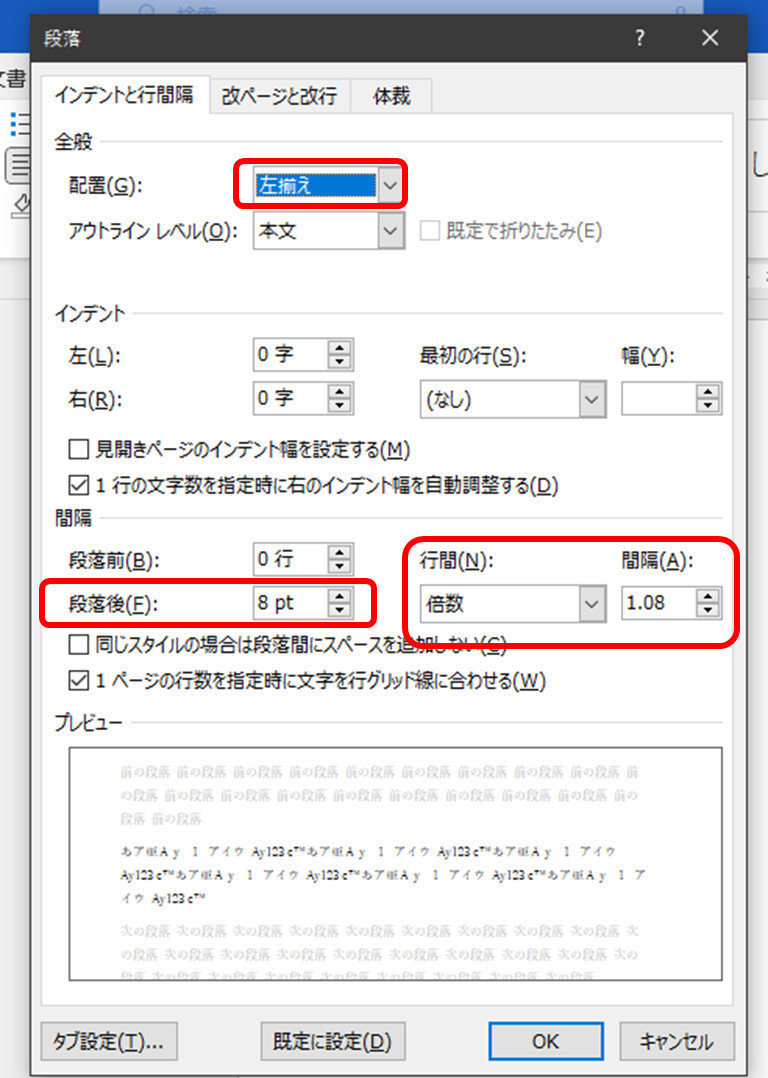
最も手軽なのが、ホームタブにあるツールボタンを使う方法である。行間を広げたい段落をドラッグして選択した状態で、「ホーム」タブ >「段落」グループにある「行と段落の間隔」アイコンをクリックする。メニュー内に「1.0」「1.15」「1.5」「2.0」といった数値が表示されるため、標準の「1.08」や「1.0」よりも広げたい場合は「1.15」や「1.5」を選択するだけで即座に行間が拡張される。
キーボードから手を離さずに作業を進めたいなら、以下の行間ショートカットを頭に入れておくと作業効率が格段に跳ね上がる。
- 「Ctrl」+「1」:行間を「1行」に設定
- 「Ctrl」+「2」:行間を「2行(倍)」に設定して大きく広げる
- 「Ctrl」+「5」:行間を「1.5行」に設定(※テンキーではなくキーボード上部の数字キーを使用)
文章全体を俯瞰しながら適度なゆとりを持たせたい場面では、段落を選択して「Ctrl」+「5」を押すだけで、窮屈だったテキストが一瞬で視認性の高いレイアウトへと生まれ変わる。
なぜ?Wordの行間が「勝手に広がりすぎる」決定的な原因と仕組み
多くのユーザーを悩ませるのが、「行間をわずかに広げようとしただけなのに、2行分近い巨大な隙間が勝手に空いてしまう」という現象だ。このトラブルの正体は、Wordが標準で保持しているページ設定のグリッド線にある。
Wordの初期設定では、「1文字の文字数と行数」を定義するグリッド線が原稿用紙のように背面に敷かれている。そして標準設定の段落は、「1行のグリッド線にテキストを強制的にスナップ(吸着)させる」というルールで動いている。そのため、文字サイズをわずかに大きくしたり、行間設定をわずかに増やしたりしただけで、文字の高さが1グリッドの許容量を突破し、次のグリッド線まで自動的に押し出されてしまうのだ。
この「勝手に広がるトラップ」を解除するには、段落プロパティからグリッド線への吸着を無効化する必要がある。手順は以下の通りだ。
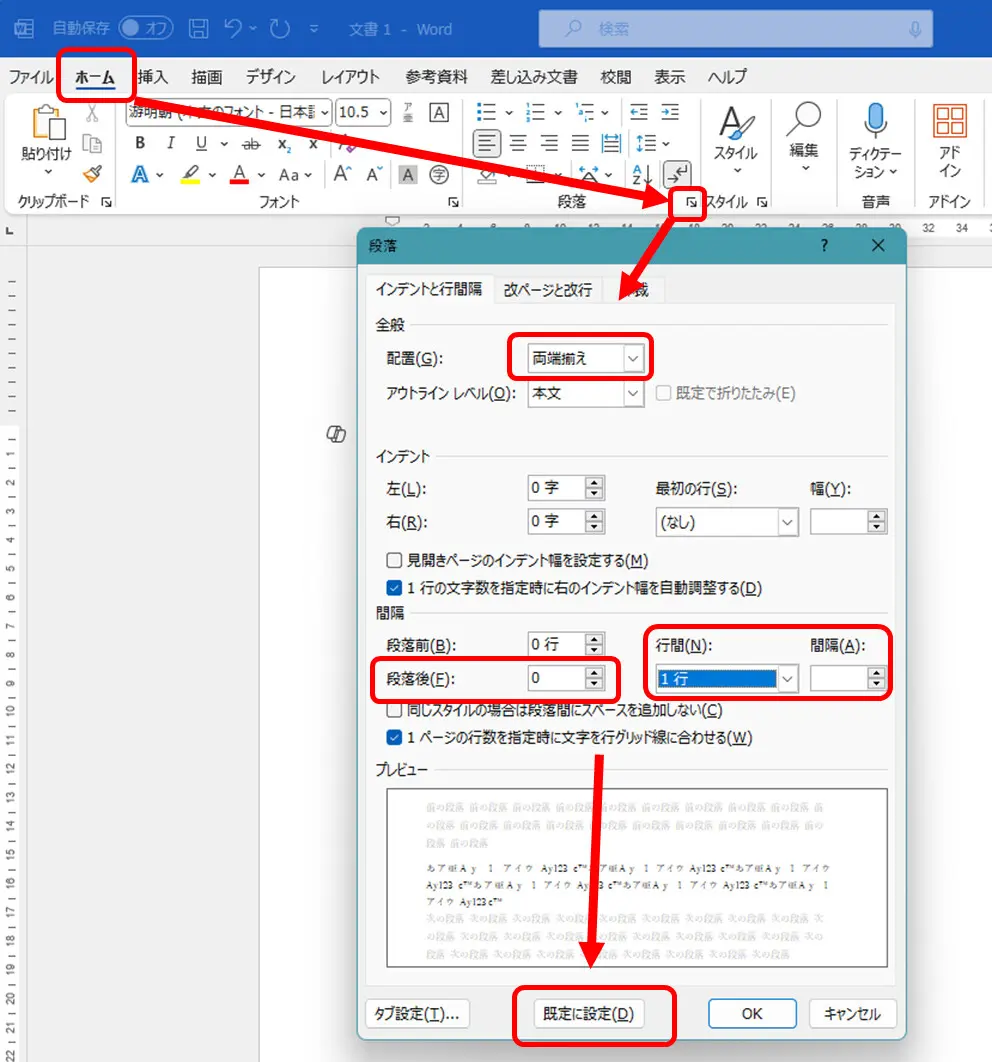
- 行間が広がりすぎている段落を選択し、右クリックして「段落」を選択(または「ホーム」タブの「段落」右下にある小さな矢印をクリック)。
- 表示されたダイアログボックスの「インデントと行間」タブを開く。
- 画面下部にある「1ページの行数を指定時に文字を行グリッド線に合わせる」のチェックを外す。
- 「OK」をクリックして設定を確定する。
このチェックを1つ外すだけで、行間がグリッドの束縛から解放され、設定した数値通りの自然な間隔へとピタリと収まるようになる。
【游明朝の罠】フォントサイズ変更で行間がガタガタになる現象を止める
Office 2016以降、Wordの標準和文フォントとして採用されている「游明朝」や「游ゴシック」。これらは非常に美しく高品位なフォントである一方、従来の「MS 明朝」などに比べてフォントデータ内に確保されている上下の余白(仮想ボディ・アセント・ディセント)が広く設計されている。
そのため、游明朝を使用したままフォントサイズを標準の10.5ポイントから11ポイントや12ポイントへとわずかに拡大した途端、行グリッド線をまたいでしまい、「突然行間が2倍に広がってレイアウトが崩壊する」という事態に直面することになる。
この現象を根本から解決するには、前述した「行グリッド線に合わせる」の解除とあわせて、行送り設定を見直すのがベストだ。ページ全体の基本ルールを変更したい場合は、「レイアウト」タブの「ページ設定」ダイアログを開き、「文字数と行数」タブから「行送り」の数値を文書の用途(ビジネスレターなら16〜18pt程度)に合わせて明示的に打ち直すと、フォントによる予期せぬ広がりを完全に抑え込める。
【プロの裏技】「行間固定値」と「倍数」を使いこなして美しく揃える
提出書類や商業印刷物のように、どの行もミリ単位で均一な美しさを保ちたい場合に必須となるのが行間固定値の指定である。
Wordの行間設定には「1行」「1.5行」「2行」「最小値」「倍数」「固定値」という選択肢が用意されている。標準の「倍数」や「1行」は文字サイズに連動して可変するが、「固定値」を選択するとフォントサイズにかかわらず指定したポイント数(pt)で行間が完全にロックされる。
固定値を設定する際は、右クリックの「段落」からダイアログを開き、「行間」プルダウンで「固定値」を選び、右側の「間隔」に数値を入力する。ここで知っておくべき目安の計算式が「フォントサイズ + 余白(フォントサイズの0.5倍〜0.8倍程度)」である。
- 10.5ptの本文:固定値を「16pt 〜 18pt」に設定(読みやすく引き締まった印象)
- 12ptの見出し:固定値を「18pt 〜 20pt」に設定(見出しらしい堂々とした間隔)
- 14ptのタイトル:固定値を「22pt 〜 24pt」に設定(十分な余白で視線誘導)
注意点として、固定値の間隔をフォントサイズよりも小さい値(例:12ptの文字に対して固定値10pt)に設定してしまうと、文字の頭が上の行にめり込んで欠けてしまう。文字欠けが発生した場合は、間隔の数値をフォントサイズより大きい値に修正すれば解決する。
文書の一部分だけ行間を変更したいときの注意点と正しい手順
長文の文書を作成していると、「注釈部分だけ行間を狭くする」「特定の引用部分だけ行間を広く取って目立たせる」といったように、一部分だけレイアウトを変更したい場面が頻繁に出てくる。
部分変更で失敗しないための鉄則は、「改行マーク(Enter)」を含めて範囲選択することだ。Wordにおける行間設定は文字単位ではなく「段落単位」で保持される。文末の改行マークを除外して文字だけを選択した状態で設定を変えると、意図した段落全体に反映されなかったり、次の段落まで予期せぬ巻き込み事故が起きたりする。
また、特定の見出しや箇条書き部分だけ行間を調整したいときは、行間そのものをいじるよりも、段落プロパティ内にある「段落前」「段落後」の間隔に数値を指定するアプローチが極めて有効だ。「段落前:0.5行」「段落後:0.5行」と指定することで、文章内の行間は保ったまま、ブロックとブロックの間の余白だけをスマートに広げることができる。
窮屈なレイアウトを脱出!見やすいビジネス文書に仕上げる黄金比率
Wordの初期設定(10.5pt、行グリッド線吸着)のまま文章を並べると、文字が詰まりすぎて視覚的な圧迫感を与えがちだ。読み手にストレスを与えないビジネス文書には、視線誘導を滑らかにする「黄金比率」が存在する。
実務で評価される文書を作るなら、本文のフォントサイズに対して行送りを1.5倍から1.7倍確保するのが鉄則だ。文字サイズが10.5ptであれば、行間を「倍数」で「1.25〜1.35倍」程度に設定するか、「固定値」で「16〜18pt」を割り当てる。この比率を保つことで、読者の視線が次の行へ移動する際の迷いをなくし、長文でも集中力を切らさずに読ませることが可能になる。
さらに、タイトル・中見出し・本文・注釈の階層ごとに行間と段落余白のルールを統一し、Wordの「スタイル機能」に登録しておけば、複数ページに及ぶ大作レポートでも一貫した美しい組版を瞬時に維持できるようになる。
【Wordの行間を広くする】に関するよくある質問(FAQ)
Q1:行間を「1.5行」や「2行」に設定したのに、画面上の見た目が全く変わりません。なぜですか?
A1:選択範囲に改行マークが含まれていないか、すでに「行間:固定値」が極端な数値で設定されている可能性が高い。対象段落をしっかりドラッグ選択した上で段落ダイアログを開き、行間が「固定値」になっていないか、「1ページの行数を指定時に文字を行グリッド線に合わせる」が意図しない挙動をしていないかを確認してほしい。
Q2:行間を広くしたはずなのに、行の下側だけが異常に空いて不格好になります。
A2:段落設定の「段落後」に大きな数値(例:1行や10ptなど)が入っているケースが考えられる。段落ダイアログの「間隔」欄にある「段落前」「段落後」の数値を「0行(または0pt)」に戻し、純粋な「行間」の数値のみで調整を行えば、行ごとの隙間が上下均等に美しく揃う。
Q3:フォントを游明朝からメイリオに変えたら、行間が極端に広がってしまいました。狭く戻せますか?
A3:メイリオは上下余白が非常に大きく設計されている特殊なフォントだ。メイリオの行間を狭くするには、段落設定で「1ページの行数を指定時に文字を行グリッド線に合わせる」のチェックを外し、行間を「固定値」にして文字サイズより少し大きいポイント数(例:10.5pt文字なら15〜16pt)を指定するのが最も確実な対処法となる。
まとめ:行間コントロールをマスターして思い通りの文書を作る
Wordの行間調整で思い通りの結果が得られない原因の多くは、ユーザーのスキル不足ではなく、背後で自動作動している「グリッド線吸着」や「現代フォントの余白設計」にある。仕組みさえ理解してしまえば、決して難しい作業ではない。
手軽に広げたいときは「Ctrl+5」のショートカットを活用し、勝手に広がりすぎるトラブルには「グリッド線に合わせるのチェック解除」で対抗する。そしてミリ単位の端正なレイアウトを求めるなら「行間固定値」を使いこなす。この3本柱をマスターすれば、どんなビジネス文書でも瞬時に読みやすく整えられるようになるはずだ。 (出典: ワード 行間 を 広く する(Yahoo!ニュース))

テクノロジーやライフスタイル領域を中心に執筆活動を行っています。趣味は写真撮影と旅行です。
