IPhoneのメーリングリストとは?仕組みや解除法・作成手順を徹底解説
iPhoneの標準メールアプリを開いたとき、メッセージの上部に「このメッセージはメーリングリストからのものです」という青い文字のバナーが突然現れ、困惑した経験はないでしょうか。心当たりがないサービスの通知や、普段利用しているショップのメルマガを開いた際、なぜ急にこのような表示が出るのか不思議に思う方も多いはずです。
サークルやPTA、社内のプロジェクトで複数人へスムーズに連絡を回したいときにも「メーリングリスト」という言葉を耳にします。しかし、一般的なメール送信と何が違うのか、自分のiPhoneでどう設定・管理すればよいのかは意外と知られていません。メールの仕組みから不要な配信の解除法、さらにiPhone単体で完結するグループ宛て一括送信の作成手順まで、分かりやすく整理してお届けします。
📌 【この記事の重要ポイントまとめ】
- 要点1:iPhone画面の「メーリングリスト」表示は、メールデータ内の配信制御情報(List-Unsubscribe)をiOSが自動検知した結果であり、不正アクセスやウイルスではない。
- 要点2:メーリングリストは「専用アドレス1つで全員に再配信する仕組み」であり、端末内の連絡先を束ねる「連絡先グループ(一斉送信)」とは構造が根本から異なる。
- 要点3:正規の配信は上部の解除リンクからワンタップで停止可能だが、身に覚えのない悪質スパムの場合は解除を押さず「受信拒否」で遮断するのが鉄則。
【基礎知識】iPhoneのメーリングリストとは?突然画面に表示される仕組み
iPhoneのメールアプリで特定のメールを開いた際、送信者名の上に「メーリングリストの登録解除」というリンク付きのメッセージが表示されることがあります。これは受信側のiPhoneがハッキングされたわけでも、勝手に危険な会員サイトへ登録されたわけでもありません。
インターネット上のメールには、差出人や件名だけでなく、システムが処理するための「ヘッダー情報」が裏側に記録されています。定期刊行されるニュースレターやECサイトの案内、企業のお知らせメールなどには、国際規格に基づいて「List-Unsubscribe」と呼ばれる配信解除用の指令コードが埋め込まれています。
iOSはこのコードを自動で読み取り、「これは個人同士の1対1のやり取りではなく、複数の購読者へ向けて一斉配信されているメーリングリストである」と賢く判定します。つまり、ユーザーがメール本文の奥深くにある小さな「配信停止はこちら」というリンクを探し回らなくて済むよう、iPhone側が親切にショートカットを最上部へ引き出してくれている状態なのです。
メーリングリストと「連絡先グループメール」の決定的な違い
多くの方が混同しやすいのが、「メーリングリスト」と「連絡先をまとめたグループメール」の違いです。どちらも「一度に複数人へメールを届ける」という目的は同じですが、裏で動いているシステム構造とセキュリティ面には大きな隔たりがあります。
従来のメーリングリストは、専用のメールサーバーを介して動作します。例えば「team@example.com」という代表アドレス宛に誰かがメールを送信すると、サーバー内にあらかじめ登録されたメンバー全員のアドレス宛へ自動でコピーが配送されます。送信者は全員のアドレスを宛先に並べる必要がなく、メンバーの追加や削除もサーバー側で一括管理できるのが特徴です。
一方、iPhoneの連絡先アプリで作成するグループ(リスト)を使ったメール送信は、端末のメールアプリが「宛先(To)」「CC」「BCC」に複数のアドレスを自動入力して送信する機能です。サーバーを介した再配信ではなく、手元から複数の相手へ同時にダイレクト送信しているに過ぎません。
特に注意したいのが個人情報の保護です。連絡先グループから「To」や「CC」でそのまま送信すると、受信者全員にお互いのメールアドレスが丸見えになってしまいます。プライベートなサークルやビジネスの現場で手作業の一斉送信を行う際は、宛先を必ず「BCC」に設定するか、安全に運用できる専用のメーリングリストサービスを導入することがトラブル防止の基本です。
【不要な配信をストップ】iPhoneメール登録解除と「表示を消す」手順
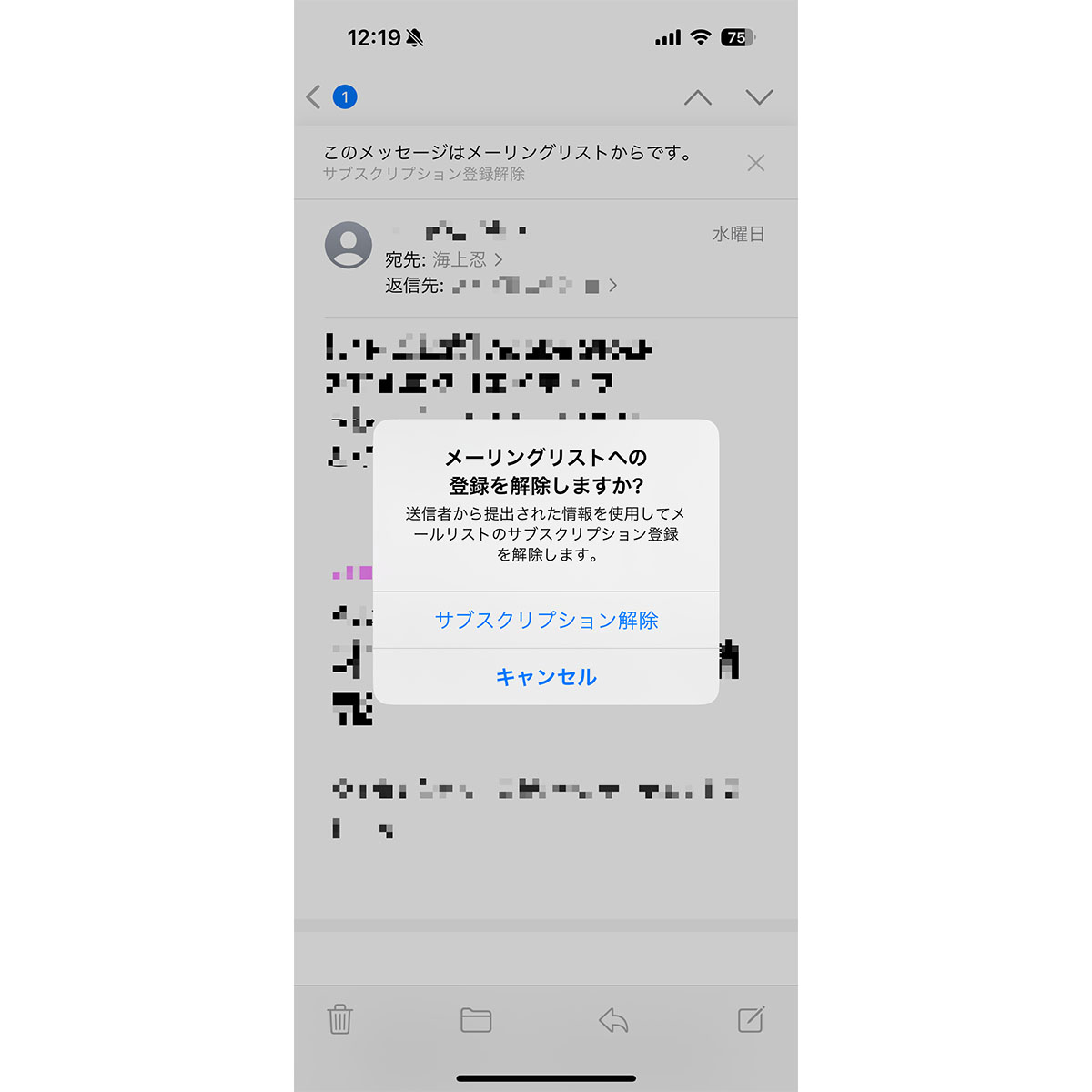
画面上部に現れた「メーリングリストの登録解除」リンクは、不要になったメルマガや通知を素早く止めるための非常に便利な機能です。使い方は極めてシンプルです。
1. メール上部に表示された青い文字の「登録解除」をタップする。
2. 画面下部に確認のダイアログが現れるので、再度「登録解除」を選択する。
これだけで、iPhoneがユーザーに代わって配信元サーバーへ解除リクエストのメールを自動送信、あるいは指定されたURLへ解除命令を送ってくれます。Webサイトにログインしてパスワードを入力したり、複雑なアンケートに答えたりする手間が一切かかりません。
一方で、「このメールは今後も読み続けたいのに、上部の解除バーが邪魔で消したい」というケースもあります。現行のiOS仕様では、この判定バー自体を個別に非表示にする設定スイッチは用意されていません。ただし、一度画面をスクロールすればバーは自然と画面外へ隠れる仕様になっています。誤って「登録解除」をタップしてしまわないよう、読みたいメールでは上部を触らずに読み進めましょう。
勝手に届く怪しいメールに警戒!iPhone迷惑メール対策と受信拒否の鉄則
手軽な「登録解除」リンクですが、どんなメールに対しても無条件に押してよいわけではありません。近年増加している悪質なフィッシング詐欺や迷惑スパムメールに対しては、この機能が逆効果になる危険性があります。
送信元にまったく心当たりがない不審なメールで登録解除ボタンを押すと、悪徳業者に対して「このメールアドレスは現在も持ち主が頻繁にチェックしている有効なアドレスだ」と知らせる結果になりかねません。その結果、かえって迷惑メールの配信量が激増したり、詐欺グループの名簿に登録されたりするリスクを抱えます。
利用した記憶のない怪しいメールが届いた場合は、上部の登録解除には触れず、以下の手順で直接受信拒否を設定してください。
1. メール上部の送信者名(差出人)をタップする。
2. 青い文字で表示される連絡先画面から「この連絡先を着信拒否」を選択する。
3. そのメールをそのまま左スワイプして「ゴミ箱」へ移動、または「迷惑メール」フォルダへ振り分ける。
正規の大手サービスや自分が登録したメルマガであればiPhoneの解除リンクを活用し、怪しい海外からの通知や身に覚えのない請求メールは触らずに着信拒否する、という使い分けを徹底しましょう。
【2026年最新手順】iPhoneで一斉送信リストを作成・共有する方法
「サーバーを用意するほどではないけれど、PTAや部活動のメンバー15人にiPhoneからサッと連絡を送りたい」という場合は、標準の「連絡先」アプリに備わっているリスト機能を活用するのが最短ルートです。MacやPCを開くことなく、iPhone単体で簡単に作成できます。
【連絡先リストの作成手順】
1. iPhoneの「連絡先」アプリを開き、左上の「< リスト」をタップして大元の画面に戻る。
2. 右上の「リストを追加」をタップし、保存先(iCloudなど)を選択してリスト名(例:PTA役員、サッカー部など)を入力。
3. 作成したリストをタップして開き、「連絡先を追加」から一斉送信したいメンバーをチェックして登録完了。
このリスト宛てにメールを送る際は、メールアプリの宛先欄にリスト名を入力するだけで、登録されたメンバー全員のアドレスが一瞬で展開されます。さらに、作成したリストを長押しして「メッセージを送信」や「メールを送信」を選ぶだけでも一括作成が可能です。
また、iOSの共有機能を活用すれば、作成した連絡先リストを家族や役員仲間のiPhoneへ丸ごと共有することも可能です。メンバーのアドレス変更があった際もリストを共同管理できるため、幹事の連絡業務を劇的に効率化できます。
快適に使いこなす!iPhoneメールアプリの使い方と便利な整理術
メーリングリストやメルマガが増えてくると、本当に大切な家族や取引先からの個別連絡が埋もれてしまいがちです。iPhoneの標準メールアプリに備わっている抽出機能を組み合わせることで、受信トレイをすっきりと整理できます。
まず活用したいのが「VIP機能」です。絶対に連絡を見落としたくない重要人物をVIPに指定しておけば、一般のメーリングリストとは切り離された専用フォルダでメールを閲覧できます。VIPからの着信時のみ特別な通知音を鳴らす設定も可能です。
さらに、受信トレイの左下にある「三本線の丸アイコン(フィルタボタン)」をタップすると、「未読」「フラグ付き」「宛先が自分(CCではなく自分宛て)」などの条件で瞬時に絞り込みが行えます。メーリングリストのようにToやCCに大量のアドレスが含まれるメールを一時的に除外し、自分宛てに直接届いた急ぎの要件だけを素早く確認するシーンで威力を発揮します。
【メーリングリスト と は iphone】に関するよくある質問(FAQ)
Q1:iPhoneのメール上部にある「メーリングリストの登録解除」を押すと、相手に誰が解除したか分かりますか?
A1:はい、配信元システムには「どのメールアドレスから解除要求があったか」が通知されます。これはサービスの配信リストから該当のアドレスを安全に抹消するために必要な通信です。そのため、正規のサービスであれば問題ありませんが、前述の通り見知らぬ怪しいメールでは押さないよう注意してください。
Q2:iPhoneの連絡先リストを使ってメールを一斉送信すると、相手に全員のアドレスが見えてしまいますか?
A2:宛先(To)やCCにリストをそのまま指定して送信した場合は、受信者側にも全員の名前とメールアドレスが表示されます。参加者同士がお互いのアドレスを知らない関係である場合は、メール新規作成画面で自分のアドレスを「To」に入れ、連絡先リストは「BCC」の欄に指定して送信してください。
Q3:勝手に「メーリングリスト」と判定されてしまう大切なメールがあります。解除バーを消す方法はありますか?
A3:メールの送信側システムがメルマガ配信用の共通配信サーバーや特定の一斉送信プログラムを使用していると、個人的な通知であってもiOSがメーリングリストと自動識別する場合があります。現行のiOSではこの表示バーだけを非表示にすることはできませんが、リンクを押さずに通常通り返信や閲覧を行っていれば、受信拒否されたり勝手に止まったりすることはありません。
まとめ:iPhoneのリスト機能をマスターして快適なメール環境を作ろう
iPhoneのメール画面に現れる「メーリングリスト」の通知は、高度な情報識別によってユーザーの手間を減らすために設計された安全なアシスト機能です。仕組みさえ把握していれば、突然の表示に慌てる必要はまったくありません。
日頃から受信するメルマガのワンタップ解除を賢く使いこなしつつ、怪しい迷惑メールには着信拒否で毅然と対処することが、快適な受信トレイを保つ秘訣です。また、学校行事やサークル活動など複数人への連絡が多い方は、iPhone標準の連絡先リスト機能を導入して、安全でスピーディな一括送信環境を手に入れましょう。 (出典: メーリングリスト と は iphone(Yahoo!ニュース))


Webメディアの編集およびコンテンツ作成に従事。正確で質の高い情報発信を心掛けています。
