【2026年】ゼロから分かるメールの始め方!スマホ・PC設定完全ガイド
行政手続きのオンライン化や通販、各種アプリのアカウント登録など、日常生活のあらゆる場面で必要となる電子メール。LINEやSNSがコミュニケーションの主流になった今でも、公式な連絡窓口や本人確認用ツールとして、メールアドレスの重要性は変わりません。しかし、いざ新しく用意しようとすると、「どのサービスを選べば安全なのか」「スマホとパソコンのどちらで設定すべきか」と戸惑う声も多く聞かれます。
デジタル機器の操作に不慣れな方でも、正しい手順さえ知っていれば、登録作業はわずか数分で完了します。費用を一切かけずに利用できる代表的なクラウドメールの選び方から、スマートフォンやパソコンでの初期設定、セキュリティを高めるアドレス名の付け方まで、知っておくべき必須知識を網羅して解説します。
📌 【この記事の重要ポイントまとめ】
- 要点1:初心者は維持費ゼロで信頼性の高い「Gmail」「Yahoo! JAPAN」「Outlook」の3大サービスから選ぶのが確実。
- 要点2:スマホの設定は公式アプリの導入が最短ルートであり、パソコンと同一アカウントで同期させればシームレスに利用可能。
- 要点3:安全性確保には推測されにくいアドレス設計とパスキー設定が必須であり、基本マナーを押さえることでトラブルを防げる。
【2026年最新】まずはここから!無料メールアドレスおすすめ3大サービス比較
個人で利用するメールアドレスを用意する際、まず検討すべきなのが大手IT企業が提供するWebメールサービスです。プロバイダ契約に依存しないため、インターネット回線やスマートフォンの契約会社を乗り換えてもアドレスが変わらないという大きなメリットがあります。現在、利便性とセキュリティの両面から無料メールアドレスおすすめとして広く支持されているのは、以下の3大プラットフォームです。
1つ目は、世界中で圧倒的なシェアを誇るGoogleの「Gmail」です。迷惑メールの遮断精度が極めて高く、GoogleドライブやYouTubeなど多彩な機能と連携できる点が強みとなっています。2つ目は、日本国内のポータルサイトとして長年親しまれている「Yahoo!メール」。直感的な日本語インターフェースが特徴で、PayPay連携やYahoo!ショッピングを頻繁に利用する層に適しています。3つ目は、ビジネスシーンとの親和性が高いMicrosoftの「Outlook(旧Hotmail)」です。Office製品との親和性が高く、将来的な仕事用アカウントとしての運用も視野に入ります。
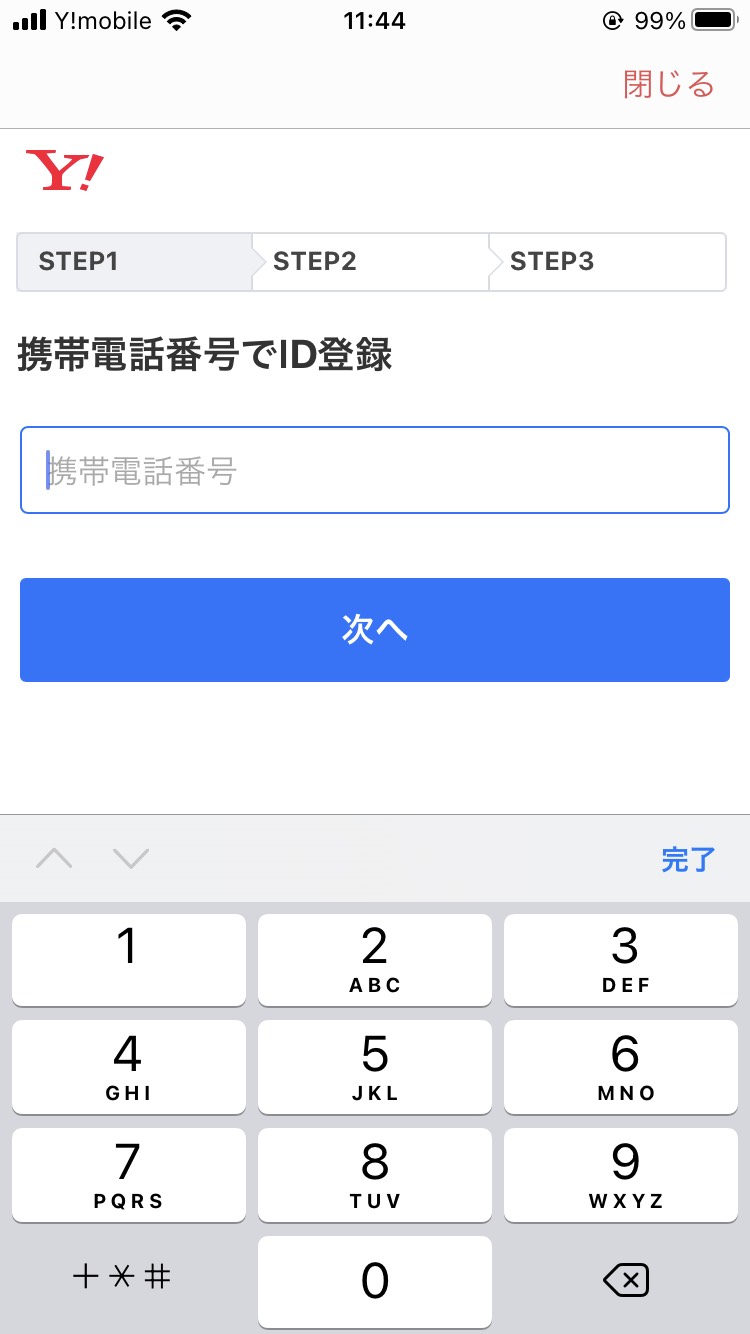
それぞれの登録方法は極めてシンプルです。Gmailアドレス作成手順としては、ブラウザからGoogleアカウント作成ページにアクセスし、氏名、生年月日、希望するユーザー名、パスワードを入力するだけで即座に発行されます。同様にYahooメール新規登録を行う場合は、携帯電話番号を登録してSMS認証を通過させるステップが標準となっています。また、Windows PCの利用者が多いOutlookアカウント作成では、Microsoft公式サイトから数ステップの入力で「@outlook.jp」または「@outlook.com」のドメインを取得できます。まずは普段よく利用するサービスに合わせて1つ選ぶのが無難です。
【スマホ編】iPhone・Androidでのメールの始め方と初期設定
日常的な連絡ツールとして活用する場合、メールの始め方スマホ編として知っておくべき最短ルートは、各サービスが公式にリリースしているメールアプリをインストールすることです。Webブラウザ上で毎回ログインする手間が省け、新着通知をリアルタイムで受け取ることができます。
iOS端末におけるiPhoneメール初期設定では、2つのアプローチが存在します。手軽さを重視するなら、App Storeから「Gmail」や「Yahoo!メール」の単体アプリをダウンロードしてログインするのが最も簡単です。一方、既存のiOS標準「メール」アプリに集約したい場合は、本体の「設定」>「メール」>「アカウント」>「アカウントを追加」の順に進み、利用するサービスを選択して認証を完了させます。標準アプリを使えば、複数の異なるアドレスを1つの画面でまとめて管理できる利点があります。
一方、Androidメールアプリ使い方の基本は、端末初期設定時に登録したGoogleアカウントのGmailアプリをそのまま立ち上げることです。Android端末では標準でGmailが最適化されており、アイコンをタップするだけで受信トレイが表示されます。Yahoo!メールなど他社のアドレスを追加したい場合も、Gmailアプリ内の右上アイコンから「別のアカウントを追加」を選ぶだけで、簡単に一括管理体制を整えられます。
【パソコン編】Windows・Macで迷わないパソコンメール設定初心者ガイド
キーボードでの長文入力や書類の送受信を行う機会が多いパソコン環境では、ブラウザ管理と専用ソフト管理の特性を理解しておくことが欠かせません。パソコンメール設定初心者が直面しやすいトラブルの多くは、複雑な手動設定に起因しています。
現在の主要Webメールは、Google ChromeやMicrosoft Edge、SafariなどのWebブラウザ上でブックマーク登録して利用するのが最も安全かつ手軽です。サーバー設定や暗号化形式の変更といった専門知識を必要とせず、IDとパスワードの入力だけでどの端末からでもメール環境を再現できます。
パソコンのデスクトップ通知を活用したい、あるいはオフラインでも過去ログを閲覧したい場合は、Windows標準の「Outlook for Windows」やMacの「メール」アプリを活用します。アカウント追加画面で取得済みのメールアドレスとパスワードを入力すれば、IMAPやPOP3といった受信プロトコルが自動判別されるため、複雑なポート番号の入力はほぼ不要となっています。
乗っ取りを防ぐ!安全なメールアドレスの作り方と迷惑メール対策
個人情報や各種決済と紐づくメールアドレスは、悪意ある第三者からの攻撃対象になりやすい資産でもあります。登録時の文字列決定から日常的な設定まで、メールアドレス作り方安全性を意識した設計が不可欠です。
アドレスのユーザー名(@マークより前の部分)を決める際、氏名そのものや生年月日、電話番号をそのまま並べた文字列は避けてください。SNSアカウントと同じ文字列にするのも、名寄せ攻撃による不正アクセスのリスクを高めます。「英字・数字・ドット・アンダースコア」を不規則に組み合わせ、意味を持たない推測困難な文字列を設計することが、不正アクセスに対する最初の防波堤になります。
さらに、受信トレイを安全に保つための迷惑メール対策設定として、ログイン時の「2段階認証」または指紋・顔認証を用いた「パスキー」を必ず有効化してください。万が一パスワードが流出したとしても、物理端末による認証がなければ第三者はログインできません。また、身に覚えのない送信元からのリンク付きメールは絶対に開かず、各メールソフトの「迷惑メール報告」機能を使ってサーバーに対策を学習させることが自衛の鉄則です。
失敗しない!初心者が押さえておくべきビジネスメール書き方の基本
プライベートのメッセージアプリと決定的に異なるのが、文面のフォーマットとマナーです。相手に不快感を与えず、要件を正確に伝えるためのビジネスメール書き方基本を押さえておくと、問い合わせや仕事のやり取りで失敗しません。
メールの構成は、「件名」「宛名」「挨拶」「名乗り」「本文」「結び」「署名」の7ブロックで組み立てるのが標準ルールです。
【メール構成の基本フォーマット】
件名:【要件の簡潔な要約】+送信者名(例:〇〇に関するお問い合わせ[山田太郎])
宛名:会社名・部署名・氏名+様(例:株式会社〇〇 営業部 田中様)
挨拶・名乗り:お世話になっております。〇〇の山田です。
本文:用件を端的に記述(箇条書きなどを活用して読みやすさを工夫)
結び:ご確認のほどよろしくお願い申し上げます。
署名:氏名、連絡先電話番号、メールアドレスを枠線で区切って記載
特に「件名」は、受信者が開封を判断するための最重要項目です。「こんにちは」「相談です」といった曖昧な表現は避け、メールを開く前に内容が把握できる具体性を持たせることがマナーとされています。
「届かない」「送れない」を即座に解決するメール送受信できない対処法
メールを始めた直後によく発生するのが、「相手からの連絡が届かない」「送信ボタンを押したのにエラーになる」というトラブルです。原因の多くは初歩的な設定ミスにあります。パニックになる前に、以下のメール送受信できない対処法を順に試してください。
まず確認すべきは、「迷惑メールフォルダ」および「ゴミ箱」です。プロバイダやメールサービスの自動振り分けフィルターが過剰に反応し、正規の連絡が迷惑メールフォルダに隔離されているケースが多発しています。見つかった場合は「迷惑メールではない」と指定することで、次回以降は受信トレイに届くようになります。
次に、メールアドレスの入力ミスを疑いましょう。アルファベットの「o(オー)」と数字の「0(ゼロ)」、「l(エル)」と「1(イチ)」、全角文字の混入、末尾への不要な半角スペースなどは肉眼で見落としがちです。また、添付ファイルのサイズが大きすぎる場合(一般的に25MB以上)はサーバー側で送信が拒否されるため、GoogleドライブやOneDriveなどのファイル共有リンクに切り替えて送る必要があります。
【メールの始め方】に関するよくある質問(FAQ)
Q1:1台のスマートフォンで複数のメールアドレスを持つことはできますか?
A1:可能です。GmailやYahoo!メールなどのアプリは「マルチアカウント機能」に対応しており、アプリ内で別のアカウントを追加するだけで、プライベート用と仕事用、あるいは会員登録用など用途に応じて瞬時に切り替えて使い分けられます。
Q2:携帯キャリア(docomo、au、SoftBank)のメールアドレスとは何が違いますか?
A2:キャリアメール(@docomo.ne.jpなど)は通信会社との契約に紐づいているため、解約や他社乗り換えを行うと有料の持ち運びサービスを使わない限りアドレスが消失します。一方、Gmailなどの無料Webメールは回線契約と無関係に一生涯使い続けられるため、現在の主流となっています。
Q3:メールアカウントの作成に個人情報の登録は必須ですか?
A3:多くのサービスで氏名や生年月日の入力が求められますが、不正利用対策のための本人確認として携帯電話番号によるSMS認証が必要なケースがほとんどです。ただし、氏名表示は後からニックネーム等に変更可能な場合が多く、用途に合わせて公開範囲を調整できます。
まとめ:メールアドレスを安全・快適に使いこなすために
電子メールは、一度取得してしまえばあらゆるWebサービスへのパスポートとして長期にわたり機能するインフラです。GmailやYahoo!メールといった信頼性の高いサービスを選び、スマートフォンやパソコンのアプリと連携させることで、誰でも迷うことなくコミュニケーション環境を整えられます。
利便性を享受する一方で、アドレス文字列の工夫や多要素認証の導入など、初期段階でのセキュリティ意識がトラブル回避の決定打となります。基本の型と安全管理を身につけ、日々の連絡やオンライン生活に役立ててください。 (出典: メール の 始め 方(Yahoo!ニュース))
毎日更新されるトレンド情報を分析・発信中。役立つ裏技やおすすめ情報を分かりやすく紹介します。
