【2026最新】COUNTIF関数の使い方完全解説!基本構文と時短応用技
日々のデスクワークにおいて、膨大なデータから「特定の条件に当てはまるデータが何件あるか」を手作業で数えてはいないでしょうか。フィルターをかけて件数を確認したり、指差し確認をしたりする作業は、時間と労力を浪費するだけでなく、ヒューマンエラーの温床となります。
そんな集計作業を一瞬で正確に終わらせる必須のツールが、COUNTIF(カウントイフ)関数です。Excel(エクセル)やGoogleスプレッドシートでのデータ集計において最も多用される基本関数のひとつであり、これさえ習得すればデータ整理のスピードと正確性が飛躍的に向上します。基本構文から応用的な条件指定、エラーの対処法まで余すところなく解説します。
📌 【この記事の重要ポイントまとめ】
- 要点1:COUNTIF関数は「指定した範囲内」で「特定の条件に一致するセル」の個数を瞬時に数える基本関数。
- 要点2:ワイルドカード()を使ったあいまい検索、比較演算子(>=、<=など)による数値判定、空白セル検知や重複チェックにも幅広く対応。
- 要点3:複数条件の集計にはCOUNTIFS関数を活用し、SUMIF関数との違いを理解することで実務の集計効率が劇的にアップする。
【超基本】COUNTIF関数の基本構文と範囲と検索条件の指定方法
COUNTIF関数は、指定したセル範囲の中から、設定した検索条件を満たすセルの個数を自動で数え上げる関数です。エクセル条件付きカウントの土台となる機能であり、あらゆる集計業務の起点となります。
基本となる計算式は非常にシンプルです。
=COUNTIF(範囲, 検索条件)
設定する引数は以下の2点のみです。
- 第1引数【範囲】:カウント対象となるセル領域(例:
A2:A50) - 第2引数【検索条件】:数えたい条件となる値や文字列、式(例:
"合格"、">=80"、セル参照など)
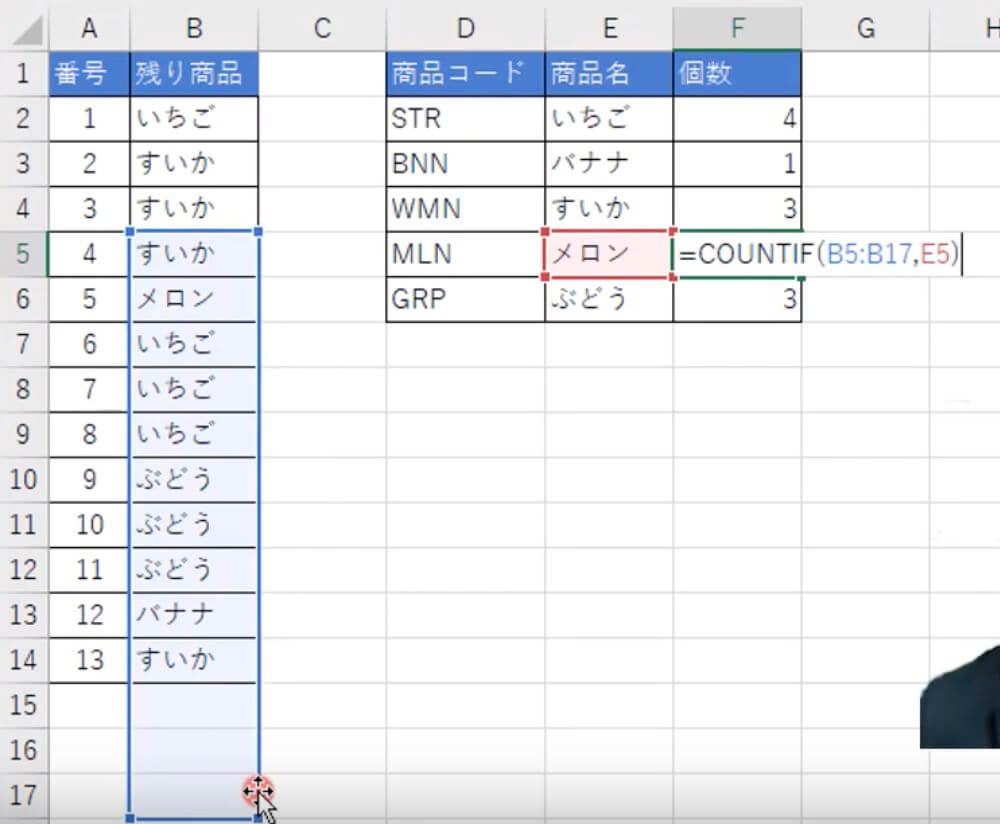
例えば、A列の出席状況一覧(セルA2からA20)の中から「出席」と入力された人数をカウントしたい場合は、次のように入力します。
=COUNTIF(A2:A20, "出席")
ここで重要なのは、範囲と検索条件の指定方法におけるルールです。検索条件に直接文字列を指定する場合は、必ずダブルクォーテーション("")で囲む必要があります。一方で、別のセル(例:C1)に入力された値を条件にする場合は、=COUNTIF(A2:A20, C1)のようにダブルクォーテーションなしでセルを指定します。
【応用テクニック】条件式(以上・以下・不等号)と文字列の一部一致・空白セルカウント
COUNTIF関数の真価は、単なる完全一致のカウントにとどまらず、柔軟な条件指定ができる点にあります。実務で頻出する3つの応用パターンを押さえておきましょう。
1つ目は、条件式以上以下不等号を用いた数値の集計です。テストの点数や売上データなど、特定の基準値を超えるデータを抽出する際に活躍します。
- 80点以上を数える場合:
=COUNTIF(B2:B50, ">=80") - 50点未満を数える場合:
=COUNTIF(B2:B50, "<50") - 0以外の数値を数える場合(不等号):
=COUNTIF(B2:B50, "<>0")
2つ目は、ワイルドカードアスタリスク指定を用いたCOUNTIF関数文字列一部一致(あいまい検索)です。任意の一文字を表す「?」や、0文字以上の任意の文字列を表す「(アスタリスク)」を組み合わせます。
- 「東京」から始まるデータを数える(前方一致):
=COUNTIF(A2:A50, "東京") - 「株式会社」を含むデータを数える(部分一致):
=COUNTIF(A2:A50, "株式会社") - 「部」で終わるデータを数える(後方一致):
=COUNTIF(A2:A50, "部")
3つ目は、COUNTIF関数空白セルカウントです。データの未入力チェックや提出状況の確認において欠かせません。
- 空白のセルを数える:
=COUNTIF(A2:A50, "") - 空白以外のセル(データが入っているセル)を数える:
=COUNTIF(A2:A50, "<>")
これらのパターンを組み合わせるだけで、日常業務で発生する大半の集計要件に対応できます。
【重複チェック】データ入力ミスを一瞬で炙り出す実務時短テクニック
名簿作成や顧客管理において、同一データの多重登録は絶対に避けたいトラブルです。COUNTIF関数重複チェックを活用すれば、手作業で照合作業を行う必要は一切なくなります。
最も手軽な方法は、リストの隣にチェック用の列を設けるアプローチです。例えば、A列に会員番号やメールアドレスが並んでいる場合、B2セルに以下の数式を入力して下方向へオートフィルします。
=COUNTIF($A$2:$A$100, A2)
この数式により、範囲全体($A$2:$A$100)の中に自分自身の値(A2)が何回登場するかが表示されます。結果が「1」であれば唯一無二のユニークデータ、「2以上」であれば重複が存在することを示します。
数式内の範囲指定に「$」を付けて絶対参照にすることが決定的なポイントです。範囲を固定しておかなければ、数式を下にコピーした際に検索対象の領域がズレてしまい、正確な重複検知ができなくなります。
さらに、「条件付き書式」のルールに =COUNTIF($A$2:$A$100, A2)>1 を設定すれば、重複した行全体を赤色で自動ハイライトさせることも可能です。入力の瞬間にミスを可視化できるため、データクレンジングの手間が劇的に削減されます。
【発展編】複数条件ならCOUNTIFS関数!SUMIF関数との違いも解説
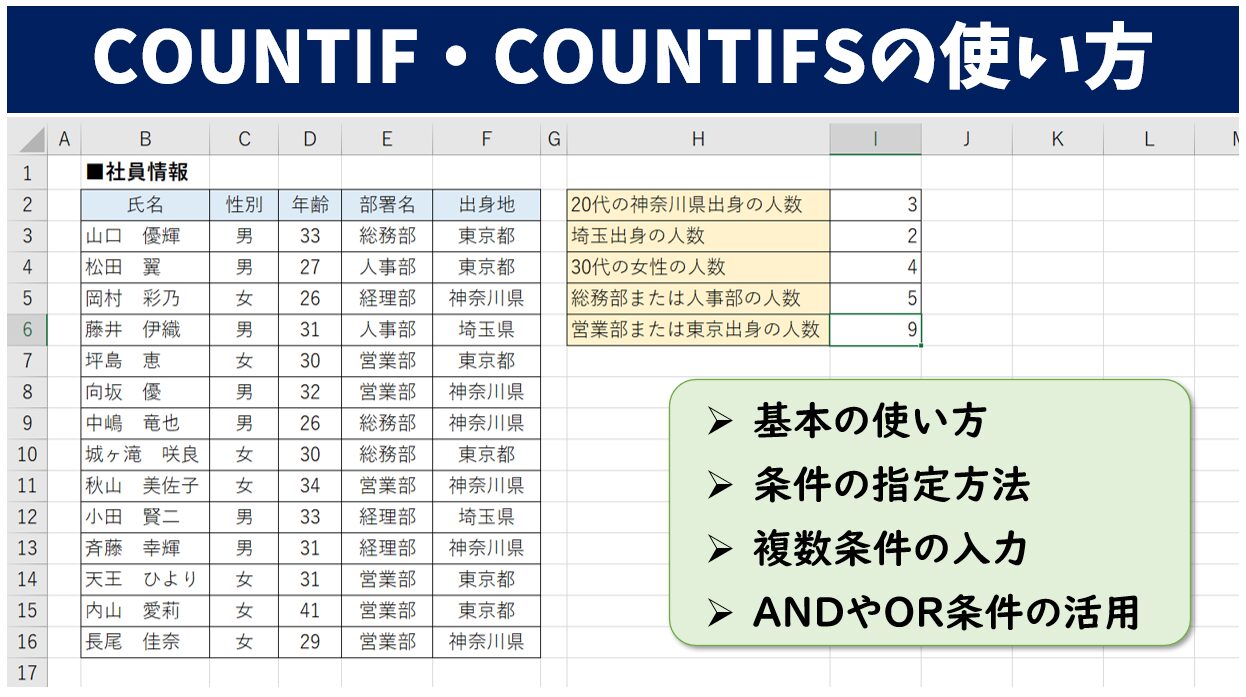
集計要件が複雑化し、「20代の女性」「東京支社の売上100万円以上」といったように複数の条件を同時に満たすセルを数えたい場合は、COUNTIFS関数複数条件の出番です。
COUNTIFS関数の基本構文は次のとおりです。
=COUNTIFS(範囲1, 条件1, 範囲2, 条件2, ...)
例えば、A列が「東京」かつB列が「成約」となっている件数を集計する場合、以下のように記述します。
=COUNTIFS(A2:A50, "東京", B2:B50, "成約")
また、Excel関数初心者まとめとして必ず押さえておきたいのが、SUMIF関数との違いです。両者は名前が似ているため混同されがちですが、算出する目的が根本から異なります。
- COUNTIF関数:条件に一致するセルの「個数(件数)」を数える
- SUMIF関数:条件に一致するセルに対応する「数値の合計」を計算する
例えば、「A支社が獲得した契約件数」を知りたいときはCOUNTIF関数を使い、「A支社が獲得した契約金額の総額」を求めたいときはSUMIF関数を選択します。求める成果物が「件数」なのか「金額・数量の足し算」なのかを明確に区別することが大切です。
【スプレッドシート対応】GoogleスプレッドシートでのCOUNTIF使い方と注意点
業務のクラウド移行に伴い、Googleスプレッドシートで集計を行う場面が急増しています。結論から言えば、スプレッドシートCOUNTIF使い方はExcelと完全に共通です。
構文や引数の並び順、ワイルドカード(*や?)の指定方法、比較演算子の記述ルールに至るまで、Excelで作成した計算式をそのままコピー&ペーストして問題なく稼働します。
ただし、Googleスプレッドシート特有の利便性として、ARRAYFORMULA関数との組み合わせや、Webフォーム(Googleフォーム)からのリアルタイム回答集計との親和性の高さが挙げられます。複数人が同時編集する環境では、範囲指定を A2:A のように終端を指定しないオープンレンジ形式にしておくことで、新しいデータが行に追加されても自動的に集計範囲へ取り込める点が強力な強みです。
【トラブル防止】COUNTIF関数エラー対処法!動かない・合わない原因を解決
「数式は合っているはずなのに正しい件数が返ってこない」「エラーが表示される」といったトラブルに直面した際は、COUNTIF関数エラー対処法に沿って以下の4項目をチェックしてください。
1. 全角と半角の不一致
ExcelのCOUNTIF関数は、アルファベットの大文字・小文字は区別しませんが、「全角」と「半角」は明確に別文字として区別します。検索条件が半角の「ABC」でデータ側が全角の「ABC」になっている場合、一致と判定されません。
2. 見えない余計なスペース(空白文字)の混入
「東京 」のように末尾に不要な半角・全角スペースが含まれていると、完全一致検索では除外されてしまいます。TRIM関数などでスペースを事前に除去するか、部分一致のワイルドカードを用いて回避します。
3. 数値の比較演算子におけるクォーテーションの閉じ忘れ=COUNTIF(A2:A50, >=80) のように比較演算子を記述すると構文エラーになります。必ず =COUNTIF(A2:A50, ">=80") と全体をダブルクォーテーションで囲む必要があります。条件にセル参照を組み合わせる場合は ">=" & C1 のように「&(アンパサンド)」で結合するのが正解です。
4. 計算方法が「手動」になっている
データを更新したのに数値が変わらない場合、Excelの計算方法の設定が「手動」になっている可能性があります。「数式」タブの「計算方法の設定」から「自動」に切り替えてください。
【カウント イフ 関数 使い方】に関するよくある質問(FAQ)
Q1:COUNTIF関数で「AまたはB」というOR条件の集計はできますか?
A1:COUNTIF関数単体ではAND条件やOR条件を直接扱えませんが、単純に足し算を行うことで解決できます。例えば「東京または大阪」の件数を数えたい場合は、=COUNTIF(A2:A50, "東京") + COUNTIF(A2:A50, "大阪") と2つのCOUNTIF関数を加算します。
Q2:日付を条件にして「特定の日以降」をカウントするにはどう書きますか?
A2:日付も数値データの一種であるため、比較演算子とダブルクォーテーションを組み合わせます。例えば2026年4月1日以降のデータを数える場合は、=COUNTIF(A2:A50, ">=2026/4/1") と指定します。日付が入ったセル(例:D1)を参照する場合は =COUNTIF(A2:A50, ">=" & D1) と記述してください。
Q3:COUNTIF関数の処理が重い場合の改善策はありますか?
A3:数万行に及ぶ大規模なデータシートで列全体(A:Aなど)を対象にCOUNTIF関数を大量に配置すると、動作が極端に遅くなる場合があります。集計範囲を必要なデータ領域(A2:A10000など)に限定するか、ピボットテーブル機能へ切り替えることで劇的に処理速度が改善します。
まとめ:COUNTIF関数をマスターしてデータ集計業務をスマートに効率化
COUNTIF関数は、データ分析や帳票作成における基礎中の基礎でありながら、ワイルドカードや比較演算子、重複チェックへの応用など、使いこなすほどに威力を発揮する極めて費用対効果の高い関数です。
基本構文を正しく理解し、複数条件を扱うCOUNTIFS関数や集計を担うSUMIF関数と適切に使い分けることで、これまで数十分かかっていた手作業の集計がわずか数秒で完了するようになります。日々のルーティンワークを自動化し、より付加価値の高い分析や意思決定に時間を充てていきましょう。 (出典: カウント イフ 関数 使い方(Yahoo!ニュース))
SEOライティングとマーケティング戦略の専門家。分かりやすい解説記事で定評があります。
