Androidステータスバーのアイコン意味一覧!謎のマークと消し方解説
スマートフォンの画面最上部に、普段は見かけない謎の記号やマークが突然現れて戸惑った経験はないでしょうか。特に「目のマーク」や「三角のビックリマーク」「鍵のアイコン」などは、故障や不正アクセスを疑って不安を覚える方が後を絶ちません。
Android端末のステータスバーは、電波状況やバッテリー残量だけでなく、端末のセキュリティ状態やバックグラウンド処理の稼働状況をリアルタイムで知らせる重要な情報エリアです。見慣れないマークの正体を正しく知れば、トラブルを未然に防ぎ、不要な表示をすっきりと整理できます。本稿では、気になるアイコンの意味から緊急度の高い警告、具体的な非表示設定まで分かりやすく解説します。
📌 【この記事の重要ポイントまとめ】
- 要点1:「目のマーク」や「鍵マーク」は端末の保護機能やVPN接続を示すものであり、ウイルス感染などの異常ではない。
- 要点2:「三角に感嘆符(!)」や「丸に斜線」は通信制限や通知遮断状態を示すため、設定の見直しが必要。
- 要点3:常駐して邪魔なアイコンは、クイック設定ツールの切り替えや通知管理機能から簡単に非表示化できる。
【緊急度別】これって危険?見慣れないステータスバーアイコンの正体
画面上部に突然現れるとギョッとする「見慣れない記号」の多くは、端末の安全を守る機能や特定の設定がオンになっている合図です。まずは問い合わせが特に多い代表的なマークの正体を紐解きます。
【目のマーク(人間の目の形)】
画面を見ている間はバックライトを消灯させない「スクリーンアテンション機能」や、ブルーライトを抑える「夜間モード(読書灯)」が有効な時に表示されます。インカメラで視線を検知している合図ですが、外部に映像が送信されているわけではありません。
【鍵マーク(南京錠の形)】
通信を暗号化する「VPN(仮想プライベートネットワーク)接続」が有効になっていることを意味します。セキュリティアプリや社内ネットワーク接続アプリを使用している際に出現する正常な動作表示です。
【三角に感嘆符マーク(▲の中に!)】
これは注意を促すAndroidシステム警告マークです。主に「データ通信量が設定上限に達した」「Googleアカウントの再ログインが必要」「OSアップデートの失敗」「SIMカードの認識エラー」などのトラブル発生時に点灯します。タップして通知パネルを開き、具体的な警告内容を確認してください。
【画面右上の「緑色の点(ドット)」】
Androidのプライバシー保護機能です。現在起動中のアプリが「カメラ」または「マイク」にアクセス中であることを示しています。意図せず点灯している場合は、裏で不正なアプリが作動していないか権限設定をチェックしましょう。
【通信・接続編】Wi-Fi横の数字やVoLTE・Nマークが意味するもの
通信環境や周辺機器との接続状況を示すアイコンも、技術の進化とともに新しい表示が増加しています。
【Wi-Fiアイコン横の数字(4・5・6・7)】
接続しているWi-Fiの通信規格世代を表しています。「6」はWi-Fi 6(IEEE 802.11ax)、「7」は最新の次世代規格Wi-Fi 7(IEEE 802.11be)に接続している証拠です。数字が大きいほど高速かつ低遅延な安定通信が行われています。
【VoLTEアイコン表示】
LTEネットワークを利用した高音質通話「VoLTE(Voice over LTE)」が利用可能な状態を示します。キャリア回線が正常に通話待機状態に入っている合図であり、気にする必要はありません。
【Nマーク(アルファベットのN)】
NFC(近距離無線通信機能)がオンになっていることを示します。おサイフケータイやマイナンバーカードの読み取り、Visaのタッチ決済などが使える状態です。使わない時はオフにすることでバッテリー消費を抑えられます。
【節約・制御編】丸に斜線やデータセーバーなど制限系アイコンの仕組み
スマホが特定の制限モードに入っている場合、機能制限を示す独自の記号が現れます。
【丸に斜線アイコン(🚫またはマイナス記号)】
「サイレントモード(高度なマナーモード)」が有効です。着信音だけでなく、アプリのポップアップ通知やバイブレーションも遮断されます。「通知が来なくなった」と感じた際は、このマークが点灯していないか確認してください。
【データセーバーマーク(丸の中に上下の矢印、または途切れた円)】
通信量を節約する「データセーバー」がオンになっています。バックグラウンドでの自動通信が制限されるため、SNSの画像読み込みが遅くなったり、メールの自動受信が止まったりすることがあります。
【バッテリーセーバーアイコン(電池マーク内に+や炎、またはオレンジ枠)】
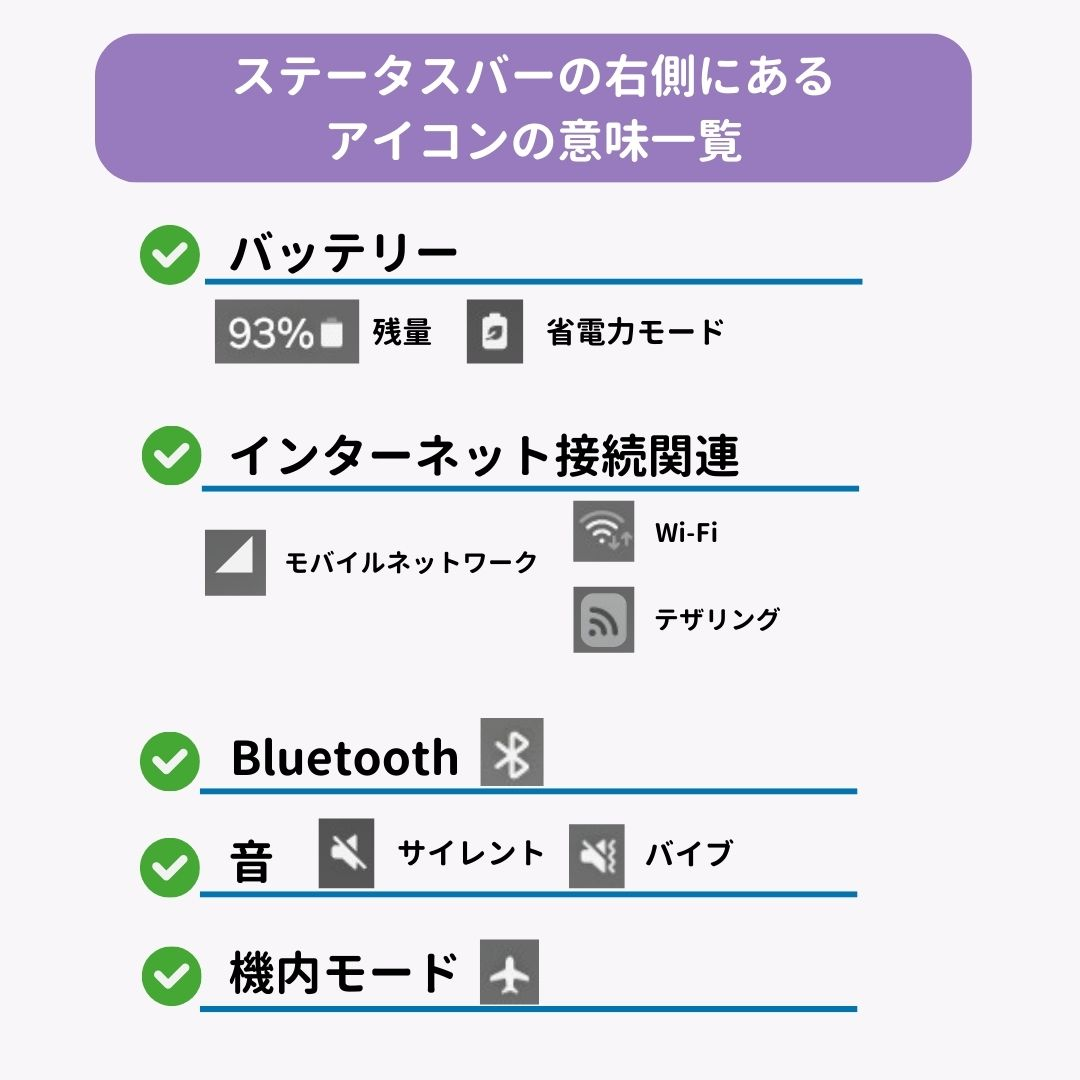
端末の消費電力を抑える「省電力モード」が作動中です。画面の明るさやリフレッシュレートが低下し、一部のバックグラウンド同期がストップします。
【位置情報GPSアイコン(斜めのピン留めやコンパスの針)】
地図アプリや配達アプリなどがGPSによる位置情報を取得中であることを表します。常時点灯している場合は、特定のアプリが位置情報を常時追跡している可能性があるため、権限設定の見直しを推奨します。
【Android通知バーマーク一覧】日常で頻出する主要アイコン完全ガイド
日々の利用で目にする機会が多い代表的なアイコンを機能別に整理しました。マークの意味が分からなくなった際の照合用としてご活用ください。
■ 状態・設定系アイコン
- 飛行機マーク:「機内モード」がオン(すべての無線通信を遮断)
- Bluetoothマーク(Bの形状):周辺機器(イヤホンやスマートウォッチ)と接続待機・通信中
- 回転する矢印(同期マーク):Googleドライブや連絡先などのクラウド同期が実行中
- 横向きの受話器+電波:Wi-Fiネットワークを経由して通話を行う「Wi-Fiテザリング通話」状態
■ アプリ・システム通知系アイコン
- 下向きの矢印(↓):ファイルのダウンロードやアプリの更新が進行中
- チェックマーク(✔):ファイルのダウンロードやバックアップが完了
- 吹き出しマーク:LINEやメッセージアプリの新着通知
- 工具のスパナ・歯車マーク:Androidシステムメンテナンスや設定変更の通知
【原因と対処法】消えないステータスバーアイコンを消す設定手順
「意味は分かったけれど、画面上がごちゃごちゃして邪魔」「特定のマークだけ非表示にしたい」という場合、適切な設定を行えばステータスバーをすっきりと整理できます。
① クイック設定パネルからワンタップでオフにする
画面上部から下へ2回スワイプして「クイック設定」を表示します。「NFC」「データセーバー」「サイレントモード」「位置情報」などは、該当パネルをタップするだけで機能を無効化し、アイコンを消去できます。
② アプリの常駐通知をオフにする
歩数計やセキュリティアプリなどの常駐通知アイコンを消す手順です。
1. ステータスバーから下にスワイプして通知一覧を開く
2. 消したい通知を長押しする
3. ギアアイコン(設定)をタップし、「通知をサイレントにする」または「すべての通知をオフ」に切り替える
③ システムアイコンの表示・非表示をカスタマイズする
Galaxy端末では「Good Lock(QuickStar)」、一部の端末では「システムUI調整ツール」を利用することで、VoLTEやWi-Fiアイコン、バッテリー残量表示など、標準のシステムアイコンを個別に非表示設定できます。
【android ステータス バー アイコン 意味】に関するよくある質問(FAQ)
Q1:画面右上に緑色の点が出たまま消えません。盗聴や盗撮の危険はありますか?
A1:緑のドットはアプリがカメラまたはマイクを使用している警告です。カメラアプリや通話アプリを閉じた後も消えない場合は、バックグラウンドで不正なアプリが動作している疑いがあります。「設定」>「プライバシー」>「権限マネージャ」から、直近でマイクやカメラにアクセスしたアプリを特定し、不要な権限を削除またはアプリをアンインストールしてください。
Q2:三角に感嘆符(!)のマークが消えない時の最短対処法は?
A2:ステータスバーを上から下に引き下げ、警告通知の内容を確認するのが最も確実です。「データ上限到達」であれば制限値の引き上げ、「アカウント同期エラー」であればGoogleアカウントの再認証を行うことで即座に消去できます。
Q3:Nマークを非表示にしたら、タッチ決済やおサイフケータイは使えなくなりますか?
A3:クイック設定でNFC機能をオフにした場合、タッチ決済(Visaのタッチ決済やGoogleウォレット)は利用できなくなります。ただし、FeliCaチップを利用する従来の「おサイフケータイ(SuicaやiDなど)」は、NFC設定をオフにしていても決済可能な機種が大半です。
まとめ:アイコンの役割を把握してAndroidを快適に使いこなそう
Androidのステータスバーに表示されるアイコンは、スマートフォンの健康状態や通信環境を瞬時に教えてくれるバロメーターです。突如出現する見慣れないマークも、その多くはセキュリティ保護や便利機能の作動サインに過ぎません。
プライバシーに関わる緑のインジケーターや、トラブルを知らせるシステム警告マークの仕組みを理解しておけば、万が一の異常事態にも慌てず対処できます。不要な表示は通知設定から適切に整理し、見やすく快適な画面環境を維持しましょう。 (出典: android ステータス バー アイコン 意味(Yahoo!ニュース))
情報を整理して届けることが得意なWebディレクター。ユーザー視点に立った記事作成を目指しています。
