Macのzipファイル作成法!文字化け対策とパスワード設定【最新】
Macで日常的に業務や作業を行う中で、複数の書類をまとめたり、メール送信時の容量を抑えたりするために欠かせないのが「zip(ジップ)ファイル」の作成です。トラックパッドやマウスの操作だけで完結する手軽さがある一方、Windowsユーザーへ送った際に「ファイル名が文字化けしている」「謎の隠しファイルが入っている」と指摘され、対応に困った経験を持つ方も少なくありません。
相手のOS環境を問わず安全かつスマートにデータを届けるには、標準機能の正しい使い方から、文字コードの仕組み、さらにはセキュリティを高めるパスワード暗号化の手順まで把握しておくことが不可欠です。本稿では、基本の圧縮手順からWindows間でのトラブル原因と対策、定番アプリの使い分けまでを徹底解説します。
📌 【この記事の重要ポイントまとめ】
- 要点1:Macの基本zip作成はFinderで右クリック(二本指タップ)して「圧縮」を選ぶだけで完了する
- 要点2:Windows相手の文字化けや「.DS_Store」混入は文字コード差とMac固有の不可視属性が原因
- 要点3:パスワード付与はターミナルコマンド、または「Keka」などの専用ソフト導入が最も確実
【基本編】Finderから一瞬!Macでzipファイルを作る標準手順
macOSには、特別なソフトウェアをインストールしなくてもzip形式へ圧縮できる機能が標準搭載されています。操作の中心となるのはファイル管理を担う「Finder」です。まずは最も基本となる単一ファイルおよび複数ファイルの圧縮手順を整理します。
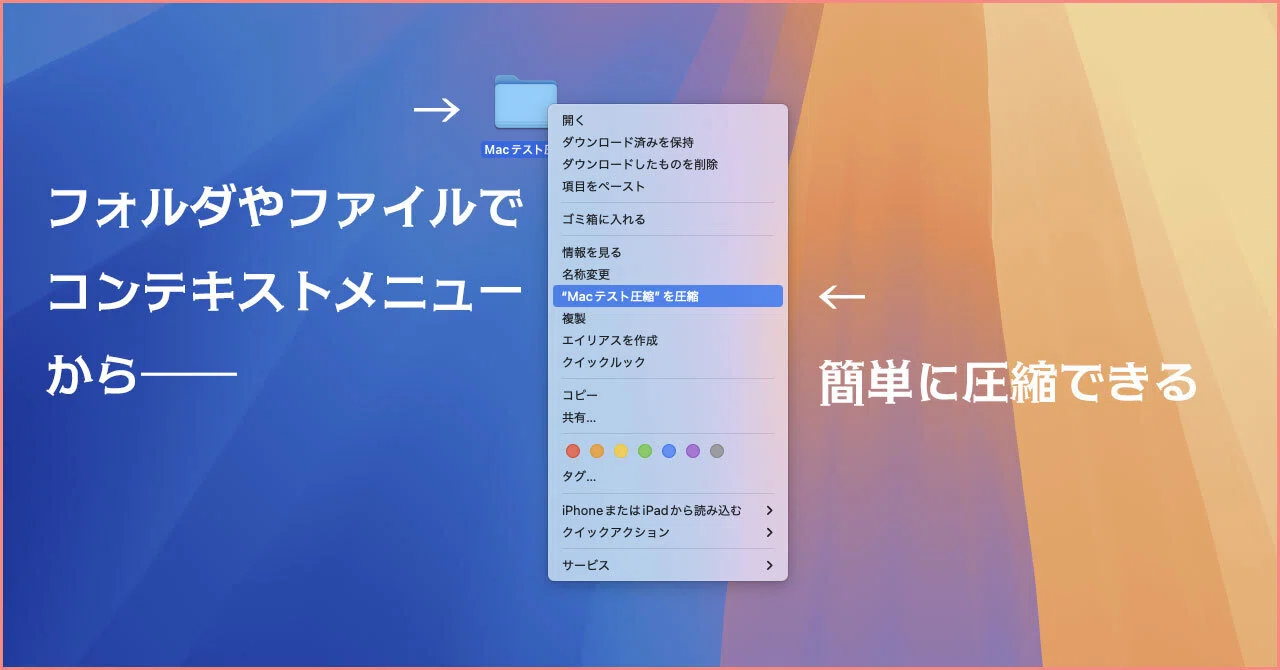
単一のファイルやフォルダを圧縮する場合、対象のアイコンを右クリック(またはトラックパッドを二本指タップ、Controlキーを押しながらクリック)し、コンテキストメニューから「"(ファイル名)"を圧縮」を選択します。即座に同じ階層へ拡張子「.zip」が付いたファイルが生成されます。
また、Macで複数ファイルをまとめてzip圧縮する方法も直感的です。まとめたいファイルをドラッグまたは「Commandキー」を押しながら複数選択し、右クリックして「〇項目の圧縮」をクリックします。この場合、デフォルトでは「アーカイブ.zip」という名称で書き出されるため、送信前に内容がひと目でわかるファイル名へと変更しておきましょう。
なお、まれに「右クリックしても圧縮の項目が見当たらない」というトラブルが報告されます。この多くは、複数ファイルを選択する際に意図せずデスクトップの何もない場所をクリックして選択が解除されていたり、Finderの動作が一時的にフリーズしていたりすることが原因です。Finderを再起動(DockのFinderアイコンをOptionキーを押しながら右クリックし「再度開く」を選択)することで解決します。
なぜWindowsで文字化けする?「.DS_Store」混入の真相と原因
Macで作成したzipファイルをWindowsユーザーに送った際、「ファイル名が読めない」「開いたら変なファイルがたくさん入っている」とクレームを受けた経験はないでしょうか。これには明確な技術的理由が存在します。
MacのzipがWindowsで文字化けする最大の理由は、OS間で採用されている「文字コード」の違いにあります。macOSはファイル名のエンコードに「UTF-8」を採用していますが、旧来のWindows環境や標準の展開機能は「Shift-JIS(CP932)」を前提として処理しようとします。この相互変換がうまくいかないことで、日本語の濁点・半濁点が分離したり、意味不明な記号の羅列へと化けてしまうのです。
さらに問題視されるのが「.DS_Store」や「MACOSX」というフォルダの混入です。.DS_Storeは、Macがフォルダ内のアイコン配置や背景色などの表示設定を保存するために自動生成する不可視ファイルです。Mac上では非表示になっていますが、Windowsでzipを解凍するとそのまま露出してしまいます。システム的に害はないものの、ビジネスシーンにおいては「不要なゴミデータが含まれている」と受け取られ、信頼を損ねる要因になりかねません。
Windows相手でも文字化けさせない3つの対策
取引先や社外メンバーにWindows利用者が多い場合、事前に対策を施してからファイルを共有するのがビジネスマナーとして定着しています。文字化けと不要ファイル混入を完全にシャットアウトするための現実的なアプローチは以下の3点です。
第1に、ファイル名・フォルダ名を「半角英数字」のみで構成する手法です。日本語(全角文字)を一切使わず「project_data_2026.zip」などの名称にしておけば、文字コードの相違による文字化けは100%回避できます。最も手軽で、ツールに頼らない堅実な自衛策といえます。
第2に、Mac専用の文字化け防止圧縮アプリを導入する方法です。後述する「Keka」などのツールを使えば、zip内部の文字コードを適切に処理しつつ、.DS_Storeを自動的に除外して圧縮してくれます。日常的に日本語ファイル名のまま何通もやり取りするビジネスパーソンには、専用ツールの導入が最もストレスのない選択肢です。
第3に、クラウドストレージ経由での受け渡しへの切り替えです。Google Drive、OneDrive、Dropboxなどの共有リンクを利用してフォルダごと共有すれば、OSのファイルシステムに依存しないため、zip化に伴う文字化けトラブルそのものを回避できます。
機密情報を守る!ターミナルを使ったパスワード付きzip作成コマンド
見積書や個人情報、契約書関連のデータを送る際、セキュリティの観点からzipファイルに暗号化パスワードをかけたいケースがあります。macOSのFinder標準メニューにはパスワード設定機能がありませんが、標準ツールの「ターミナル」を用いれば、外部ソフトを入れずに暗号化zipを作成可能です。
Macでのzipファイルパスワード設定を行う具体的な手順は以下の通りです。
1. 「Spotlight(Command + Space)」で「ターミナル」と入力して起動します。
2. 圧縮したいファイルが置かれているディレクトリへ移動します(例:デスクトップの場合は cd Desktop と入力してEnter)。
3. 以下のコマンドを入力して実行します。
zip -e archive.zip target.pdf
フォルダごと階層構造を保持して圧縮・暗号化したい場合は、ディレクトリを再帰的に処理する「-r」オプションを組み合わせ、次のように入力します。
zip -er archive.zip target_folder
コマンドを実行すると、ターミナル上に「Enter password:」と表示されます。設定したいパスワードを入力してEnterを押し、確認のために表示される「Verify password:」でもう一度同じパスワードを入力します。なお、入力中の文字は画面上に表示(アスタリスク等も出ない仕様)されませんが、キー入力自体は正常に認識されています。
【無料ソフト比較】Kekaなどおすすめ圧縮・解凍ツールの評判
「毎回ターミナルを開くのは面倒」「直感的なドラッグ&ドロップでWindows対応のzipを作りたい」という方には、サードパーティ製の圧縮ソフトが重宝します。Macユーザーから特に高い支持を集める定番ツールを比較・整理しました。
| ソフトウェア名 | 主な特徴・メリット | 価格・入手先 |
|---|---|---|
| Keka | 圧倒的な人気を誇る高機能アーカイバ。Windows向けのクリーンなzip作成、強力なAES-256暗号化パスワード設定、7zやTARなど多彩なフォーマットに対応。 | 公式サイトから無料ダウンロード可能(Mac App Store版は開発者支援のため有料) |
| MacWinZipper(WinArchiver) | Windows環境での文字化け防止と.DS_Store削除に特化した定番国産ソフト。シンプルな操作性でビジネス層の支持が厚い。 | 無料版あり(機能制限解除の有料版あり) |
| The Unarchiver | 解凍専用の超定番アプリ。あらゆる形式の圧縮ファイルを文字化けさせずに開くことが可能。 | 完全無料(Mac App Store) |
特にKekaの評判は非常に高く、Dockアイコンにファイルをドラッグ&ドロップするだけで、不要なメタデータを排除したWindows最適化zipが即座に作れます。パスワード付きzipの作成も、アプリ側の入力欄にパスワードを指定しておくだけで完了するため、業務効率を劇的に向上させたいユーザーにとって必須のツールといえます。
受け取ったzipが解凍できない?Macでのトラブル原因と解決策
自身がzipを作成するだけでなく、他者から送られてきたzipファイルをMacで開こうとした際に「展開できません」「エラーが発生しました」と警告が出て解凍できないケースも散見されます。このトラブルを引き起こす主な要因は以下の通りです。
まず多いのが、Windows側で高度な暗号化(AES-256など)を施して作成されたzipファイルを、Mac標準の「アーカイブユーティリティ」で開こうとしているケースです。macOSの標準機能は旧来の暗号化方式(ZipCrypto)にしか対応していない場合があり、パスワード入力画面すら表示されずにエラーとなることがあります。この現象は、前述の「The Unarchiver」や「Keka」などのサードパーティ製アプリを介して解凍することで即座に解消します。
また、メール添付や回線の途切れによってファイルが完全にダウンロードされず、データが破損(不完全なダウンロード)しているケースもあります。ファイル容量を確認し、送信元に再送を依頼するか、ブラウザのダウンロード履歴から再取得を試みてください。
【zip ファイル 作り方 mac】に関するよくある質問(FAQ)
Q1:Macで右クリックしても「圧縮」が表示されません。何が原因ですか?
A1:ファイルが正しく選択されていないか、Finderの一時的な不具合が考えられます。デスクトップやFinderウィンドウの空いている場所を一度クリックしてから、再度対象ファイルを選択して右クリックを試してください。改善しない場合は、DockのFinderアイコンをOptionキーを押しながら長押しし、「再度開く」を実行してFinderをリセットしてください。
Q2:Windows相手に送るといつもフォルダの中に「MACOSX」が入っていると言われます。消す方法はありますか?
A2:Mac標準の圧縮機能を使う限り、Mac独自のリソースフォーク(MACOSX)が自動で付与されてしまいます。これを防ぐには、「Keka」や「MacWinZipper」といった不要ファイル自動除去機能を持つ圧縮ソフトを使用するか、ターミナルから不要ファイルを含めないコマンドを実行して圧縮する必要があります。
Q3:ターミナルでパスワード付きzipを作るとき、パスワードの文字が表示されず入力できません。
A3:ターミナルの仕様上、パスワード入力時はセキュリティ保護のためキーを叩いてもカーソルが動かず、伏字(*)も表示されません。画面上は何も起きていないように見えますが内部では正しく入力されていますので、そのままパスワードを打ち込んでEnterキーを押してください。
まとめ:環境に合わせた最適な圧縮方法で快適なデータ共有を
Macにおけるzipファイルの作成は、個人で完結する作業であればFinderの標準機能を活用するだけで数秒のうちに完了します。右クリックメニューから呼び出せる利便性はmacOSの大きな魅力です。
しかし、取引先や社内メンバーなど「Windows環境の相手へ渡す」という前提が加わった瞬間、文字コードの不一致や不可視ファイルの混入といったOS間のギャップへの配慮が必要になります。機密性を重視するなら「ターミナルでの暗号化」、日常業務のスピードと確実性を両立するなら「Kekaなどの最適化アプリの活用」と、用途に応じた使い分けを身につけておくことが、円滑なビジネスコミュニケーションへの近道です。 (出典: zip ファイル 作り方 mac(Yahoo!ニュース))

テクノロジーやライフスタイル領域を中心に執筆活動を行っています。趣味は写真撮影と旅行です。
