MacBookの電源の切り方総まとめ!フリーズ時の強制終了と便利ワザ
MacBookを使い始めたばかりの初心者からベテランのユーザーまで、意外と戸惑う場面が多いのが「電源の落とし方」です。画面の指示に従っても終了しない、突然画面が固まってキーボードを受け付けない、あるいは「そもそも毎回電源を切るべきなのか、スリープで良いのか」といった疑問を抱える人は少なくありません。
作業中の大切なデータを守り、本体へのダメージを最小限に抑えるためには、状況に応じた正しい電源オフの手順を身につけておくことが不可欠です。本記事では、日常的な基本操作からトラブル時の強制終了、作業効率を高めるショートカットキーまでを徹底的に解説します。
📌 【この記事の重要ポイントまとめ】
- 要点1:通常時は画面左上の「Appleメニュー」から「システム終了」を選ぶのが最も安全で基本となる手順です。
- 要点2:フリーズ時は「Touch ID(電源ボタン)の長押し」または特定キーの組み合わせで強制終了を実行します。
- 要点3:日常的な利用なら毎回シャットダウンせず「スリープ運用」が推奨され、定期的な再起動でパフォーマンスを維持できます。
【基本手順】MacBookの電源を正しく落とす「Appleメニュー」からの操作
MacBookを安全にシャットダウンするための王道ルートは、macOSの基本機能である「Appleメニュー」を使う方法です。MacBook AirやMacBook Proなど、どのモデルを使っていても共通の操作となります。
画面左上にあるアップルマーク(Appleメニュー)をクリックし、メニューから「システム終了…」を選択します。確認ダイアログが表示されたら、そのまま「システム終了」をクリックするか、カウントダウン(1分間)を待つだけで電源が完全に落ちます。このとき「再ログイン時にウィンドウを再度開く」にチェックを入れておくと、次回起動時に直前の作業画面を自動で復元できるため重宝します。
この通常終了を行う前に、編集中のファイルは必ず手動で保存し、起動中のアプリケーションを閉じておく習慣をつけましょう。未保存のデータがある場合、macOSが自動的にシャットダウン処理を一時停止して保存を促してくれますが、予期せぬエラーを防ぐためにも事前の保存が鉄則です。
【緊急時】画面が動かない!フリーズ時の強制終了とTouch ID長押しの作法
カーソルが虹色の回転マーク(ビーチボール)のまま動かなくなったり、画面全体が完全に固まってしまったりした場合は、段階を踏んでトラブルに対処する必要があります。いきなり本体の電源を強引に落とすのではなく、まずは負荷をかけている原因を取り除きましょう。
最初に試すべきは「応答しないアプリの終了」です。キーボードの「Option + Command + Esc」を同時に押すと「アプリケーションの強制終了」ウィンドウが立ち上がります。リスト内で「応答なし」と表示されているアプリを選択し、「強制終了」を実行してください。これで動作が復帰すれば、電源自体を切る必要はありません。
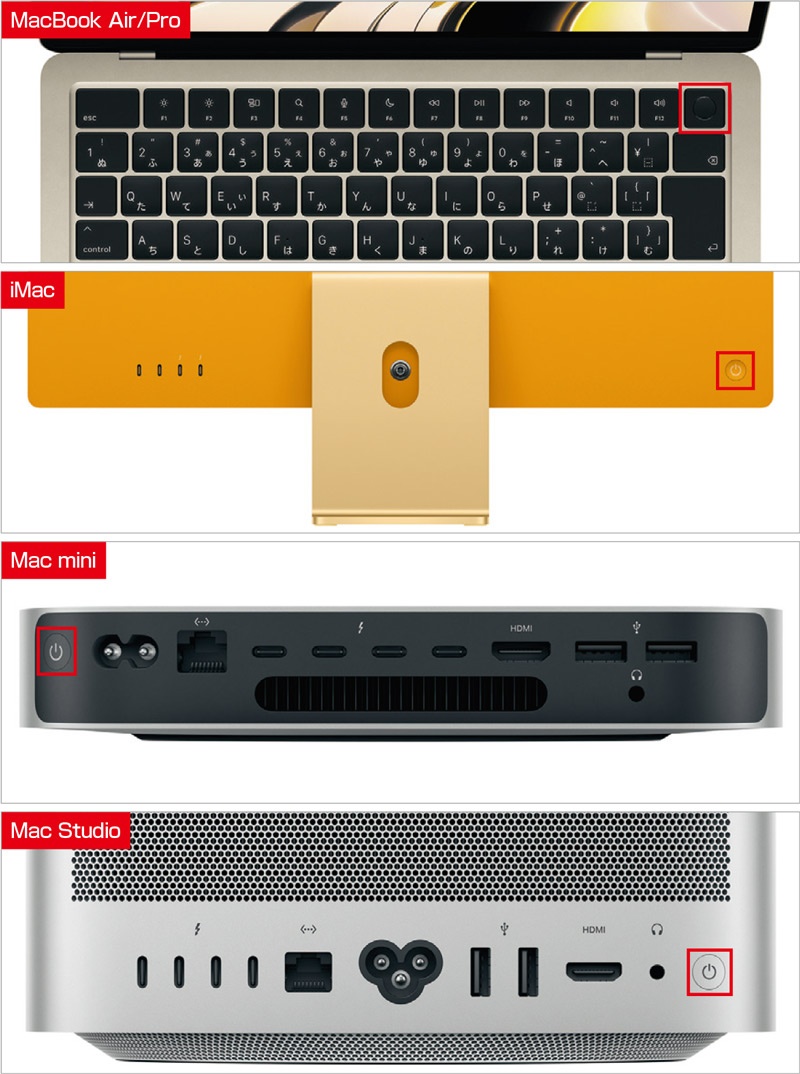
マウス操作もショートカットも一切受け付けない完全なフリーズ状態に陥った場合に限り、ハードウェアによる強制終了を行います。近年のMacBook AirやMacBook Proでは、キーボード右上にある「Touch IDセンサー(電源ボタン)」を画面が真っ暗になるまで約10秒間長押しします。内部のSSDに負荷がかかるリスクがあるため、あくまで最終手段として実行し、電源が切れた後は内部回路を落ち着かせるため約30秒から1分程度待ってから再起動を行いましょう。
作業効率が劇的にアップする「Mac電源ショートカット」とキーボード操作
トラックパッドやマウスに手を伸ばさず、キーボードだけで素早くシャットダウンや再起動を行いたい場面では、専用のショートカットキーを活用すると作業効率が跳ね上がります。
電源管理に直結する主なキーボードコンビネーションは次の通りです。
・「Control + 電源ボタン(またはTouch ID)」:再起動・スリープ・システム終了を選択するダイアログを表示
・「Control + Command + 電源ボタン」:確認なしでMacを即座に強制再起動
・「Control + Option + Command + 電源ボタン」:開いているアプリを安全に終了させた上で自動シャットダウン
ただし、Touch ID搭載モデルではセキュリティ仕様により一部のキーの挙動が従来型と異なる場合があります。キーボードショートカットでの強制終了が反応しない場合は、前述した物理ボタンの長押しへスムーズに切り替えてください。
【疑問解消】MacBookはスリープと電源オフのどちらが正解?違いと使い分け
多くのユーザーが悩むのが「使い終わったら毎回電源を切るべきか、それとも画面を閉じてスリープにするべきか」という点です。結論から言えば、現代のMacBookは基本的に「スリープ運用」が標準設計となっています。
Appleシリコンを搭載したMacBookは電力効率が極めて高く、スリープ中の待機電力がごくわずかに抑えられています。ディスプレイを開くだけで一瞬で復帰して作業を再開できる利便性があるだけでなく、スリープ中にはバックグラウンドでmacOSの自動メンテナンスやTime Machineのバックアップ処理が行われています。
一方で、完全に電源を切る「システム終了」が推奨されるのは以下のような特定のケースです。
・数日〜数週間以上にわたってMacBookを使用しないとき
・長距離の移動時にバッグ内での誤作動や発熱を防ぎたいとき
・システムの動作が重くなり、メモリを完全にクリアしてリフレッシュしたいとき
普段はディスプレイをパタンと閉じるだけのスリープを活用し、週に1回程度のMac再起動手順を挟むのが、本体のパフォーマンスをベストに保つ理想的な運用サイクルです。
画面が真っ暗なまま消えない・つかない時の復旧手順と原因別チェック
「システム終了を押したのに画面が真っ暗なままでランプが消えない」「電源ボタンを押しても画面がつかない」といったトラブルに遭遇した場合でも、慌てず順を追ってチェックすれば自力で解決できるケースが大半です。
まず疑うべきは「周辺機器の干渉」と「バッテリーの完全放電」です。外付けHDDやSSD、USBハブ、外部ディスプレイなどをすべて取り外した上で、純正の電源アダプタとケーブルを接続し、最低でも15分以上充電を行ってください。外部ストレージが内部で通信を継続しているせいで、システム終了のプロセスが完了できずに停止しているケースは珍しくありません。
充電しても画面が立ち上がらない場合は、起動システム自体の一時的な不具合が考えられます。Appleシリコン搭載Macであれば、電源ボタンを長押しし続けて「起動オプションを読み込み中…」という画面が出るまで押し続けることで、復旧環境(macOS復元)やセーフモードへアクセス可能です。システムの自己修復機能を呼び出すことで、画面がつかないトラブルの多くが解消されます。
【macbook 電源 の 切り 方】に関するよくある質問(FAQ)
Q1:Touch IDボタンを長押ししても電源が切れないときはどうすればいいですか?
A1:長押しする時間が短い可能性があります。画面が完全に消灯してファンの音が止まるまで、10秒〜15秒ほど指を離さずに押し続けてください。それでも反応しない場合は、ACアダプタを抜いて周辺機器をすべて外し、バッテリーが切れるのを待つか、Appleサポートへ相談してください。
Q2:電源を切らずにスリープばかり使っているとバッテリー寿命は縮みますか?
A2:スリープを常用してもバッテリー寿命が著しく縮むことはありません。近年のmacOSには「バッテリー充電の最適化」機能が備わっており、ユーザーの使用パターンに合わせて劣化を抑える制御が自動で行われます。ただし、長期間放置する場合は50%前後のバッテリー残量で電源をオフにして保管するのが理想的です。
Q3:画面を閉じるだけで完全に電源は切れますか?
A3:画面(ディスプレイ)を閉じただけでは電源は切れず、「スリープ状態」に移行します。完全に電源をオフにしたい場合は、必ず画面左上のAppleメニューから「システム終了」を選択するか、所定の手順でシャットダウン処理を行ってから画面を閉じるようにしてください。
まとめ:正しい電源管理でMacBookのパフォーマンスを最大限に引き出す
MacBookの電源の切り方は、日常の作業を安全に終えるための基本でありながら、トラブル発生時の防衛策としても極めて重要です。通常時は「Appleメニューからのシステム終了」、緊急フリーズ時は「アプリの強制終了」から「Touch ID長押し」へと段階的にアプローチすることで、大切なデータやシステムを保護できます。
普段は便利なスリープ機能をフル活用しつつ、定期的な再起動や正しいシャットダウンを組み合わせることで、MacBookの快適な動作環境を長く維持していきましょう。 (出典: macbook 電源 の 切り 方(Yahoo!ニュース))


Webメディアの編集およびコンテンツ作成に従事。正確で質の高い情報発信を心掛けています。
