さくらインターネット会員ログイン完全ガイド|入れない原因と即効解決策
国内最大級のホスティング・クラウドインフラとして長年愛用されているさくらインターネット。ウェブサイト運営やドメイン管理、サーバ構築に欠かせないサービスですが、いざ管理画面を開こうとした際に「会員IDがわからない」「パスワードが弾かれる」「二段階認証コードが届かない」といったトラブルに直面するケースは少なくありません。
会員メニューへのログインが滞ると、ドメインの更新手続きや請求情報の確認、サーバ障害時の緊急メンテナンスなど、重要なオペレーションがすべてストップしてしまいます。本記事では、IT現場の実務目線から、さくらインターネットの会員ログイン手順と、ログインできない場合の具体的な原因・即効リカバリー策を徹底的に解説します。
📌 【この記事の重要ポイントまとめ】
- 要点1:「会員メニュー」と「さくらのレンタルサーバ コントロールパネル」はログイン情報(会員IDとドメイン名/初期アカウント)が明確に異なるため混同に注意。
- 要点2:ID紛失時は過去の通知メール検索やオンライン照会、パスワード忘れ時は登録メールアドレスでの即時再設定が可能。
- 要点3:二段階認証のエラーやメールアドレスの失効で自力解決できない場合も、専用窓口へのサポート問い合わせによる本人確認で復旧できる。
【基本】さくらインターネット会員メニューへの正しい接続手順
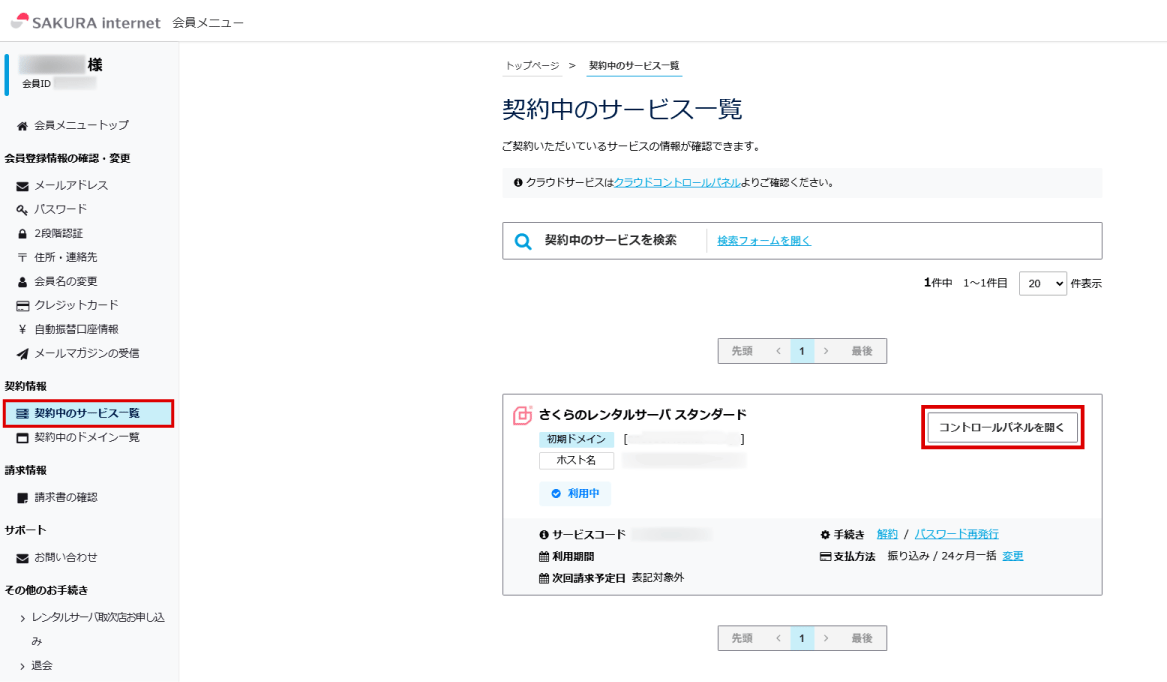
さくらインターネットの管理領域には、契約全体を統括する「会員メニュー」と、個別のサーバ機能を操作する「コントロールパネル」の2種類が存在します。ここを取り違えていることが、ログイン失敗の初期原因として非常に多く見受けられます。
契約情報の変更や支払いの管理を行いたい場合は、必ず「会員メニュートップ」からアクセスしなければなりません。正規のログイン画面では、以下の2つの情報を入力します。
- 会員ID:英字3文字+数字5文字(例:abc12345)で構成される固有のアカウント識別子
- 会員メニュー用パスワード:契約時またはパスワード変更時に自身で設定した文字列
なお、サーバ内のファイルアップロードやメールアドレス作成を行いたい場合は、「さくらのレンタルサーバ コントロールパネル」へ直接アクセスし、初期ドメイン名(アカウント名)とサーバパスワードでログインする設計になっています。目的の操作がどちらのアカウント権限に属しているかを最初に整理することがスムーズなアクセスの第一歩です。
ログインできない?よくある原因と即座に試すべき確認事項
「正しい情報を入力しているはずなのにログインできない」という事態に陥った際は、入力環境やブラウザの挙動に起因する盲点を疑う必要があります。まずは以下のチェックリストを順に確認してください。
1. 入力文字のスペルミスと大文字・小文字の区別
会員IDは半角英小文字と半角数字の組み合わせです。キーボードのCaps Lockが有効になっていないか、コピー&ペースト時に前後に不要な半角スペースが含まれていないかを確認しましょう。
2. パスワードマネージャーの自動入力ズレ
ブラウザに保存された自動入力機能が、サーバ用のコントロールパネル情報や古いパスワードを勝手にフォームへ流し込んでいる事例が頻発しています。一度フォーム内を完全にクリアし、手動で打ち直してみてください。
3. ブラウザのキャッシュとCookieの不整合
古いセッション情報がブラウザに残っていると、認証処理が正常に完了しない場合があります。ブラウザのシークレットウィンドウ(プライベートブラウズモード)を立ち上げ、まっさらな状態でログインを試行するのが効果的です。
会員IDを忘れた・紛失した際の調べ方と確実な確認手順
しばらくログインしていなかった場合、会員IDそのものを失念してしまうことがあります。さくらインターネットの会員IDは独自フォーマットのため記憶しづらい仕様ですが、手元にある情報から特定する方法がいくつか用意されています。
最も手軽で確実なのは、登録時に届いたメールの受信ボックス検索です。メーラーの検索窓に以下のキーワードを入力してください。
- 検索推奨キーワード:「[さくらインターネット]」「会員登録完了」「お申し込み受付完了」
- 送信元アドレス:support@sakura.ad.jp
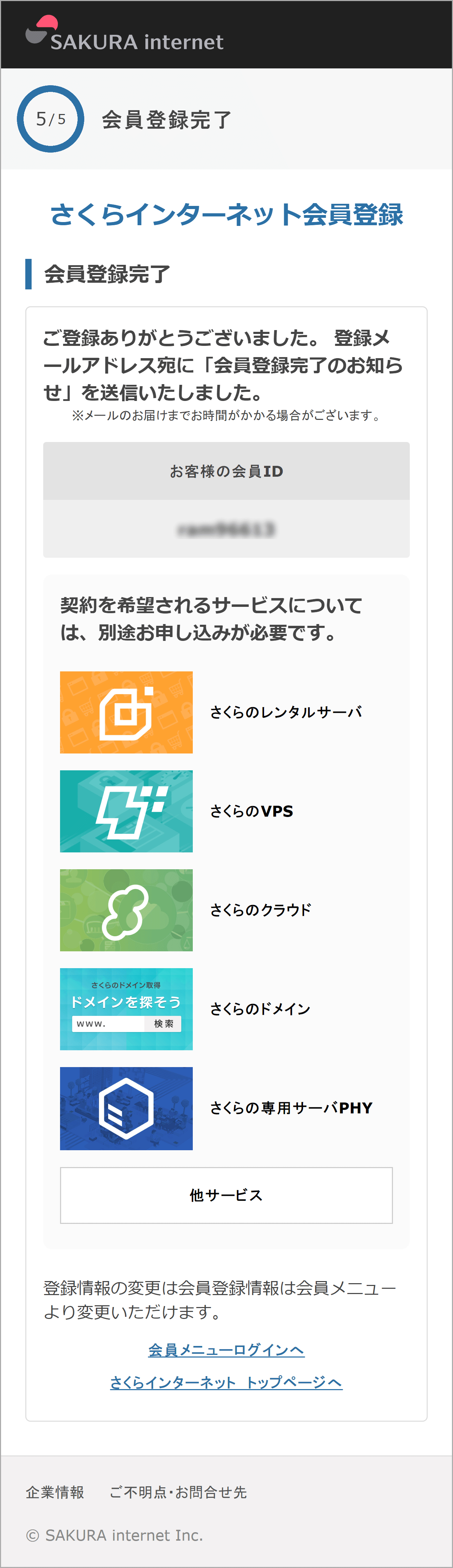
メールが残っていない場合は、公式の「会員IDの確認(照会)フォーム」を利用します。契約時に登録した「氏名(法人名)」「生年月日(法人は設立年月)」「登録メールアドレス」「電話番号」を入力して送信すれば、登録メールアドレス宛に会員IDが即座に通知されます。
パスワード再設定と「認証コードが届かない」問題の突破口
会員IDは判明しているもののパスワードが一致しない場合は、セキュリティ上、無理に推測を重ねるよりもパスワード再設定を行うのが最短ルートです。
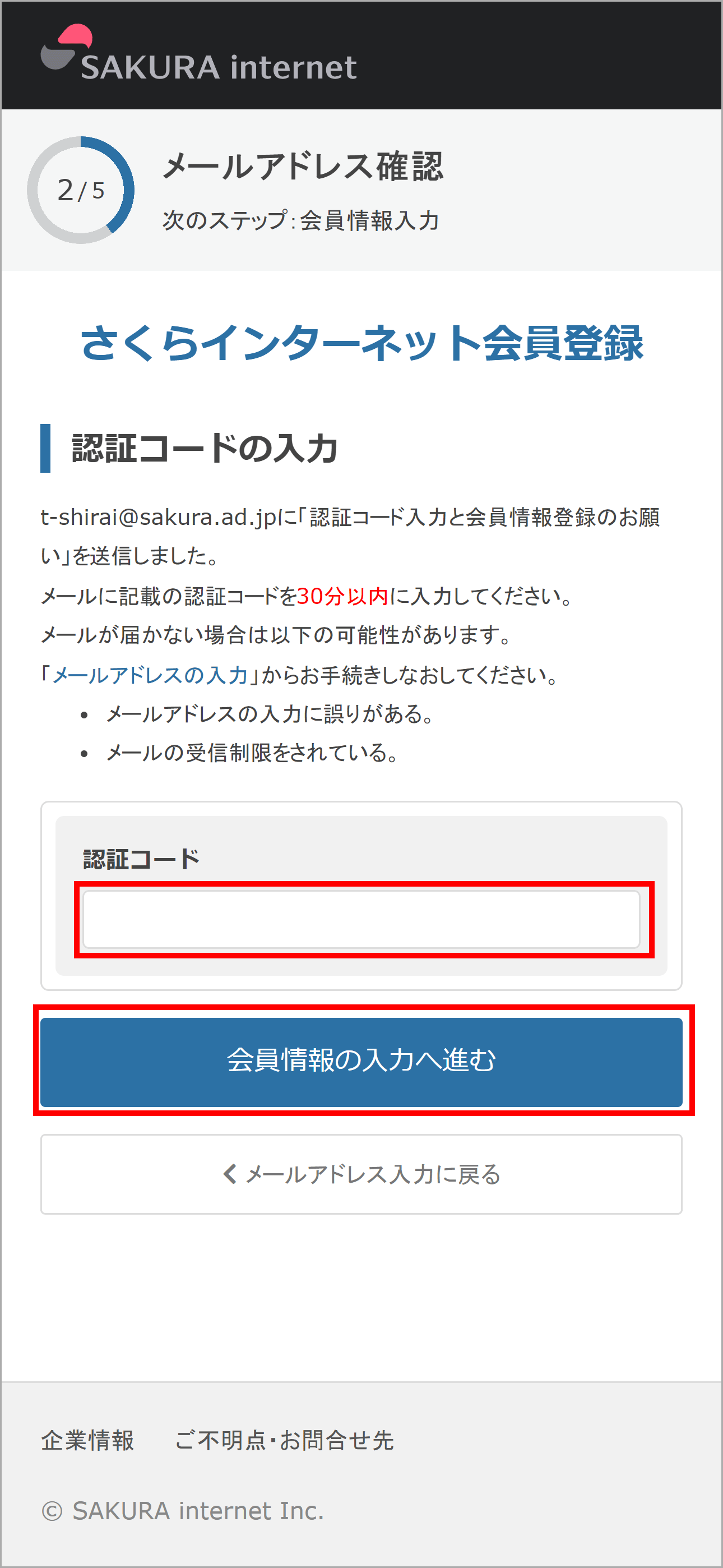
ログイン画面下部にある「パスワードを忘れた方はこちら」をクリックし、会員IDと登録メールアドレスを入力すると、再設定用URLが記載された案内メールが発行されます。しかし、ここで「メールが一切届かない」「認証コードが届かない」という壁にぶつかる利用者が少なくありません。
通知が届かない主な要因と対策は以下の通りです。
- 迷惑メールフォルダやプロモーションタブへの自動振り分け:フィルタ設定により隔離されているケースが大半です。ゴミ箱を含めて再確認してください。
- ドメイン指定受信設定:「@sakura.ad.jp」からのメールを受信許可リストに追加する必要があります。
- 登録メールアドレスの失効:転職前の会社アドレスや、すでに解約したプロバイダのアドレスが登録されている場合、オンラインでの自動再発行は不可能です。後述の登録情報変更手続きへ移行してください。
二段階認証エラー発生時の対処法と緊急解除ステップ
セキュリティ強化のために設定した二段階認証(ワンタイムパスワード)が原因で締め出されてしまうトラブルも急増しています。「認証アプリの数字を入れているのに弾かれる」「スマートフォンを機種変更してアプリが使えない」といったケースです。
まず、認証アプリ(Google Authenticatorなど)の数字がエラーになる場合、スマートフォンの時刻同期のズレが疑われます。端末の設定画面から「日付と時刻の自動設定」をオンにし、正確な日本標準時に同期し直してから再度コードを入力してください。
端末の紛失や初期化によって認証コードそのものが生成できない場合は、初期設定時に発行された「バックアップコード(緊急用コード)」を使用します。もしバックアップコードも手元にない場合は、契約者本人からのサポート問い合わせによる二段階認証の強制解除手続きが必要となります。
会員メニューでできること|ドメイン管理から請求情報の確認まで
無事に会員メニューへログインできたら、トラブルの再発防止と契約サービスの定期点検を実施しておきましょう。会員メニューはさくらインターネットのすべての契約の心臓部です。
1. さくらインターネット ドメイン管理と更新設定
保有している独自ドメインの有効期限確認、DNSゾーン編集、ネームサーバの変更、WHOIS情報の公開代行設定などが集約されています。失効を防ぐための「自動更新」が有効になっているかもここで確認できます。
2. 請求情報確認と支払い方法のメンテナンス
利用料金の請求履歴、領収書の発行、登録クレジットカードの有効期限更新が行えます。カードの有効期限切れによる意図しないサービス停止を防ぐため、カード更新時は真っ先にこの画面をチェックすべきです。
3. 登録メールアドレス変更と連絡先の刷新
連絡先メールアドレスが現在日常的に送受信できるものになっているかを確認してください。担当者の変更やメール環境の移行があった場合は、即座に登録メールアドレス変更を行っておくことが、将来のアカウント復旧における最大の防波堤となります。
【さくらインターネット 会員ログイン】に関するよくある質問(FAQ)
Q1:会員IDとサーバのアカウント名(初期ドメイン)は何が違いますか?
A1:会員IDは契約者自身を識別し、契約管理や料金支払いを行う「会員メニュー」専用のID(例:abc12345)です。一方、サーバのアカウント名(初期ドメイン)はレンタルサーバの領域そのものを指し、ファイル管理やメール設定を行う「コントロールパネル」専用のログイン名です。両者はパスワードも別個に設定されます。
Q2:登録メールアドレスが解約済みで使えず、認証コードを受け取れません。どうすればよいですか?
A2:オンラインでの自動再発行は利用できません。さくらインターネットの公式サポート窓口へ「登録メールアドレス変更申請」を行う必要があります。個人契約の場合は本人確認書類(運転免許証やマイナンバーカード等)、法人契約の場合は登記簿謄本などの提出を経て、手動でアドレスを変更した後にログインが可能となります。
Q3:ログインに何度も失敗するとアカウントはロックされますか?
A3:一定回数以上の連続した認証失敗が発生すると、ブルートフォース攻撃(総当たり攻撃)防止のため、該当IPアドレスからのアクセスが一時的に制限(一時ロック)されます。通常は数十分から24時間程度時間を置くことで自動解除されますが、お急ぎの場合は別のネットワーク(スマートフォンのテザリングなど)から接続を試すか、パスワード再設定を行ってください。
Q4:どうしてもログインできない場合の電話やチャットのサポート問い合わせ窓口はありますか?
A4:公式サイトの「サポート・お問い合わせ」ページにて、AIチャット(24時間対応)およびオペレーターによるチャットサポート、メール問い合わせフォームが用意されています。電話窓口(コールセンター)は予約制や指定窓口制となっている場合があるため、まずは公式サイトの専用フォームから現在の契約状況を添えて問い合わせるのが確実です。
まとめ:安全でスムーズな管理体制を維持するために
さくらインターネットの会員ログインでトラブルが発生した際は、まず「会員メニュー」と「コントロールパネル」のどちらにアクセスしようとしているかを明確にし、会員IDの構成ルールや入力環境を冷静に見直すことが解決への最短ルートです。
ID照会やパスワード再設定、二段階認証のトラブルシューティングを適切に行えば、大半のケースはその場で復旧できます。そしてログインが完了した後は、「有効なメールアドレスへの更新」「バックアップコードの安全な保管」「クレジットカード情報の確認」をセットで完了させ、将来のトラブルを未然に防ぐ運用体制を整えておきましょう。 (出典: さくら インターネット 会員 ログイン(Yahoo!ニュース))
毎日更新されるトレンド情報を分析・発信中。役立つ裏技やおすすめ情報を分かりやすく紹介します。
