パソコンのパスワードを忘れた!初期化せず復旧する解決策【2026】
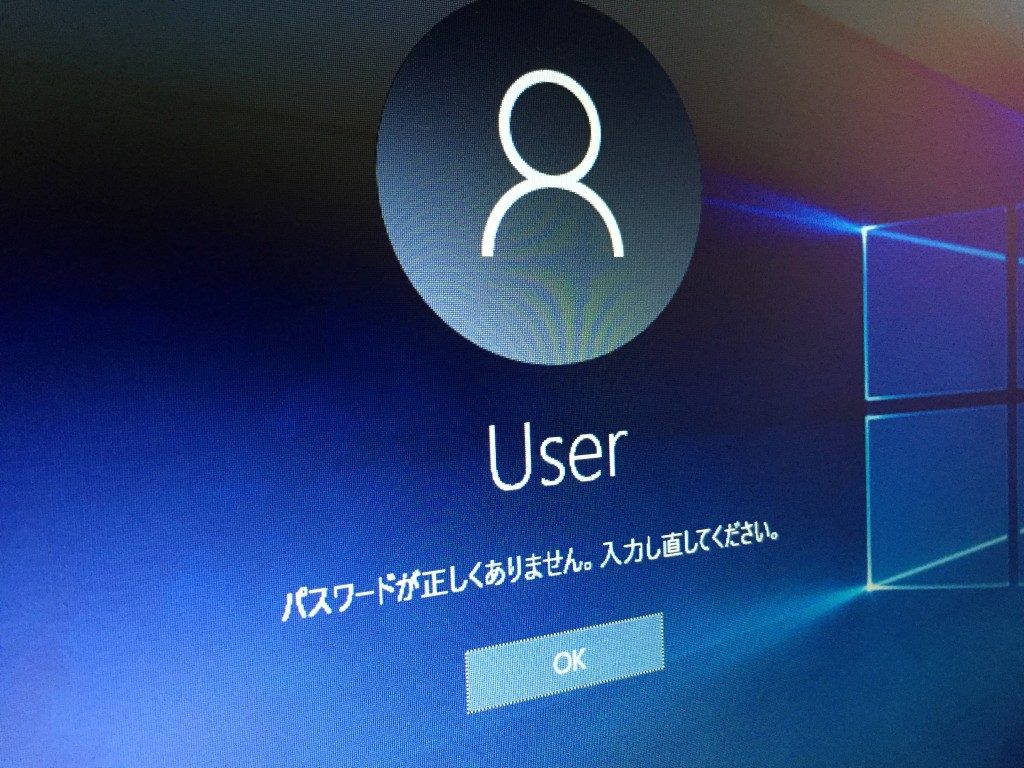
仕事やプライベートで毎日使っているパソコンに、ある日突然ログインできなくなるトラブルは誰にでも起こり得ます。「パスワードの入力を何度も間違えてロックがかかった」「PINコードを失念してデスクトップ画面に進めない」といった事態に直面すると、頭をよぎるのは「初期化して大切な写真や仕事の書類が消えてしまうのではないか」という強い不安です。
しかし、慌てて工場出荷状態へ戻滅する必要はありません。Windows 11やWindows 10、そしてMacに至るまで、初期化を回避してデータを維持したままログイン状態を取り戻す正規の復旧ルートが用意されています。2026年現在の最新OS仕様に基づき、アカウント種別ごとの解除手順と安全な対処法を徹底解説します。
📌 【この記事の重要ポイントまとめ】
- 要点1:Windowsは「Microsoftアカウント」か「ローカルアカウント」かで解除アプローチが根本的に異なる。
- 要点2:リセットディスクがない場合でも、スマホ経由のオンライン再設定やセキュリティの質問でデータ保持のまま復旧可能。
- 要点3:ネット上に溢れる「コマンドプロンプト強制解除の裏ワザ」には重大なデータ破損リスクがあり、正規手順の選択が最善策となる。
【真相】パソコンを初期化せずにパスワード解除・ロック復旧は可能なのか?
結論から申し上げますと、保存されているファイルやアプリを消去することなくロックを解除することは十分に可能です。多くのユーザーが「初期化しかない」と誤解してしまう原因は、サインイン画面に表示される警告メッセージやメーカー製PCのサポート案内にあります。
復旧作業に入る前に最も重要なのは、自分が使っているパソコンがどの種類のアカウントで認証を行っているかを正しく見極めることです。Windows環境の場合、主に以下の2系統に分かれます。
1つ目は、メールアドレス(OutlookやHotmailなど)と紐づいたMicrosoftアカウント。2つ目は、そのパソコン単体の中だけで作られたローカルアカウントです。認証の仕組みが全く異なるため、対応を誤ると無駄な時間を費やすことになります。まずはサインイン画面にメールアドレスが表示されているかどうかを確認してください。
【Windows11/10】Microsoftアカウントの再設定とPINトラブル対処法
Windows 11やWindows 10でサインイン画面にメールアドレスが表示されている場合、その端末はMicrosoftアカウントで管理されています。このタイプであれば、パソコン本体がロックされていてもスマートフォンや別の端末からオンラインでパスワード再設定を行うだけで解決します。
具体的な手順はシンプルです。手元のスマートフォンでブラウザを開き、マイクロソフト公式の「アカウント回復ページ」へアクセスします。登録済みのメールアドレスを入力し、あらかじめ設定していたSMS(ショートメッセージ)や連絡用メールアドレス宛に届くセキュリティコードを入力すれば、数分で新しいパスワードを登録できます。新しいパスワードを設定後、ロックされたPCをインターネット(Wi-Fiまたは有線LAN)に接続した状態で入力すれば、問題なくログインが完了します。
また、「PINコードを忘れてログインできない」というトラブルの場合、サインインオプションから「キーの形をしたアイコン」をクリックすることで、従来のパスワード入力画面に切り替えられます。さらに「PINを忘れた場合」というリンクをクリックすれば、画面の指示に従ってMicrosoftアカウントの認証を通すだけでPINの再セットアップが可能です。
【ローカルアカウント編】パスワードリセットディスクなしで解除する正規手順
メールアドレスを使用せず、ユーザー名だけで管理しているローカルアカウントの場合、クラウド経由での一括リセットは使えません。事前に「パスワードリセットディスク」を作成していれば数秒で書き換えが可能ですが、大半の方は作成していないのが実情です。
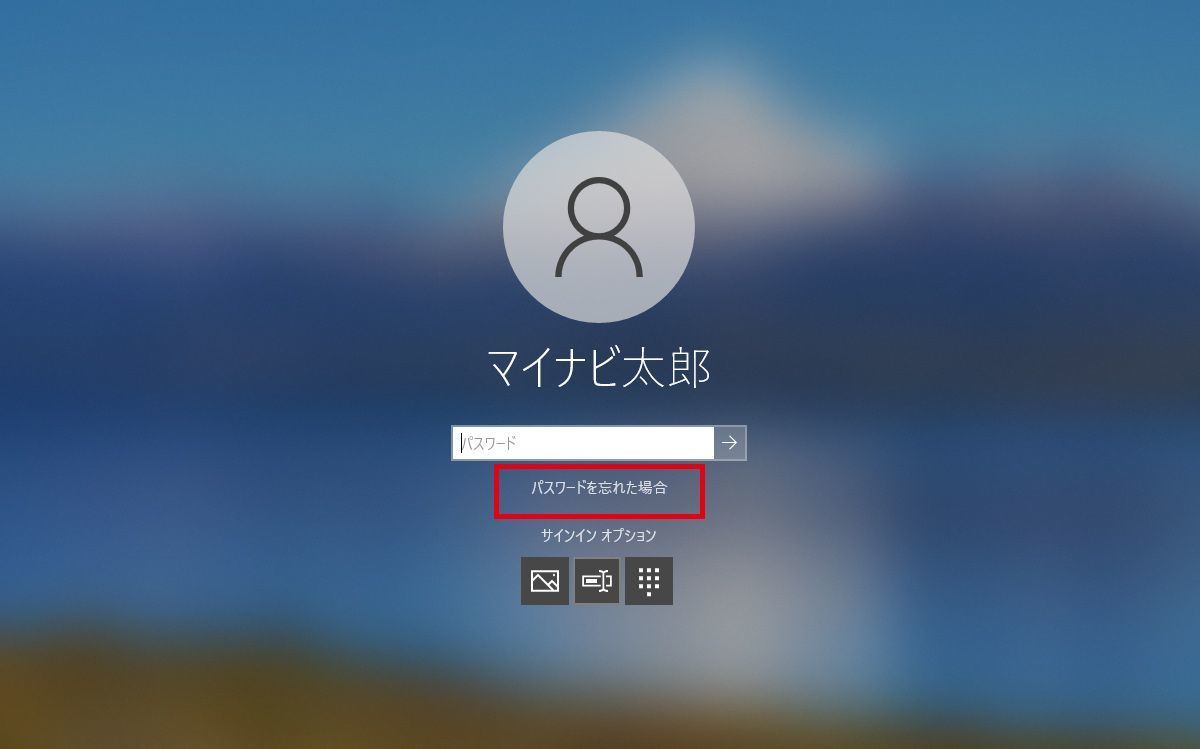
リセットディスクがない場合の第一選択肢は、アカウント作成時に登録した「3つのセキュリティの質問」への回答です。サインイン画面で誤ったパスワードを入力すると、入力欄の下に「パスワードのリセット」というリンクが出現します。ここをクリックすると事前設定した質問(例:「最初のペットの名前は?」「幼少期のニックネームは?」など)が表示され、正しく回答できればその場で新しいパスワードを設定できます。
もしセキュリティの質問も思い出せない場合、同一PC内に管理者権限(Administrator)を持つ別のアカウントが存在していれば、そちらからログインして「コンピューターの管理」または「設定」画面から該当ユーザーのパスワードだけを上書き変更できます。家族共用PCや職場の端末では、この方法でデータを残したまま即座に復帰できるケースが少なくありません。
【Mac編】ログインパスワードを忘れた場合のApple ID復旧手順
Mac(macOS)でログインパスワードを失念した場合も、データを残したまま安全にパスワードを再設定できる仕組みがシステム標準で組み込まれています。
最も手軽なのは、Apple IDとの連携機能を使ったリセットです。ログイン画面でパスワードを3回連続で間違えると、「Apple IDを使用してリセットできます」というメッセージが表示されます。画面上の矢印をクリックし、紐づいているApple IDとパスワードを入力することで、新しいログインパスワードへの変更画面へ移行します。
Apple IDの連携を行っていない場合は、「macOS復旧(Recovery Mode)」を利用します。Appleシリコン(M1/M2/M3/M4チップ)搭載Macの場合は電源ボタンを長押しして「起動オプション」を読み込み、インテル製Macの場合は起動時に「Command + R」キーを押し続けます。復旧ユーティリティが起動したら、メニューバーの「ユーティリティ」から「ターミナル」を開き、resetpassword と入力して実行します。画面に立ち上がる「パスワードのリセットアシスタント」に従えば、初期化を行わずに新しい認証情報を設定できます。
【上級者向け検証】セーフモード起動やコマンドプロンプトによる強制解除の真相
インターネット上の掲示板や動画サイトでは、「セーフモードで起動してコマンドプロンプトからnet userコマンドを打ち込めばパスワードを強制解除できる」といった裏技が紹介されていることがあります。しかし、これらには注意が必要です。
Windows 10の後期バージョンやWindows 11ではセキュリティ機構が大幅に強化されており、管理者権限のない一般ユーザーがコマンドラインから勝手に他の管理者パスワードを書き換えることは制限されています。また、インストールメディアから起動してシステムファイルを置き換えるような非公式手法は、BitLocker(ドライブ暗号化)が有効化されている端末で実行すると、暗号化キーを喪失して二度とデータを取り出せなくなる致命的なリスクを伴います。
真の解決を目指すなら、怪しげなサードパーティ製パスワード解除ツールや危険な裏技コマンドに頼るのではなく、公式に提供されているリカバリー機能やアカウント再認証機能を利用するのが最も確実で安全なルートです。
【2026年最新】二度と締め出されないためのパスワードレス設定と防衛策
無事にパソコンのロックを解除できたら、再び同じトラブルに陥らないための予防策を講じておくことが不可欠です。2026年現在のPC環境では、複雑な文字列を記憶に頼る管理方法自体が見直されています。
有効な防衛策は以下の3点です。
第一に、「パスキー(Passkeys)」や生体認証(Windows Hello / Touch ID)の全面導入です。顔認証や指紋認証を設定しておけば、パスワード入力を求められる頻度そのものが激減し、ド忘れによるロックアウトを根本から防げます。
第二に、Microsoftアカウントの「パスワードレス認証」への切り替えです。スマートフォンの認証アプリ(Microsoft Authenticator)に届く通知をタップするだけでログインを承認できるため、パスワードの管理自体が不要になります。
第三に、OneDriveやiCloudなどのクラウド自動バックアップの常時有効化です。万が一OSの深刻な不具合でログイン領域が破損した場合でも、データ本体がクラウドに同期されていれば、最悪の事態になっても一切の資産を失わずに済みます。
【パソコンのパスワードを忘れた時】に関するよくある質問(FAQ)
Q1:パスワードを何度も間違えるとパソコンは完全にロックされて使えなくなりますか?
A1:一定回数間違えると「数分間待ってから再試行してください」という一時的な制限(アカウントロックアウト)がかかりますが、恒久的に壊れるわけではありません。指定された待機時間が経過すれば再び入力可能になりますので、当てずっぽうに入力を繰り返さず、落ち着いて再設定手順を試してください。
Q2:BitLockerの回復キーを求められて画面が進まないのですがどうすればいいですか?
A2:BitLocker回復キーは、お使いのMicrosoftアカウントに自動保存されているケースがほとんどです。スマートフォン等からマイクロソフトの「BitLocker 回復キーポータル」にアクセスし、サインインすることで48桁の数字を確認できます。
Q3:家電量販店や修理業者に依頼すればデータを消さずに解除してもらえますか?
A3:正規のサポート窓口や信頼できる専門業者であれば、本人確認書類の提示を前提にデータ保持のまま復旧作業を行ってくれます。ただし、OSの暗号化状態によっては作業費が高額になる場合もあるため、まずは本記事の正規リセット手順をご自身で試すことを推奨します。
まとめ:焦らずアカウント種別を見極めて安全な復旧を
パソコンのパスワードを忘れてしまった瞬間は誰しもパニックに陥りがちですが、現代のOSは利用者のデータ保護と利便性の両立を前提に設計されています。初期化という最終手段を選ぶ前に、まずは「Microsoftアカウントかローカルアカウントか」「MacのRecovery機能が使えるか」を冷静に切り分けて対応してください。
復旧を果たした後は、生体認証や認証アプリを活用したパスワードレス環境を整え、二度と作業の手を止められないセキュアなPCライフを構築しましょう。 (出典: パソコン の パスワード 忘れ た(Yahoo!ニュース))

Webメディアの編集およびコンテンツ作成に従事。正確で質の高い情報発信を心掛けています。
