【2026最新】Galaxyのスクリーンショット撮り方と便利技完全ガイド
サムスンのフラッグシップからミドルレンジまで、Galaxyシリーズには日常の情報収集やメモを快適にする多彩な画面保存機能が備わっています。一般的なAndroid端末の操作に加え、画面を手で撫でる独自のジェスチャーや、ペンを使った高度な切り取りなど、用途に応じた選択肢の豊富さが大きな強みです。
しかし、端末の乗り換えやOne UIのアップデートに伴い、「撮影タイミングが合わない」「保存先が見当たらない」といった疑問を抱く方も少なくありません。この記事では、基本のボタン操作から知っておくべき応用技、撮れないときの解決策まで、迷わず実践できる手順を分かりやすくまとめました。
📌 【この記事の重要ポイントまとめ】
- 要点1:基本の「音量下げ+電源ボタン同時押し」は長押し厳禁。“1回ポンと短押し”が成功の秘訣。
- 要点2:画面をなぞる手のひらキャプチャや縦長スクロール撮影など、Galaxy独自の時短技が充実。
- 要点3:保存先は基本的に「DCIM/Screenshots」フォルダに格納され、設定によるカスタマイズも可能。
【基本編】Galaxyスクリーンショットの王道!ボタン操作と手のひらキャプチャ
Galaxyで画面を保存する際、最も頻繁に使われるのが物理ボタンによる操作と、画面を軽く撫でるジェスチャー操作の2種類です。まずはこの2つの基本手順を確実に押さえておきましょう。
ボタンを使った撮影では、音量ボタン電源ボタン同時押しが標準となります。ここで多くのユーザーがつまずきやすいのが「長押ししてしまう」という点です。長押しすると電源メニューやBixbyが起動してしまうため、「音量ダウンキーとサイドキー(電源ボタン)を同時にカチッと一瞬だけ短押しする」のが確実な撮影のコツです。
もう一つの代表格が、Galaxyの伝統的かつ直感的な「手のひらスワイプキャプチャ」です。小指側の手の側面を画面に軽く触れさせ、画面の端から端へスワイプするだけで撮影が完了します。もし反応しない場合は、以下の手順で手のひらキャプチャ設定が有効になっているか確認してください。
「設定」アプリを開き、「便利な機能」>「モーションとジェスチャー」へと進みます。一覧の中にある「手のひらキャプチャ」のトグルスイッチをオンに切り替えるだけで準備は完了です。保護フィルムの厚みや手の乾燥によって反応が鈍いときは、画面の端に手のひらの側面をしっかり密着させてスライドさせるとスムーズに認識されます。
【応用編】縦長ページも1枚に!Galaxyスクロールキャプチャやり方
Webサイトの長い記事やSNSのタイムライン、オンラインの領収書などを1枚の画像として保存したいときに重宝するのが、Galaxyスクロールキャプチャやり方です。何枚も細かく撮影して画像を繋ぎ合わせる手間が一切かかりません。
撮影手順は非常にシンプルです。まず、前述のボタン同時押しや手のひらキャプチャで通常通りスクリーンショットを撮影します。すると画面下部に数秒間だけ「スマートツールバー」が表示されます。このバーの左側にある「下向きの二重矢印アイコン(スクロールキャプチャボタン)」をタップしてください。
タップするごとに画面が自動で下方向にスクロールし、撮影範囲が下に拡張されていきます。保存したい末尾までアイコンを連続タップするか、長押しすることで一気に最下部まで取り込むことが可能です。操作を終えて数秒放置すれば、自動的に1枚の長い縦長画像として保存されます。さらに、One UI最新スクショ機能ではスクロール撮影後の自動トリミングやメモ書きへの移行もよりシームレスに進化しています。
【片手・特殊操作】Sペンやエッジパネルを活用したスマートな撮影術
Galaxy UltraシリーズやNoteシリーズ、Galaxy Z Foldシリーズのユーザーなら、Sペンを使ったキャプチャ機能を見逃す手はありません。画面から少しペン先を浮かせた状態でペンのボタンを押すか、画面端のフローティングアイコンをタップして「エアコマンド」を呼び出します。
「キャプチャ手書き」を選択すれば、現在の画面全体を撮影した直後に手書きメモを書き込むことが可能です。また「スマート選択」を使えば、四角形や自由な形状で画面の特定部分だけを切り抜いたり、テキストを抽出したり、アニメーションGIFを作成したりと、多彩なSペン画面キャプチャ機能が活用できます。
一方、片手での操作性を高めたい場合は「エッジパネル」や「アシスタントメニュー」の導入が最適です。エッジパネルの設定から「タスク」や「スマート選択」のパネルを有効にしておくと、エッジパネルキャプチャ追加により画面端から引き出すだけで片手キャプチャが可能になります。
さらに「設定」>「アクセシビリティ」>「器用さと操作」からアシスタントメニュースクショをオンに設定すると、画面上に常時表示される仮想ボタンからワンタップで撮影できるようになります。物理ボタンが故障した際や、手が小さくボタン同時押しが難しい状況でもストレスなく画面を残せます。
静止画だけじゃない!Galaxy画面録画やり方と無音化テクニック
操作手順を動画で残したい場合やゲームプレイを記録したいシーンでは、標準搭載の画面録画機能(スクリーンレコーダー)が活躍します。サードパーティ製アプリを別途インストールする必要はありません。
Galaxy画面録画やり方は、画面上部から下へ2回スワイプして「クイック設定パネル」を開き、「画面録画」アイコンをタップするだけです。録画開始前には「サウンド設定(無音/メディア音/メディア音およびマイク)」やセルフィー動画の同時挿入有無を選択できます。カウントダウン後に録画が始まり、画面上のフローティングバーからいつでも停止や書き込みが行えます。
また、静止画キャプチャ時に鳴るシャッター音を抑えたいというニーズも根強く存在します。日本国内向けのモデルでは防犯上の理由から撮影音が標準設定されていますが、スクリーンショット無音化Galaxyの対応策として「モードとルーチン」機能を活用する方法があります。「特定のアプリ(電子書籍やブラウザなど)を開いている間だけシステム音量をゼロにする」というルーチンを組むことで、静かなカフェやオフィス、図書館でも周囲を気にせず画面メモを残せるようになります。
【トラブル解決】Galaxyでスクショができない理由と対処法
「普段通りに操作しているのに撮影できない」「保存された画像が真っ黒になっている」といったトラブルには、いくつかの明確な要因が存在します。Galaxyスクショできない理由として代表的な4つのケースと対処法を確認しましょう。
第1に最も多いのが、アプリ側のセキュリティ制限(著作権保護)です。NetflixやAmazonプライムビデオなどの動画配信サービス、銀行や証券会社の決済アプリ、ブラウザのシークレットモードなどは、情報保護の観点からOSレベルでキャプチャがブロックされます。この場合、画面が真っ黒になるか「セキュリティポリシーにより画面をキャプチャできません」と警告が出ます。これは端末の故障ではなく仕様であるため、回避はできません。
第2に、端末ストレージの容量不足です。内部ストレージの空き容量が極端に少なくなっていると、新しい画像ファイルを生成できず撮影に失敗します。「設定」>「デバイスケア」>「ストレージ」から不要な大容量ファイルやキャッシュを削除し、十分な空きスペースを確保してください。
第3に、スマートフォンのケースによる物理ボタンの干渉です。頑丈な耐衝撃ケースなどを装着していると、音量キーとサイドキーが同時に押し込めず、タイミングがずれて失敗することがあります。一度ケースを外してボタン操作を試してみる価値があります。
第4に、一時的なシステムエラーやメモリ逼迫です。バックグラウンドで動作しているアプリが多すぎる場合や長期間再起動していない場合は、端末の再起動を行うことで正常に戻るケースが大半です。
【ファイル管理】Galaxyのスクショ保存先はどこ?ギャラリー保存場所の変更術
撮影した画像がどこに格納されているか分からず、共有や編集時に迷ってしまうケースも散見されます。Galaxyスクショ保存先どこという疑問に対する結論として、標準の保存場所は内部ストレージの「DCIM/Screenshots」フォルダです。
純正の「ギャラリー」アプリを開くと、アルバムタブ内に自動生成された「スクリーンショット」という項目から一覧で確認できます。ファイル管理アプリ(「マイファイル」など)から直接アクセスする場合は、以下のパスを辿ります。
内部ストレージ > DCIM > Screenshots
ここで注意したいのが、Googleフォトなどのクラウドバックアップサービスを利用している場合です。Galaxyではスクリーンショットが「DCIM(カメラ撮影データが入る親フォルダ)」配下に保存される仕様になっているため、カメラ写真と一緒にスクリーンショットまで自動でクラウドにバックアップされてしまうことがあります。
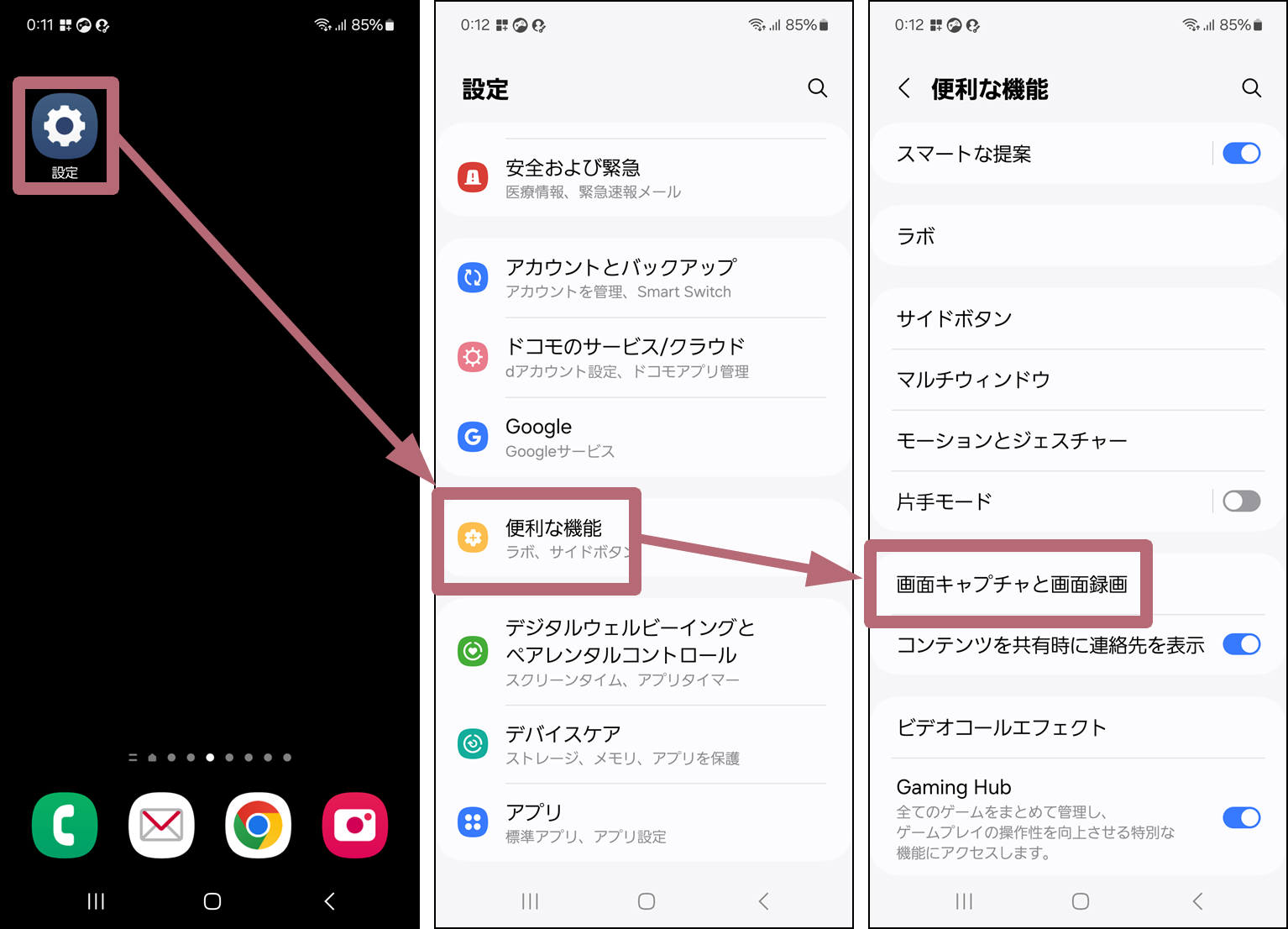
不要な同期を防ぎたい、あるいは整理を効率化したい場合は、ギャラリー保存場所変更やスクリーンショット設定の見直しを行いましょう。「設定」>「便利な機能」>「画面キャプチャと画面録画」を開き、「スクリーンショットの保存先」項目から別フォルダ(Pictures配下など)を指定したり、画像形式を「JPG」から「PNG」へ変更したりといったカスタマイズが可能です。
【Galaxyスクリーンショットのやり方】に関するよくある質問(FAQ)
Q1:音量ダウンと電源ボタンを同時に押しても電源メニューが出てしまいます。
A1:ボタンを「長押し」していることが原因です。Galaxyのスクリーンショットは長押しではなく、2つのボタンを一瞬だけ同時に「カチッ」と短押ししてすぐに指を離すのがポイントです。
Q2:手のひらキャプチャがうまく反応しません。コツはありますか?
A2:画面から手が浮いているか、触れる面積が小さすぎることが考えられます。手の小指側の側面全体を画面に軽く密着させ、画面の右端から左端(または左から右)へサッと払うようにスライドさせてみてください。また「設定」>「便利な機能」>「モーションとジェスチャー」で機能がオンになっているかも再確認しましょう。
Q3:画面上部のステータスバーや下部のナビゲーションバーを隠してスクショできますか?
A3:可能です。「設定」>「便利な機能」>「画面キャプチャと画面録画」に進み、「ステータスバーとナビゲーションバーを非表示」をオンに設定してください。余計なアイコン類が自動でトリミングされた綺麗な画像が保存されます。
Q4:撮影した画像を共有した直後に自動で削除することはできますか?
A4:はい。「画面キャプチャと画面録画」の設定内にある「ツールバーから共有後に削除」をオンにしておくと、撮影直後のスマートツールバーからLINEやSNSへ共有した際、端末内に元画像を残さず自動削除してストレージを節約できます。
まとめ:シーンに応じた撮影方法をマスターしてGalaxyを使いこなそう
Galaxyには、ワンタッチで完結する物理ボタン操作をはじめ、画面を撫でる手のひらキャプチャ、長大なWebページを丸ごと収めるスクロールキャプチャ、そしてSペンを活用した精密な切り抜きまで、多彩な画面保存アプローチが用意されています。
普段のブラウジングでは手軽なジェスチャー、ビジネスや学習ではSペンやスクロールキャプチャ、片手操作時はエッジパネルやアシスタントメニューといったように、シチュエーションに合わせて最適な撮影方法を使い分けることで、スマートフォンの利便性は劇的に向上します。ご自身の利用スタイルに合った設定を取り入れ、快適なGalaxyライフをお過ごしください。 (出典: galaxy スクリーン ショット の やり方(Yahoo!ニュース))


SEOライティングとマーケティング戦略の専門家。分かりやすい解説記事で定評があります。
