Windowsの5月Updateで不具合多発?起動障害の原因と安全な復旧手順
毎月第2火曜日の恒例となっているWindows Updateですが、2026年5月の定期更新プログラム適用後に、一部のユーザー環境で深刻なシステムトラブルが発生しているとの報告が相次いでいます。SNSや各種コミュニティフォーラムでは、アップデート直後から「画面が真っ暗なまま進まない」「再起動ループに陥った」といった悲鳴が目立ちます。
ビジネスや日常作業に直結するパソコンの動作不良は、一刻も早い原因特定と解決が求められます。今回の配信プログラムにおいて何が起きているのか、そして万が一不具合に見舞われた場合に手元のPCを安全に復旧させるための具体的な手順を整理しました。
📌 【この記事の重要ポイントまとめ】
- 要点1:2026年5月のWindows Update配信後、特定の環境でブルースクリーン(BSoD)や再起動のループ、動作の極端な遅延が報告されています。
- 要点2:主な要因は、特定のディスプレイドライバやセキュリティソフトと5月配信のKB更新プログラムとの競合によるものとみられます。
- 要点3:被害に遭った場合はセーフモードからの更新プログラム削除が有効であり、未更新の端末はアップデートの一時停止で様子見が賢明です。
【2026年5月速報】Windows Update適用後に相次ぐ不具合の最新発生状況
今回の月例セキュリティ更新において、Windows11 5月 更新プログラム 不具合を中心に、一部のWindows 10環境を含む広範囲でトラブルが表面化しています。ネット上の障害情報やネットの反応を確認すると、適用完了後にタスクバーが応答しなくなるケースや、CPU使用率が異常に高騰して動作が重い状態が続くといった現象が報告されています。
また、Windows10 5月 アップデート エラーとして、インストール途中で「0x800f0922」や「0x80070002」などのエラーコードが表示され、更新自体がロールバックされてしまう事象も散見されます。今回のKB配信 不具合情報は、ビジネスユースで稼働しているデスクトップから個人向けノートPCまで、メーカーやスペックを問わず散発的に影響を及ぼしているのが特徴です。
「起動しない・再起動を繰り返す」一体なぜ?ブルースクリーンやフリーズの主な原因
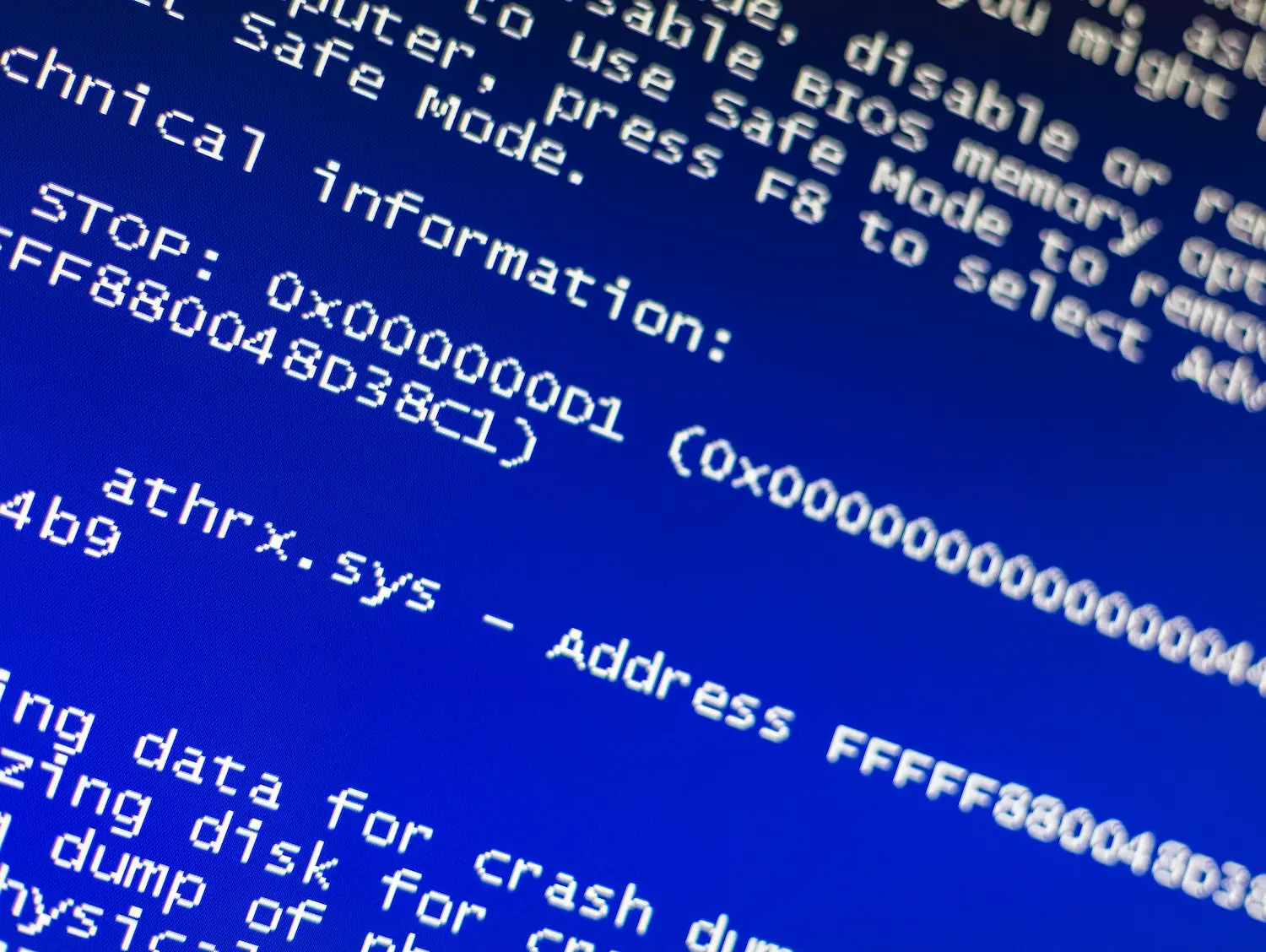
多くのユーザーを困惑させている最大の要因は、更新後にパソコンが起動しない、あるいはWindows Update後に再起動を繰り返すという致命的な症状です。ログイン画面に到達する手前で突然ブルースクリーン(BSoD)が表示され、システムが強制終了してしまうパターンが多発しています。
この問題の深層には、カーネルレベルで動作するサードパーティ製ドライバ(特にグラフィックス関連や仮想化関連のドライバ)と、Microsoftが今回適用したセキュリティパッチの内部コードとの致命的な競合が存在します。メモリ割り当ての不整合が発生することでOSのコアプロセスがクラッシュし、保護機能によって強制的にシャットダウンや再起動がトリガーされている状態です。突然のフリーズやブラックアウトも、同一のドライバ競合が引き金となっている可能性が濃厚です。
PCが立ち上がらない時の緊急処置|セーフモード起動と復旧方法
OSが正常に起動しない状態に陥った場合でも、焦って電源ボタンを連打するのはストレージ破損のリスクを高めるため避ける必要があります。まずは「Windows回復環境(WinRE)」を呼び出し、セーフモード起動を試みるのが基本の復旧方法です。
パソコンの起動時にメーカーロゴが表示された段階で電源ボタンを長押しして強制終了する動作を2〜3回繰り返すと、自動的に「自動修復」画面が立ち上がります。そこから「詳細オプション」を選択し、「スタートアップ設定」へ進んで「再起動」をクリック後、キーボードの「4」または「F4」を押すことで、必要最小限のシステムだけで動くセーフモードでの立ち上げが可能です。この状態で起動できれば、内部データのバックアップや後述するパッチの削除作業を安全に行えます。
問題の更新プログラムを削除する「アンインストール手順」完全ガイド
不具合の原因が直近のアップデートにあると判明している場合、最も直接的で効果的な解決策は、該当の更新プログラム アンインストール 手順を実行することです。通常起動ができる場合と、回復環境から行う場合の2つのアプローチがあります。
通常起動またはセーフモードでデスクトップが表示できる場合は、「設定」>「Windows Update」>「更新の履歴」>「更新プログラムをアンインストールする」の順に遷移します。一覧の中から直近にインストールされた該当のKB番号(5月配信分)を見つけ、右側の「アンインストール」をクリックして画面の指示に従います。
OSが全く起動しない場合は、先述の回復環境(WinRE)の「詳細オプション」から「更新プログラムのアンインストール」を選択し、「最新の品質更新プログラムをアンインストールする」を実行することで、システムをアップデート前の安定した状態へとロールバックさせることができます。
被害を未然に防ぐ!Windows Updateの一時停止設定とMicrosoft公式の回避策
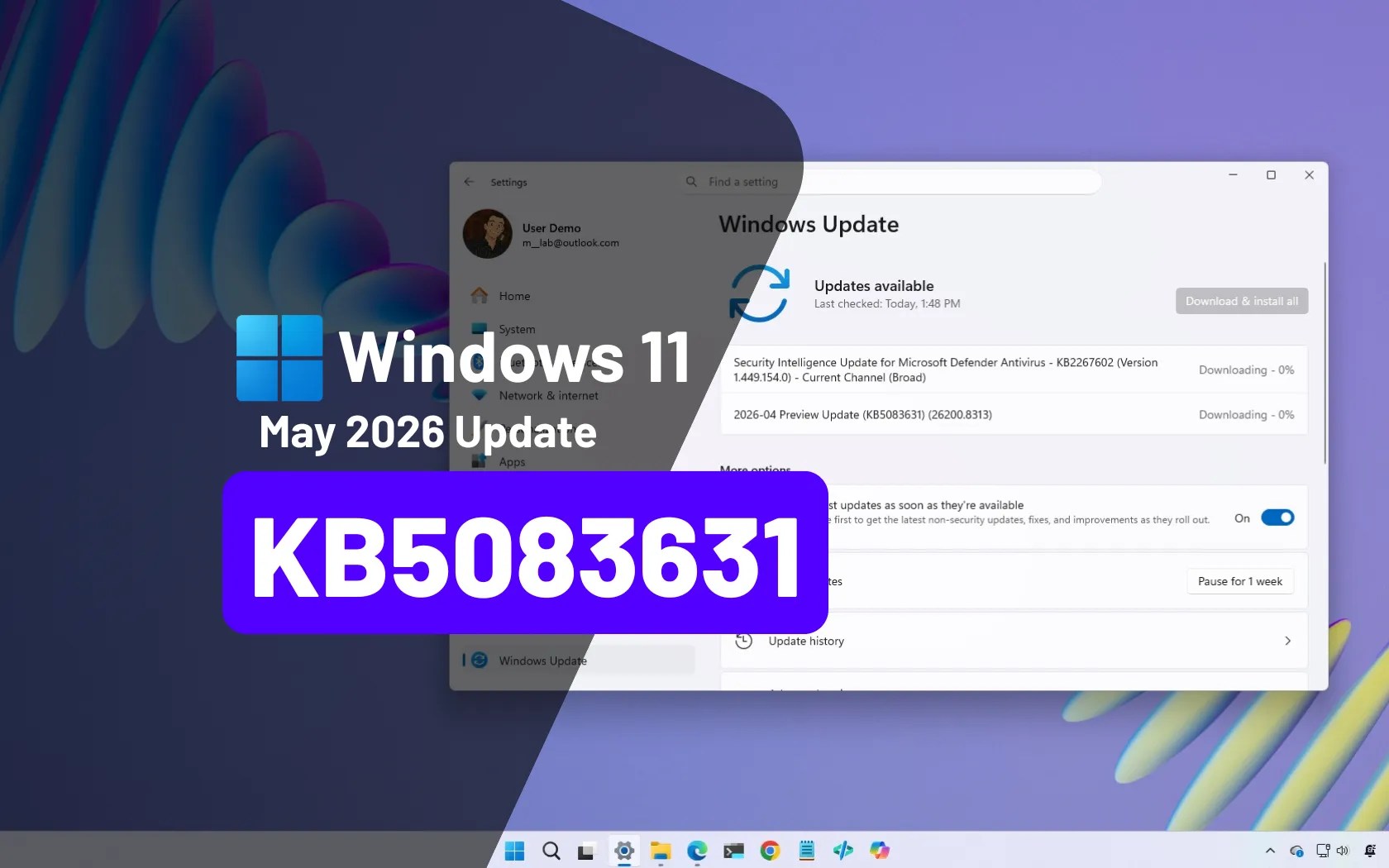
まだ今回の更新プログラムを適用しておらず、現時点でPCが正常に動いている場合は、トラブルが収束するまでアップデートを保留するのが賢明な防衛策です。Windows Update 一時停止 設定は、「設定」画面の「Windows Update」項目から簡単に行えます。「更新の一時停止」プルダウンから「1週間一時停止」などを選択しておくだけで、自動的なパッチ適用をストップできます。
現在、開発元も問題を把握しており、Microsoft 公式発表 回避策として「Known Issue Rollback(KIR)」と呼ばれる自動ロールバック機能の配信や、修正パッチ(OOB:アウトオブバンド更新)の準備を進めています。公式フォーラムやサポートドキュメントで安全宣言が出されるまでは、手動での「更新プログラムのチェック」を押さずに待機することを推奨します。
【Windows Update 5月の不具合】に関するよくある質問(FAQ)
Q1:更新プログラムをアンインストールしても個人データやファイルは消えませんか?
A1:基本的にドキュメントや写真、デスクトップ上のファイルなどの個人データが削除されることはありません。ただし、システムの深部を変更する作業であるため、万が一に備えて外付けHDDやクラウドストレージへ重要データのバックアップを作成してから作業することをお勧めします。
Q2:アンインストールしたはずの更新プログラムが翌日にまた勝手にインストールされてしまいます。
A2:Windowsの自動更新機能が働いているためです。アンインストール完了後、すぐに「設定」>「Windows Update」から「更新の一時停止」を最大期間(最大5週間など)設定し、修正パッチが正式配布されるまで自動適用をブロックしてください。
Q3:セーフモードすら起動せず、画面が真っ暗なまま反応がない時はどうすればいいですか?
A3:ハードウェアレベルでのトラブルやブート領域の破損が疑われます。別の正常なPCで「Windowsインストールメディア(USB)」を作成し、そのUSBからPCを起動して「コンピュータを修復する」メニューからシステムの復元を試みるか、メーカーの専門サポート窓口へ相談してください。
まとめ:トラブルを最小限に抑えるための賢い運用と今後の備え
OSのセキュリティを維持するうえでWindows Updateは不可欠な仕組みですが、ハードウェア構成や常駐ソフトウェアの組み合わせによっては、今回のように予期せぬシステム障害を引き起こすリスクが常に潜んでいます。
万が一のトラブルに直面した際は、慌てずにセーフモードや回復環境を活用したアンインストールを実施し、平穏な時期には更新の一時停止機能を上手に活用しながら、修正情報のリリースを待つという柔軟なスタンスが求められます。日頃からのシステム復元ポイント作成や定期的なデータ退避を習慣づけ、突発的なアップデートトラブルにも動じないPC環境を整えておきましょう。 (出典: windows update 5 月 不具合(Yahoo!ニュース))
Webメディアの編集およびコンテンツ作成に従事。正確で質の高い情報発信を心掛けています。
