【2026年最新】PCブラウザ設定完全ガイド!劇的に快適化する見直し術
パソコンを購入した初期状態のままWebブラウザを使っていませんか。毎日のネット検索やデスクワークの効率を左右するのが、ブラウザの細かな初期設定とカスタマイズです。「ページを開く速度が遅い」「リンクをクリックしたときに意図しないブラウザが立ち上がる」「不要なポップアップや広告通知が煩わしい」といった日常の小さなストレスは、適切な設定変更だけで劇的に改善します。
2026年現在の最新PC環境では、Webページの高度化やプライバシー保護機能の強化に伴い、見直すべき設定ポイントが以前とは大きく変化しています。本稿では、Google ChromeやMicrosoft Edgeを中心に、作業効率を跳ね上げる基本のカスタマイズから、重いブラウザを劇的に軽くするメンテナンス、万全のセキュリティ対策まで余すところなく解説します。
📌 【この記事の重要ポイントまとめ】
- 要点1:Windows 11の既定ブラウザや起動ページを再設定することで、日々のアクセス導線を大幅に短縮できる。
- 要点2:ブラウザが重い主な原因は蓄積されたデータと拡張機能であり、キャッシュ消去とメモリ機能の最適化で即座に高速化する。
- 要点3:Cookieやポップアップブロック、セキュリティ詳細設定を正しく見極めることで、安全性と使いやすさを両立できる。
【基本設定】Windows 11で既定のブラウザ変更を行う最短手順
メール内のリンクやPDFファイルを開いた際、普段使っていないブラウザが起動して煩わしさを感じた経験は誰にでもあるはずです。OS側の「既定のアプリ」を使い慣れたメインブラウザに統一することが、PC快適化の第一歩となります。
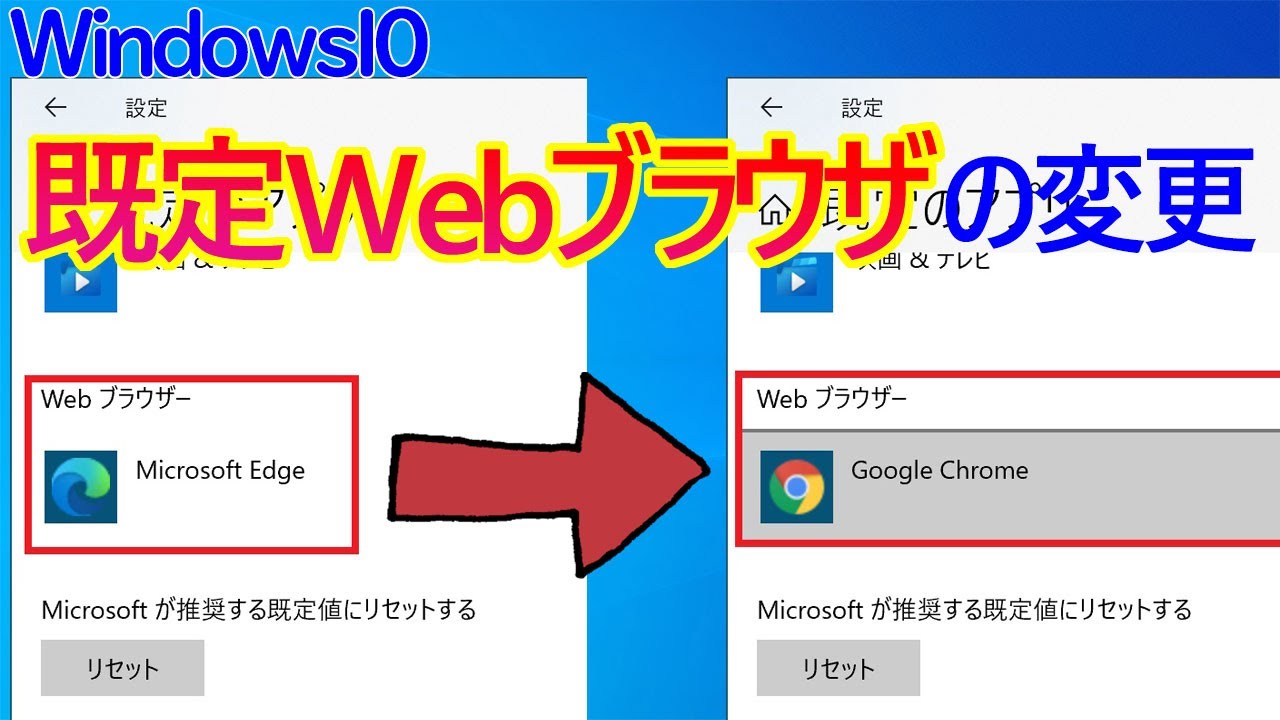
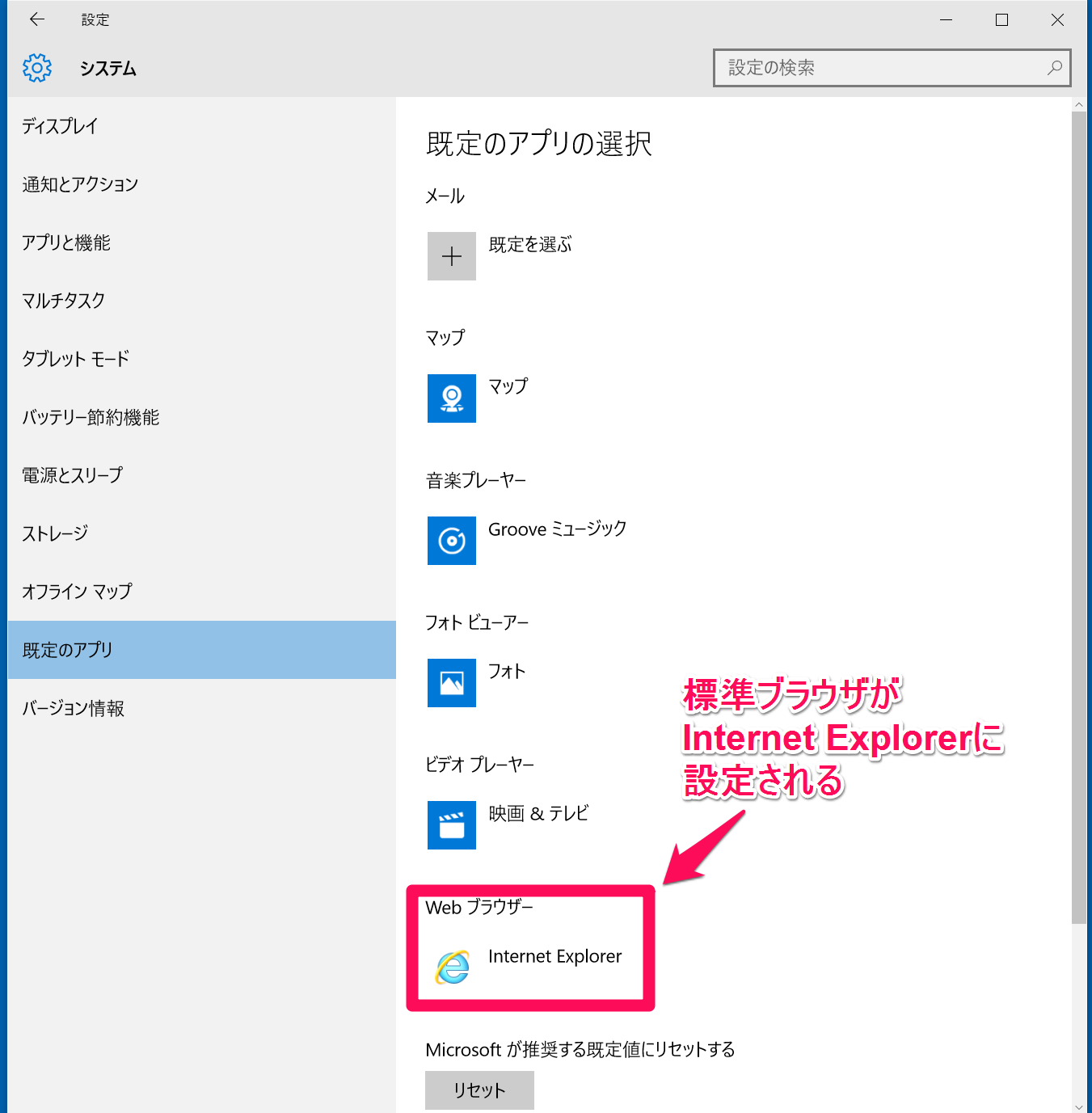
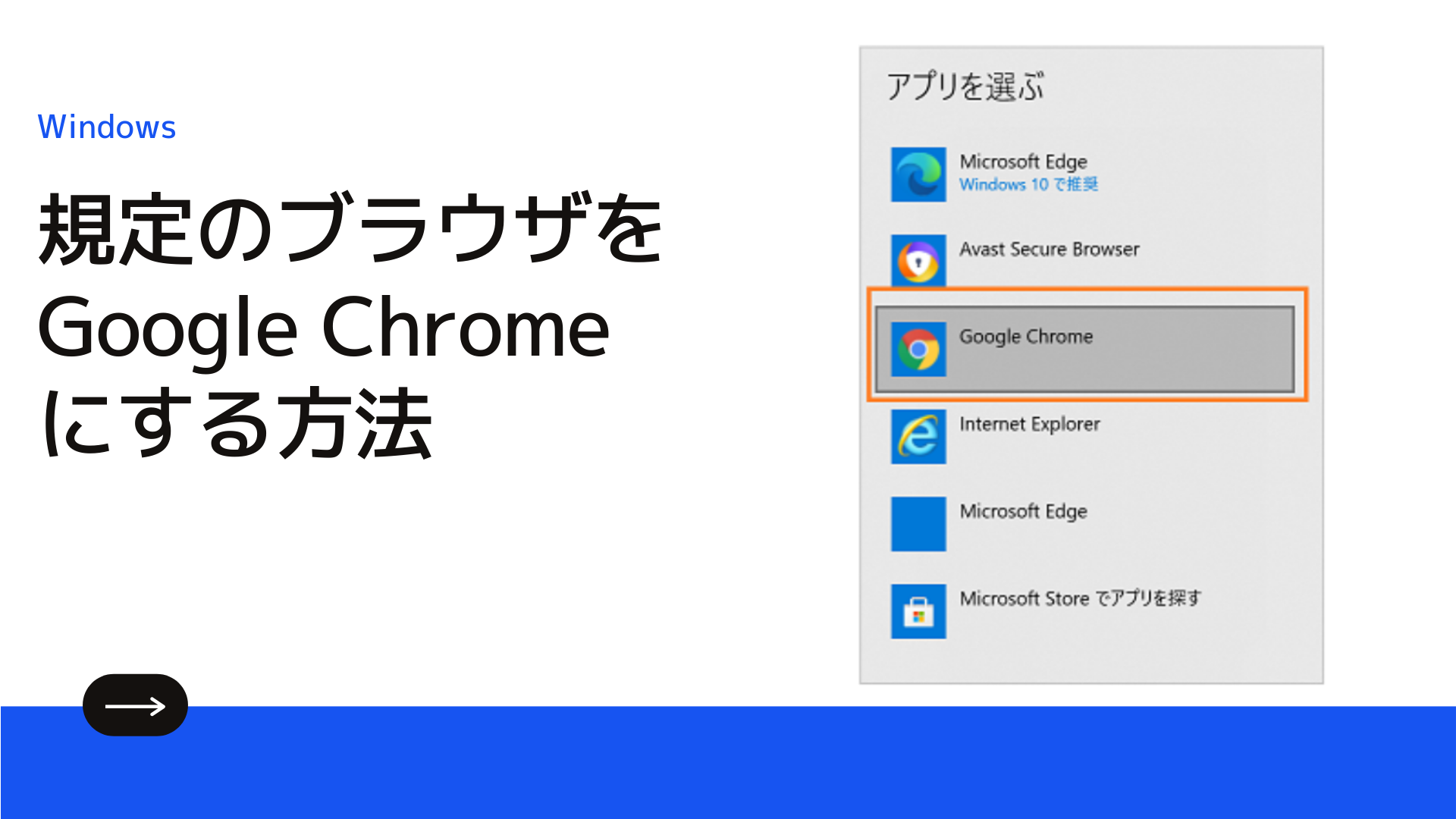
Windows11ブラウザ変更の手順は、設定画面からわずか数クリックで完了します。スタートメニューから「設定(歯車アイコン)」を開き、「アプリ」>「既定のアプリ」へと進んでください。一覧からメインで使いたいブラウザ(ChromeやEdgeなど)を選択し、最上部に表示される「既定値に設定」ボタンをクリックするだけで、Web関連の主要な拡張子が一括で関連付けられます。
もしMicrosoftEdge既定設定からGoogleChrome設定方法へと切り替えたい場合、Chromeの画面右上にあるメニュー(縦の3点リーダー)から「設定」>「既定のブラウザ」を選び、「デフォルトに設定」をクリックすることでも同様の手続きが可能です。日常的に使うツールだからこそ、真っ先に既定のブラウザ変更を済ませておきましょう。
【作業効率UP】起動時に開くホームページ起動設定とタブのカスタマイズ
ブラウザを立ち上げた瞬間に表示されるページを最適化するだけで、毎朝の業務開始や情報収集のスピードが格段に上がります。デフォルトのポータルサイトや無機質な検索画面のまま使っているなら、今すぐホームページ起動設定を調整してください。
設定方法は非常にシンプルです。ブラウザの「設定」メニュー内にある「起動時」の項目を開くと、主に以下の3つの選択肢が用意されています。
- 新しいタブページを開く:余計な読み込みを省き、最も軽く素早く起動したい人向け
- 前回開いていたページを開く:前日の作業環境やリサーチ内容をそのまま再開したい人向け
- 特定のページまたはページセットを開く:社内ポータルやスケジュール表、頻繁に使うWebアプリを同時に立ち上げたい人向け
また、ツールバーに「ホームボタン(家のアイコン)」を表示させ、ワンクリックで指定のURLへ戻れるようにする「外観」設定も併せて有効化しておくと、Web巡回が格段にスムーズになります。
【動作が重い・遅い】パソコンブラウザ重い対策とキャッシュクリア手順
「以前よりタブの切り替えに時間がかかる」「動画の読み込みが頻繁に止まる」と感じたときは、内部に蓄積された一時ファイルやリソースの圧迫を疑いましょう。パソコンブラウザ重い対策として最も即効性があるのが、キャッシュクリア手順と不要データの整理です。
ブラウザは一度訪れたサイトの画像やスクリプトを一時保存(キャッシュ)して次回以降の表示を速くしますが、これが数ギガバイト規模に膨らむと逆に動作遅延の元凶になります。ChromeやEdgeでは、キーボードの「Ctrl + Shift + Delete」を同時に押すだけで、瞬時に閲覧履歴データ消去のダイアログを呼び出せます。
期間を「全期間」に設定し、「キャッシュされた画像とファイル」にチェックを入れて削除を実行してください。なお、Cookie削除方法を同時に行うと、各種Webサイトからログアウトされて再ログインの手間が発生するため、パスワードの控えがない場合はCookieのチェックを外してキャッシュのみを消去するのが実務上の賢い選択です。
さらに最新のブラウザには「メモリセーバー」機能が標準搭載されています。バックグラウンドにある非アクティブなタブのメモリ消費を自動で抑えてくれるため、「パフォーマンス」設定から必ずオンにしておきましょう。
【安全性と快適性】セキュリティ詳細設定とポップアップブロック解除の正しい見極め
Web閲覧におけるストレスの代表格である悪質な広告や通知スパムを防ぎつつ、業務に必要な画面を正しく表示させるには、セキュリティ詳細設定のチューニングが欠かせません。
標準機能であるポップアップブロック解除は、サイト単位で柔軟に管理するのが鉄則です。銀行の認証画面や社内システムの別ウィンドウが表示されないトラブルが起きた場合、ブラウザ全体でブロックを全解除するのではなく、アドレスバーの右端に表示されるブロックアイコンをクリックし、「このサイトでは常に許可する」を選択します。これにより、安全性を損なわずに必要なポップアップのみを開くことができます。
また、プライバシー保護の観点からは「セーフブラウジング(保護機能)」を「保護強化機能」に設定しておくのが推奨されます。危険な拡張機能やフィッシングサイトへのアクセスをリアルタイムで検知・遮断してくれるため、ネットリテラシーに不安があるユーザーでも安心してブラウジングに集中できます。
【不具合解消】トラブル時に役立つブラウザ初期化リセットと拡張機能の整理
キャッシュを消去しても画面表示が崩れる、勝手に知らない検索エンジンに飛ばされる、といった深刻な不具合に見舞われた場合は、ブラウザ初期化リセットが最終手段として有効です。
設定メニューの最下部にある「設定のリセット」を実行すると、スタートアップページ、新しいタブページ、検索エンジン、固定されたタブが初期状態に戻り、インストールされているすべての拡張機能が無効化されます。ブックマークや保存したパスワード、閲覧履歴は消去されない設計になっているため、大事なデータを失うリスクを最小限に抑えつつ環境をクリーンアップできます。
実際、動作不良の8割以上は過去に追加した拡張機能(アドオン)同士の競合や仕様変更が原因です。リセット後は必要な拡張機能だけを1つずつ有効化し、使っていないプラグインはこの機会に思い切って完全削除してしまいましょう。
【パソコンのブラウザ設定】に関するよくある質問(FAQ)
Q1:EdgeとChrome、結局どちらをメインに設定するのがおすすめですか?
A1:どちらも同じ「Chromium」ベースで開発されているため基本性能に大きな差はありません。Google WorkspaceやAndroid端末との連携を重視するならChrome、Microsoft 365の利用が多くWindows OSとの親和性や縦向きタブ機能を好むならEdgeを選ぶのが合理的です。
Q2:キャッシュやCookieを消去するとパスワードやブックマークも消えますか?
A2:ブックマークや保存済みパスワードは別項目として管理されているため、通常の「キャッシュされた画像とファイル」を消去するだけであれば消えることはありません。Cookieを消去した場合のみ、各サイトの自動ログイン状態が解除されます。
Q3:ブラウザのアップデートは自動で行われますか?手動確認は必要ですか?
A3:通常はバックグラウンドで自動更新されますが、ブラウザを数週間起動しっぱなしにしていると適用が保留されます。右上のメニューから「ヘルプ」>「〜について」を開くと手動で最新バージョンのチェックと適用が可能です。
まとめ:ブラウザの最適化で日々のPC作業をストレスフリーに
Webブラウザは、今やPC作業において最も長い時間を費やす中核アプリケーションです。初期設定のまま放置して無駄な待ち時間や操作ミスを重ねるのと、わずか数分の見直しで自分好みに最適化しておくのとでは、日々の生産性に圧倒的な差が生まれます。
既定ブラウザの統一、起動ページの厳選、定期的なキャッシュクリアと拡張機能の棚卸し。まずは気になった項目を1つ変更するだけでも、その快適さをすぐに実感できるはずです。最新のブラウザ機能を味方につけて、快適で安全なネット環境を手に入れてください。 (出典: ブラウザ の 設定 パソコン(Yahoo!ニュース))
最新のトレンドや話題のニュースをわかりやすく解説するWebライターです。読者の皆様に役立つ情報を日々お届けしています。
