ガラケーからスマホへの電話帳移行!SDや無線で失敗しない最新手順
NTTドコモの3Gサービス「FOMA」が2026年3月末に停波を迎え、大手キャリアすべての旧世代回線が完全に役目を終えました。これに伴い、長年愛用してきたフィーチャーフォンやガラホからスマートフォンへの買い替えを余儀なくされたユーザーの間で、最も切実な課題となっているのが「蓄積された連絡先をどう引き継ぐか」という問題です。
ガラケーに登録された家族、友人、仕事関係のアドレス帳は、失われれば二度と復元できない貴重な財産です。端末の画面が急に映らなくなったりバッテリーが完全に劣化したりする前に、正しい移行手順と注意点を把握して、安全かつ確実にデータをスマホへ移し替えましょう。
📌 【この記事の重要ポイントまとめ】
- 要点1:最も確実な移行ルートはmicroSDカード経由のエクスポートであり、vCard形式(.vcf)を介してiPhone・Android双方へ簡単に取り込める。
- 要点2:SDカードがない場合でも、Bluetooth転送やPC経由、各キャリアショップの専用データ移行機を活用すれば自力での移行が可能。
- 要点3:赤外線通信は現行スマホの大半が非対応なため、文字化け対策や暗証番号の確認を含め、移行前の事前準備がトラブル防止の鍵を握る。
【2026年最新】ガラケーからスマホへの電話帳移行が必要な背景と全体像
3G通信の完全終了により、音声通話専用端末やVoLTE対応ガラホを使ってきたユーザーも、いよいよスマートフォンへの一本化や最新端末への切り替えを迫られています。しかし、ガラケーとスマートフォンではOSの仕組みが根本から異なるため、単にSIMカードを差し替えるだけでは電話帳データは引き継がれません。
ガラケーからスマホ電話帳移行を行う手段は、大きく分けると「外部メディア(SDカード)」「無線通信(Bluetooth)」「キャリアの店舗サポートや専用機器」「パソコン経由」の4系統が存在します。それぞれの端末の状態や手元にある周辺機器に合わせて、最適なルートを選択することが作業を最短で終わらせるコツです。
また、古いガラケーは経年劣化によって突然の電源断や基板故障を起こすリスクが高まっています。移行作業そのものが端末に負荷をかける場合もあるため、まずは現状のガラケーアドレス帳バックアップを最優先で確保する意識が欠かせません。
王道のバックアップ術|ガラケー電話帳をSDカードで移行する手順
最も汎用性が高く、通信環境に左右されず失敗が少ない方法がガラケー電話帳SDカード移行です。ガラケー側の機能を使って、電話帳全件を「vCard形式(拡張子 .vcf)」のファイルとしてmicroSDカードに書き出します。
具体的な書き出し手順は以下の通りです。
1. ガラケー本体にmicroSDカード(2GB〜32GBのSDHC規格推奨)を挿入します。
2. 「メニュー」から「電話帳」または「アドレス帳」を開き、サブメニュー(機能メニュー)を選択します。
3. 「SDへ全件コピー」「外部メモリへ保存」「バックアップ」などの項目を選びます。
4. ガラケー購入時に設定した4桁の端末暗証番号(初期値「0000」や「1234」など)を入力し、書き出しを実行します。
書き出された「.vcf」ファイルは、電話帳の国際規格に準拠したデータです。移行先がAndroidスマホであれば、カードスロットにmicroSDを差し替えて「連絡帳」アプリの「設定」→「インポート」からファイルを選択するだけで、わずか数十秒で全件の登録が完了します。
ワイヤレスで簡単転送|Bluetoothや赤外線通信を活用した移行テクニック
手元にmicroSDカードやパソコンがない環境で役立つのが、無線通信を利用した方法です。かつて主流だったガラケー電話帳赤外線通信は、現行のスマートフォンに受光部(赤外線ポート)がほぼ搭載されていないため、直接スマホへ飛ばすことはできません。そこで活躍するのがガラケー電話帳Bluetooth移行です。
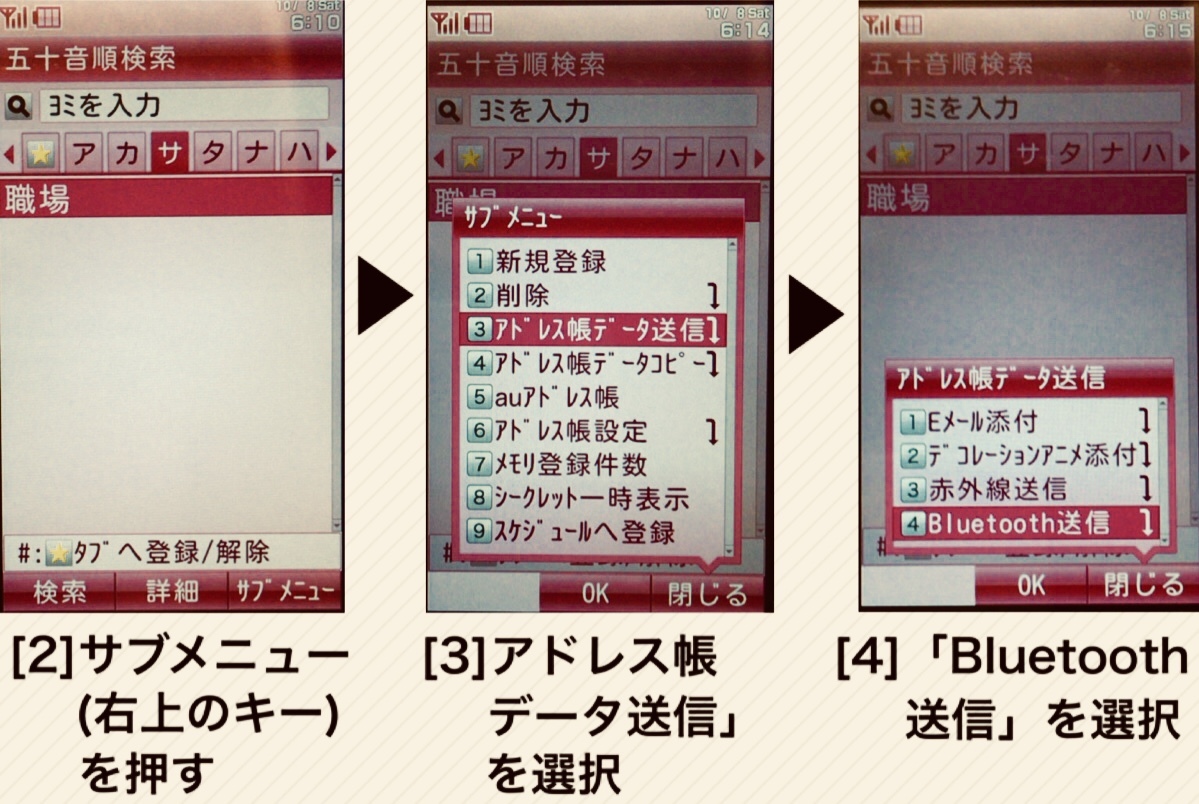
Bluetooth機能を備えたガラケー(特に後期の4Gガラホなど)であれば、以下のステップでダイレクトにデータを送れます。
1. スマホとガラケーの双方でBluetoothを「ON」にし、ペアリング(接続待機)設定を行います。
2. ガラケーの電話帳メニューから「全件送信」を選び、送信方法として「Bluetooth」を指定します。
3. スマホの画面に「ファイルを受信しますか?」という通知が表示されたら「許可」をタップします。
4. スマホの「ダウンロード」フォルダ等に保存された「.vcf」ファイルをタップし、連絡先アプリへ結合します。
この手法はケーブルやカードリーダーが不要な反面、ガラケーの機種によっては「1件ずつの送信しか許可されていない」「セキュリティ制限でスマホ側が弾く」といった相性問題が発生するケースもあります。その場合は無理をせず、SDカードやPCを経由するルートへ切り替える判断が賢明です。
iPhone・Android別|取り込んだ電話帳データをスマホに反映させる具体策
ガラケーから取り出した電話帳ファイル(.vcf)を、それぞれのスマートフォンに読み込ませる工程には、端末のOSに応じた特徴があります。
特にガラケー電話帳iPhone移行を行う場合、iPhoneにはSDカードスロットが存在しないため、一工夫が必要です。最も手軽なのは、書き出した「.vcf」ファイルをパソコンから自分宛てのメールに添付してiPhoneで受信する、あるいは「iCloud Drive」や「Googleドライブ」などのクラウドストレージへアップロードする方法です。iPhone標準の「メール」アプリで添付ファイルを開くと、画面上に「〇〇件の連絡先を追加」と表示され、ワンタップで本体のアドレス帳へ統合できます。
一方、Androidスマホへの移行では「Googleアカウント」との同期を活用するのがベストです。Googleコンタクト(contacts.google.com)にパソコンのブラウザからアクセスし、vcfファイルをインポートしておけば、スマホ側で同じGoogleアカウントにログインするだけで自動的にクラウド経由で同期が完了します。この設定をしておけば、将来スマホを機種変更した際にもデータ移行の手間が一切かかりません。
キャリア別サポート事情|ドコモ・au・ソフトバンクの店舗機器とサービス活用法
自力での作業に不安がある場合や、ガラケーの操作ボタンが壊れていてメニューが開けない場合は、各キャリアのショップサポートを頼るのも選択肢です。
ドコモガラケーデータ移行では、全国の店舗に設置されているセルフデータ移行機「DOCOPY(ドコピー)」を無料で利用できます。ドコモショップ電話帳データ移行をドコピーで行う場合、新旧の端末を専用ケーブルで接続するだけで、画面の指示に従って直感的に電話帳や写真データを移行できます。操作方法がわからない場合でも、店頭スタッフのサポート(一部有料メニューあり)を受けることが可能です。
auガラケーデータ移行においては、「auスマートサポート」や店頭の専用端末、あるいは4Gガラホであれば「auデータお預かりアプリ」を活用したサーバー経由の移行が確立されています。また、ソフトバンクガラケー電話帳移行でも、ショップ設置の機器「新スマートツール」を使った移行や、「あんしんバックアップ」サービスの活用により、スムーズな吸い上げが可能です。
ショップを利用する際は、ガラケーの暗証番号が必須となるため、事前に契約時の書類等で番号を確認してから来店予約を取りましょう。
「移行できない!」トラブル時の原因とパソコン経由などの緊急対処法
実際にデータ移行を試みたものの、「エラーが出て読み込めない」「文字化けして読めない」というトラブルに直面するケースは少なくありません。ガラケー電話帳移行できない対処法として、押さえておくべき主要な原因と解決策を整理しました。
① 文字化け(名前が記号や数字の羅列になる)
ガラケーで作成されたvCardファイルは、文字コードが「Shift-JIS」で保存されているケースが多く、スマホ側が「UTF-8」として読み込むことで文字化けが発生します。この場合、ガラケー電話帳移行パソコン経由で解決可能です。パソコンのメモ帳などのテキストエディタで「.vcf」ファイルを開き、文字コードを「UTF-8」に指定して「名前を付けて保存」し直すだけで、正常にスマホへ読み込めるようになります。
② SDカードが認識されない
ガラケーは最新の大容量規格(SDXC規格・64GB以上)に対応していません。ガラケーに挿入するSDカードは、必ず32GB以下のmicroSDHCまたは2GB以下のmicroSDを使用してください。フォーマット形式は「FAT16」または「FAT32」である必要があります。
③ 登録件数の上限オーバー・分割出力
ガラケーのアドレス帳が1,000件を超えている場合、1つのファイルにまとめきれず複数のファイルに分割保存される仕様の端末があります。スマホ側でインポートする際は、保存されたすべてのvcfファイルを順番に読み込ませる必要があります。
【電話 帳 移行 ガラケー】に関するよくある質問(FAQ)
Q1:ガラケーの電話番号やメールアドレスだけでなく、登録したグループ分けもそのまま移行できますか?
A1:ガラケー独自の「グループ設定」や「着信音設定」「シークレット設定」などは、スマートフォンの連絡先仕様と異なるため、基本的に引き継がれません。氏名・電話番号・メールアドレス・メモ欄などの基本情報のみが移行対象となります。スマホ移行後に「Googleコンタクト」等のラベル機能を使ってグループを再設定してください。
Q2:microSDカードを使わずに、充電ケーブルで直接スマホとガラケーを繋いで移行できますか?
A2:一般的な有線ケーブル(Type-C to microUSB等)で直結しても、ガラケー内部のファイルシステムをスマホ側から直接読み取ることはできません。有線で行う場合は、パソコンを経由してガラケー内のvcfファイルを取り出すか、ドコモのドコピーなど店頭の専用機械を利用する必要があります。
Q3:画面が割れて操作できないガラケーから電話帳を取り出す方法はありますか?
A3:本体の画面が全く見えない状態では、自力でのSD書き出しやBluetooth認証が困難です。キャリアショップの専用機器であれば、画面操作なしで内部データを吸い出せる場合があります。それでも不可の場合は、民間のデータ復旧専門業者に依頼して基板から直接データを抽出してもらう形になります。
まとめ:連絡先を失わないために今すぐバックアップと移行を
ガラケーからスマートフォンへの電話帳移行は、一見難しそうに思えますが、本質は「.vcfファイルを取り出してスマホに読み込ませる」というシンプルな作業です。SDカードやBluetooth、クラウド、キャリアの店頭機器など、手元にある環境に応じた適切な手順を踏めば、誰でも確実にデータを引き継げます。
長年使い続けたガラケーのハードウェアは、目に見えないところで経年劣化が進んでいます。「まだ動くから大丈夫」と先延ばしにせず、端末が正常に起動している今のうちにアドレス帳をバックアップし、安心な状態で新しいスマートフォン生活をスタートさせましょう。 (出典: 電話 帳 移行 ガラケー(Yahoo!ニュース))


SEOライティングとマーケティング戦略の専門家。分かりやすい解説記事で定評があります。
