パソコン2台共有の決定版!マウス・ファイル連携と2026年最新手順
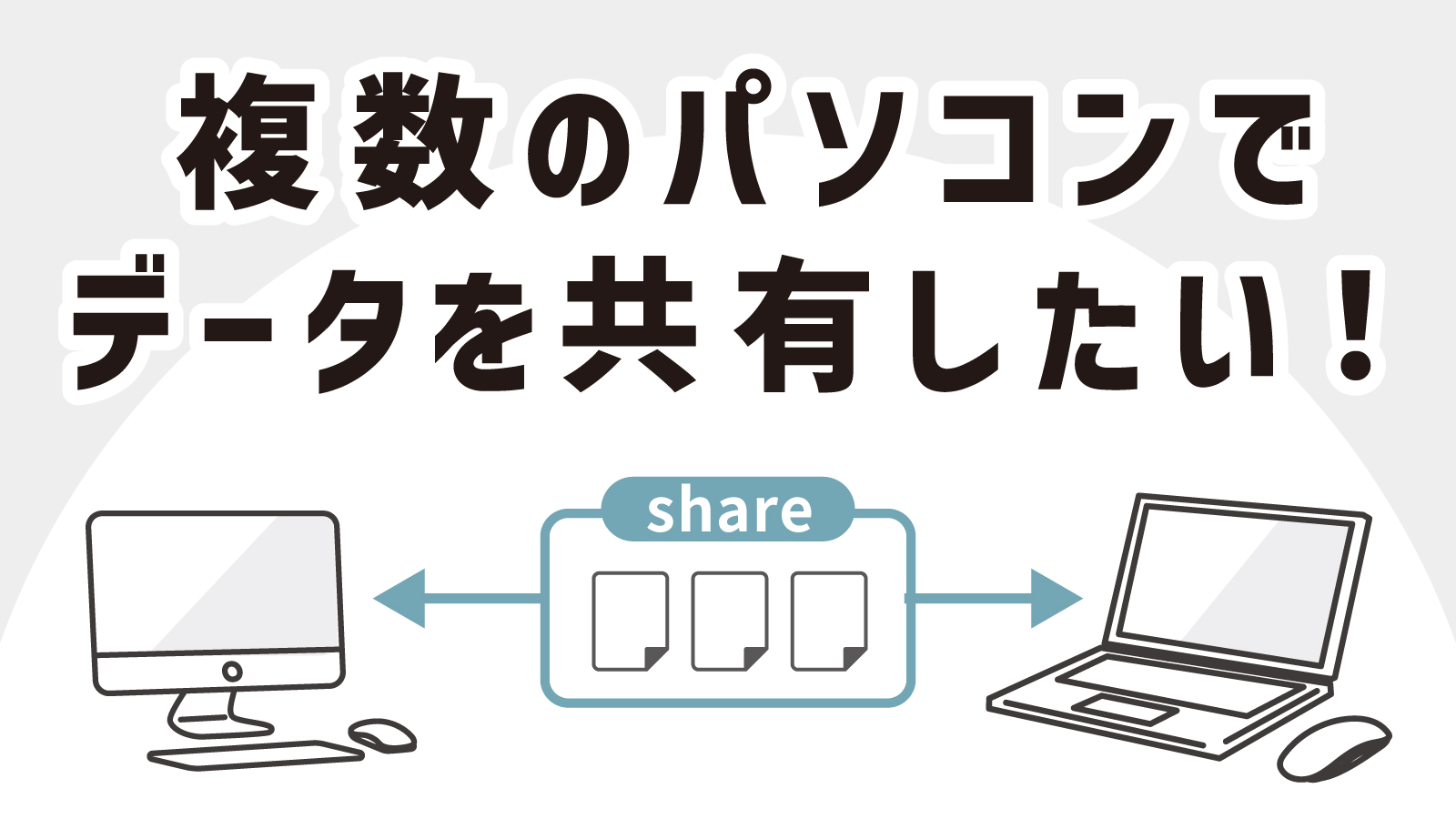
テレワークの定着やプライベート用・仕事用PCの使い分けが進むなか、デスク上にノートパソコンとデスクトップPCが並んでいる光景は珍しくなくなりました。しかし、キーボードやマウスをいちいち持ち替えたり、ファイルのやり取りにUSBメモリやメールを使ったりしていては、せっかくの2台体制も作業の足かせになりかねません。
パソコン2台をシームレスに共有・連携させると、まるで1台の巨大なパソコンを操作しているかのような快適な作業環境が手に入ります。本記事では、マウスやキーボードの統合からモニター切替、無線LANによるファイル共有、そしてトラブル解決策まで、2026年時点で最も実用的かつ確実な共有テクニックを余すところなく解説します。
📌 【この記事の重要ポイントまとめ】
- 要点1:マウス・キーボード共有は「専用アプリ(Logicool FlowやMouse Without Borders)」または「マルチペアリングBluetooth」で驚くほど快適に一体化できる。
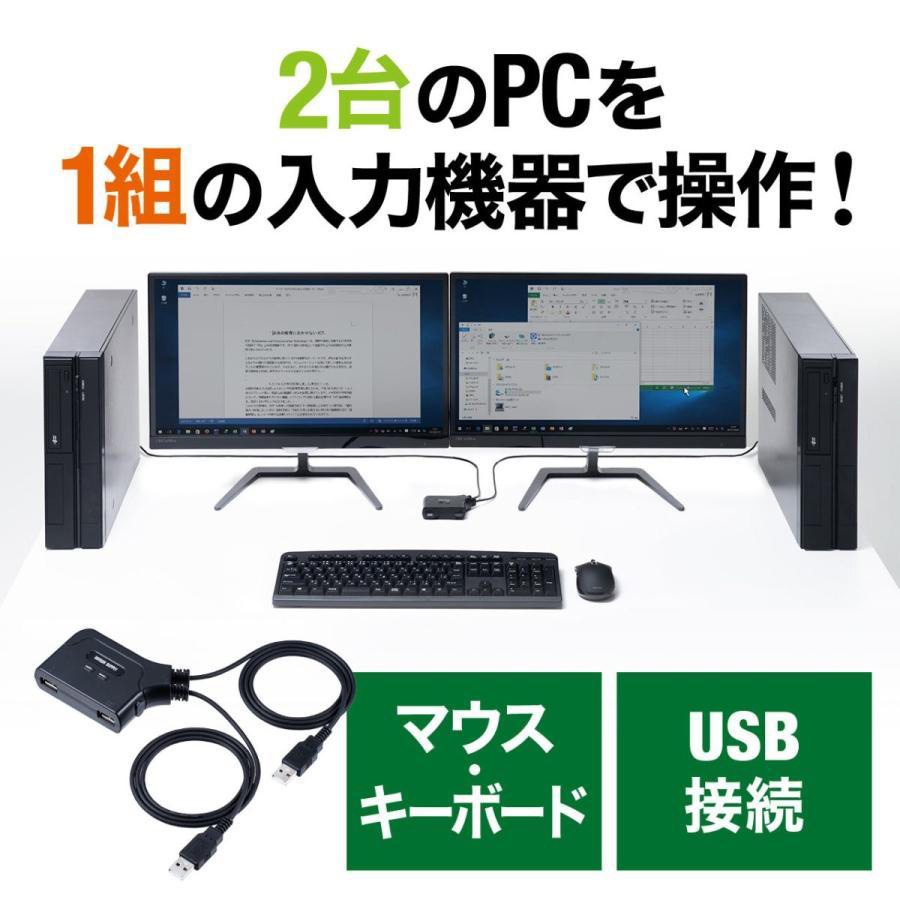
- 要点2:1台のモニターを2台で使い回すなら「最新KVMスイッチ」や「USBリンクケーブル」の活用が配線整理と操作性の両面でベスト。
- 要点3:Windows 11のファイル共有は「プライベートネットワーク設定」と「アクセス権限」の2点を押さえれば、無線LAN経由でも安全・高速に連携可能。
【なぜ今必要?】パソコン2台を連携・共有して作業効率が劇変する理由
パソコンを2台並べて作業する際、最大のストレスとなるのが「入力機器の持ち替え」と「データの受け渡し」です。仕事用PCで調べたテキストを個人用PCに送りたいときや、サブ機で資料を開きながらメイン機で執筆したいとき、手動でデータを移動させていては集中力が途切れてしまいます。
2台のPCを適切に共有・連携させると、マウスカーソルを画面の端に移動させるだけで隣のPCへ自動で移動し、そのままキーボード入力が可能になります。さらに、クリップボードの共有機能によって、テキストや画像の「コピー&ペースト」がPCの垣根を越えて実行できるようになります。
机の上が複数のキーボードやマウスで散らかるのを防ぎ、限られたデスクスペースを広々と使える点も大きなメリットです。ハードウェアとソフトウェアの両面から最適な共有環境を整えることが、作業効率を跳ね上げる鍵となります。
【マウス・キーボード共有】1組の周辺機器で2台を操るおすすめアプリとBluetooth接続
マウスとキーボードを2台のPCで共有する方法は、大きく分けて「ソフトウェア(共有アプリ)を使う方法」と「Bluetoothのマルチペアリング機能を備えたハードウェアを使う方法」の2系統が存在します。
手軽さと利便性で高い評判を集めているのが、ロジクール製デバイスに搭載されている「Logicool Flow」です。対応するマウスとキーボードを用意し、同一ネットワーク上でアプリを設定するだけで、画面をまたいだカーソル移動とファイル・テキストのシームレスなコピペが実現します。Windows同士はもちろん、WindowsとMacの混在環境でもスムーズに動作する点が強みです。
Windows同士の共有であれば、Microsoftが提供する無料ツール「PowerToys」内の「Mouse Without Borders」も極めて優秀です。追加コストをかけずに、最大4台までのPC間で1組のマウス・キーボードを共有できます。有線・無線LAN経由で通信するため、遅延が極めて少ない点も支持されています。
一方、会社のセキュリティポリシーで外部アプリのインストールが禁止されている場合は、3台までのマルチペアリングに対応したBluetoothマウス・キーボードが最適です。ボタンひとつで接続先PCを瞬時に切り替えられるため、安全性を保ちながらデスク上の入力機器を1組に集約できます。
【モニター1台×PC2台】KVMスイッチ比較とリンクケーブル活用の選び方
「作業机にモニターを2台置くスペースがない」「1枚の高精細ディスプレイを2台のパソコンで共有したい」という場面では、ハードウェアによる切り替えアプローチが威力を発揮します。
代表的な選択肢がKVMスイッチ(CPU切替器)です。モニター、キーボード、マウスをKVMスイッチ本体に接続し、そこから2台のPCへ配線することで、スイッチの物理ボタンひとつで画面出力とUSB入力を一括切替できます。2026年現在の最新トレンドとしては、USB Type-C1本で映像出力・給電・データ転送を同時にこなすKVMスイッチ内蔵モニターが人気を集めており、ノートPCとデスクトップPCの共用に最適です。
また、モニターを共有するのではなく「2台の画面をそれぞれ見ながら、2台間をケーブル1本で直感的に繋ぎたい」という場合には、パソコン間共有リンクケーブル(スマートデータリンクケーブル)が役立ちます。両方のPCのUSBポートに挿すだけでドライバが自動認識され、画面間でのドラッグ&ドロップによるファイル移動やマウス共有が可能になります。
【Windows 11完全対応】パソコン2台のファイル共有設定と無線LANネットワーク構築
社内LANや自宅のWi-Fiネットワークを使って、ケーブルレスで大量のファイルをやり取りするには、Windows 11標準のファイル共有機能を利用するのが最も確実です。
設定を成功させるための具体的な手順は以下の通りです。
ステップ1:ネットワークプロファイルの確認
設定アプリから「ネットワークとインターネット」を開き、接続中のWi-Fiまたはイーサネットのプロパティを「プライベートネットワーク」に設定します(パブリックのままだとセキュリティ制限で共有できません)。
ステップ2:高度な共有設定の有効化
「ネットワークとインターネット」>「ネットワークの詳細設定」>「共有の詳細設定」に進み、「プライベートネットワーク」内の「ネットワーク探索」と「ファイルとプリンターの共有」を両方オンにします。
ステップ3:共有フォルダの作成と権限付与
共有したいフォルダを右クリックして「プロパティ」>「共有」タブを開きます。「詳細な共有」をクリックし、「このフォルダーを共有する」にチェックを入れます。「アクセス許可」で読み取りや変更の権限を設定し、アクセスを許可するユーザーアカウントを指定して保存します。
設定完了後、もう1台のPCのエクスプローラーを開き、左側メニューの「ネットワーク」を選択すると相手のPC名が表示され、指定したフォルダへ直接アクセスできるようになります。
【データ移行と共有詳細まとめ】大容量データ移動と日常同期の使い分け
パソコン2台体制を運用する上では、「新しいPCへの一括データ移行」と「日常的な作業データの共有」を正しく切り分けることが作業の停滞を防ぎます。
PCの買い替えや初期セットアップに伴う数百GB〜数TB規模のデータ移行には、外付けSSD(USB 3.2 Gen2以上対応)やギガビット有線LANによる直結転送が適しています。無線LAN経由では転送完了までに長時間を要するだけでなく、途中で接続が途切れるリスクがあるためです。
対照的に、日々の業務で頻繁に更新するドキュメントや作業ファイルには、OneDriveやGoogleドライブなどのクラウドストレージ同期、または前述のローカル共有フォルダをネットワークドライブとして割り当てる手法が最も効率的です。自動バックアップを兼ねながら、どちらのPCからでも最新版のファイルを開いてシームレスに編集を継続できます。
【トラブルシューティング】パソコン2台が共有できない原因と決定的な対処法
手順通りに設定したはずなのに「相手のPCが表示されない」「アクセス権がありませんとエラーが出る」といったトラブルは頻発します。共有がうまくいかないときは、以下のチェックポイントを順に確認してください。
1. Wi-Fiのプライベートセパレータ機能が有効になっている
ルーターのセキュリティ機能(プライベートセパレータやAPアイソレーション)がオンになっていると、同じWi-Fiに繋がっていてもPC同士の直接通信が遮断されます。ルーターの管理画面から該当設定を無効化してください。
2. ネットワークプロファイルが「パブリック」になっている
Windows Update後などにプロファイル設定が初期化され、意図せずパブリックに戻ってしまう事例が目立ちます。両方のPCが「プライベート」になっているか再確認しましょう。
3. パスワード保護共有と認証エラー
相手のPCにアクセスする際、アクセス先PCの「Windowsアカウント名」と「パスワード(またはPINではなく正規パスワード)」を正しく入力しているか確認します。Microsoftアカウントでサインインしている場合は、ローカルアカウントを作成して共有専用の権限を付与するのも安定接続のコツです。
4. セキュリティソフトのファイアウォールによる遮断
サードパーティ製のウイルス対策ソフトがファイル共有ポート(SMBポートなど)をブロックしているケースがあります。一時的にファイアウォールを無効にして接続できるか試し、原因を切り分けてください。
【パソコン 2 台 共有】に関するよくある質問(FAQ)
Q1:WindowsとMacの組み合わせでもマウスやファイルを共有できますか?
A1:はい、可能です。マウスやキーボードの共有には「Logicool Flow」やオープンソースの「Barrier」などのクロスプラットフォーム対応アプリが利用できます。ファイル共有に関しても、Mac側で「SMBファイル共有」を有効にすることで、Windowsのエクスプローラーから問題なく相互アクセスが可能です。
Q2:会社のセキュリティが厳しいPCと私用PCを共有する安全な方法はありますか?
A2:セキュリティポリシーに抵触しないよう、ソフトウェアのインストールやローカルネットワーク共有は避け、ハードウェアで完結する「Bluetoothマルチペアリング対応のキーボード/マウス」や「物理KVMスイッチ」の利用を推奨します。データ共有が必要な場合は、会社公認のクラウドストレージを経由するのが最も安全です。
Q3:無線LAN(Wi-Fi)でのファイル共有は速度が遅いですか?
A3:Wi-Fi 6やWi-Fi 7環境であれば、一般的なオフィス文書や高画質写真のやり取りは一瞬で完了し、ストレスを感じることはほぼありません。ただし、数十GBを超える大容量動画データを頻繁に移動する場合は、有線LANケーブル接続またはUSBリンクケーブルの導入をおすすめします。
まとめ:用途に合わせた最適な共有環境でデスクワークを極限まで効率化しよう
2台のパソコンを連携させるアプローチには、手軽なソフトウェア連携から本格的なハードウェアKVMスイッチまで多彩な選択肢があります。入力機器を1つにまとめてデスクを整頓したいのか、大容量ファイルを日常的にやり取りしたいのか、あるいはモニターを共有したいのかによって、選ぶべき最適解は異なります。
まずは導入コストのかからないWindows 11の共有設定や無料共有アプリから試し、必要に応じてマルチペアリング機器やリンクケーブルを取り入れてみてください。2台のPCがスムーズに繋がり、境目を意識せずに作業できる快適さを実感できるはずです。 (出典: パソコン 2 台 共有(Yahoo!ニュース))

Webメディアの編集およびコンテンツ作成に従事。正確で質の高い情報発信を心掛けています。
