Androidでアプリが消えた?表示されない原因と完全復活手順
いつも使っているはずのアプリが、ある日突然Androidの画面から消えてしまい、焦った経験はないでしょうか。「誤ってアンインストールしてしまったのか」「大切なデータが消えたのではないか」と不安になりますが、大半のケースではアプリ本体やデータはスマートフォン内部に残っています。
アプリアイコンが画面から見失われる背景には、単なるショートカットの削除から、Androidシステムによる自動アーカイブ、ランチャーアプリの一時的な不具合、あるいは意図しない「無効化」まで、さまざまな要因が潜んでいます。本稿では、原因を論理的に切り分け、見失ったアプリを確実に画面へ呼び戻すための決定的な対処法をわかりやすく解説します。
📌 【この記事の重要ポイントまとめ】
- 要点1:ホーム画面から消えてもアプリ本体が削除されたとは限らず、ドロワー(アプリ一覧)や設定メニュー内に残っているケースがほとんど。
- 要点2:Androidの「無効化」機能や最新の「アプリのアーカイブ」、非表示設定が原因なら、簡単な設定変更ですぐにアイコンを再表示できる。
- 要点3:Google Playストア経由の検索やホームアプリのキャッシュクリア、セーフモードの解除など、状況に応じた適切なアプローチで確実に復旧可能。
【原因究明】Androidで急にアプリが表示されない5大理由と真相
スマートフォン上でアプリが見当たらなくなる現象には、明確な技術的理由があります。パニックにならず、まずはどのパターンに該当するかを特定することが早期解決への近道です。
主な原因として挙げられるのは以下の5点です。
- ホーム画面のショートカットのみが削除された:ホーム画面からアイコンをスワイプして誤って消去しただけで、アプリ本体は本体内に残っている状態です。
- アプリが「無効化」または「非表示」に設定された:端末の設定やランチャー機能により、一時的にアプリが動作停止・不可視化されています。
- OSの省電力・容量節約機能(アーカイブ機能など):長期間使用していないアプリが自動的に一時退避され、表示形態が変化しているケースです。
- ホームアプリ(ランチャー)のキャッシュ破損:画面描画を司るシステムに一時的な不具合が生じ、アイコンの読み込みに失敗しています。
- セーフモードの起動:端末がセーフモードで立ち上がっているため、後からインストールしたサードパーティ製アプリが一括で非表示になっています。
これらの原因に応じた具体的な復元手順を、順を追って見ていきましょう。
ホーム画面から消えた時の基本操作|ドロワー検索とアイコンの再配置
最も多いトラブルが、Androidのホーム画面からアプリが消えたというケースです。Androidは「ホーム画面」と「ドロワー(全アプリ一覧画面)」の二層構造になっており、ホーム画面上のアイコンを消しても、それは単にショートカットを削除したにすぎません。
まずは本体にアプリが残っているか、ドロワー画面を確認しましょう。
画面下部から上に向かってスワイプし、ドロワー画面を開きます。画面上部にある検索バーにアプリ名を入力し、該当のアプリが見つかればデータも本体も無事です。見つかったアプリを元の画面に戻すには、Androidのホーム画面へアイコンを追加する操作を行います。アプリアイコンを長押ししたまま指を離さず、ホーム画面の配置したい場所までドラッグしてドロップすれば、元通りにショートカットが再配置されます。
この基本手順だけで、問い合わせの約半数以上が解決に至っています。
アプリ一覧にも表示されない?無効化の解除とシステムアプリの確認
ドロワー画面をくまなく探しても見つからない場合、アプリ自体が「無効化」されているか、誤操作で非表示リストに入っている可能性が極めて高くなります。特にプリインストールされている標準アプリ(カメラ、ブラウザ、カレンダーなど)で多発する現象です。
本体の設定から、Androidアプリの無効化を有効化へ戻す手順を実行してください。
- 端末の「設定」アプリを開き、「アプリ」(または「アプリと通知」)をタップします。
- 「〇〇個のアプリをすべて表示」を選択し、端末内の全リストを開きます。
- 画面上部やフィルターメニューで「無効化されているアプリ」を選択します。
- 該当のアプリを見つけたらタップし、画面下部の「有効にする」を選択します。
もし標準機能のアプリが見当たらないときは、アプリ一覧画面の右上にあるメニュー(3点リーダー)から「システムアプリを表示」をタップしてください。OSの深層部分に組み込まれている関連機能が一覧化され、無効化されていた標準アプリを救出できるようになります。
Google Playストアから探す裏技とランチャーのキャッシュクリア
設定画面のリストからも探し出せない場合の強力な手段が、Google Playストアを経由したアプローチです。Playストア経由でアプリのインストール状態を直接参照することで、端末内の深層ステータスを可視化できます。
Google Playストアを開き、右上のプロフィールアイコンから「アプリとデバイスの管理」>「管理」タブへ進みます。フィルターを「インストール済み」に設定して検索してください。もしここにアプリが存在していれば、そのまま「開く」をタップして起動できます。ここで「有効にする」や「更新」と表示されている場合は、指示に従って処理を完了させるとアプリアイコンが復活します。
一方で、アプリは確かに存在するのに画面上に正しく描画されない場合は、ホーム画面を制御しているランチャー機能の一時ファイル破損が疑われます。この場合は、Androidアプリのキャッシュ削除を試行します。
「設定」>「アプリ」から、使用しているホームアプリ(例:「Pixel Launcher」「One UI ホーム」「Xperiaホーム」など)を選択し、「ストレージとキャッシュ」から「キャッシュを消去」を実行してください。一時的なバグが解消され、ホーム画面が再読み込みされることで、消えていたアイコンが再描画されます。
セーフモードの誤作動や最新の「非表示・アーカイブ」を解除する手順
画面の左下に「セーフモード」と小さく文字が表示されていないでしょうか。端末の誤操作やシステムエラーによってセーフモードで起動している場合、後から入れたアプリはすべて一時的に非表示となり、起動もできなくなります。
セーフモードに陥っている場合は、Androidのセーフモードを解除するために端末を通常再起動します。電源ボタンを長押しし、「再起動」をタップするだけで通常の動作モードへと復帰し、すべてのアプリが再び画面に現れます。
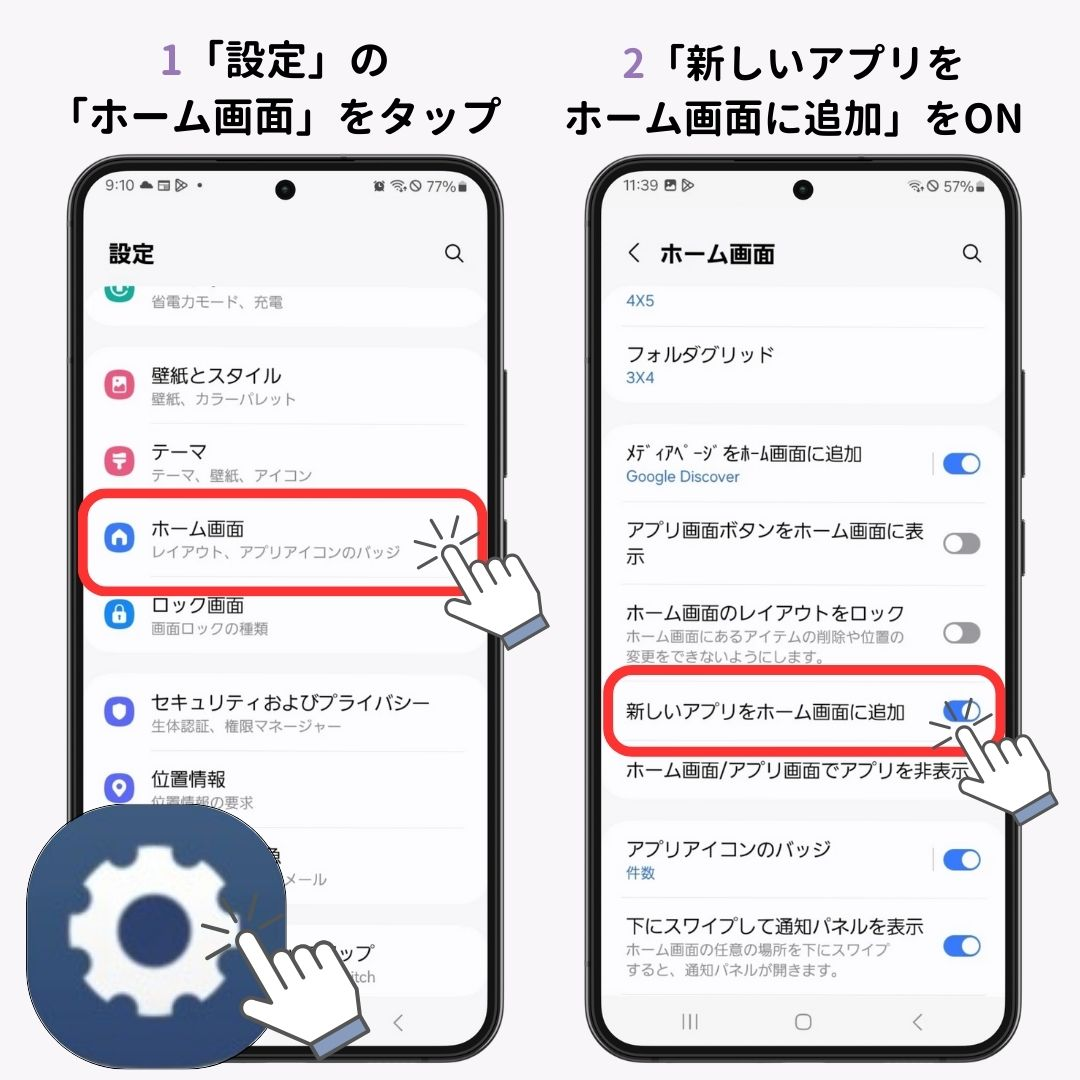
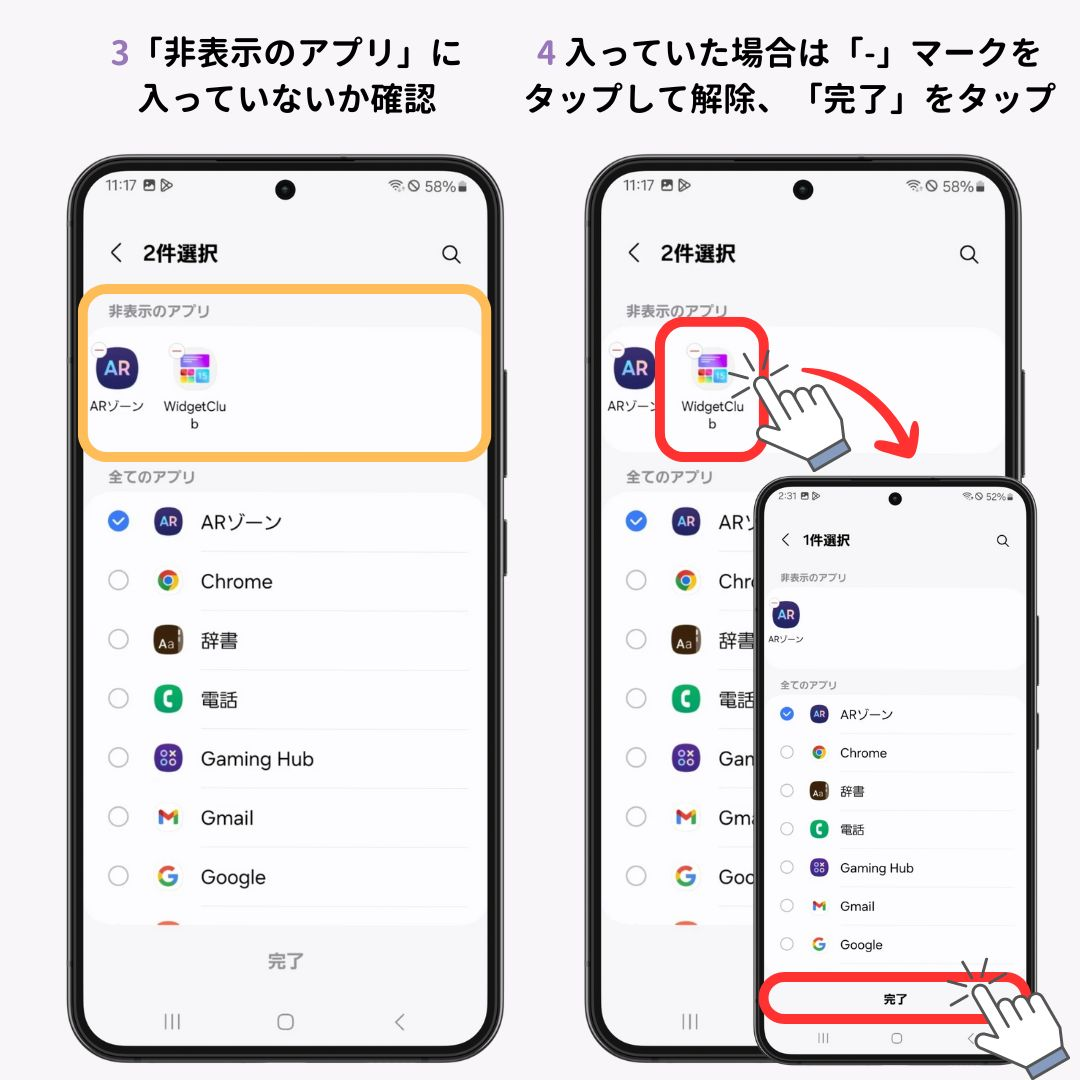
また、近年のAndroid環境では、プライバシー保護のための「プライベートスペース」や「非表示フォルダ」、端末ストレージを自動確保する「アプリのアーカイブ」機能が導入されています。これらが意図せず有効になっていると、アイコンが別領域へ隔離されて通常画面から見えなくなります。
ホームアプリの設定メニューを開き、アプリの非表示設定を解除するか、設定のストレージ項目からアーカイブ対象から外す操作を行ってください。これにより、ユーザーが意図せず隠してしまったアプリアイコンを完全に復元させることが可能です。
【android アプリ が 表示 されない】に関するよくある質問(FAQ)
Q1:ホーム画面からアイコンを消したら、中のデータやアカウントも消えてしまいましたか?
A1:いいえ、消えていません。ホーム画面からの削除はショートカットの破棄に過ぎず、ドロワーや設定からアプリを開けば、ログイン状態や保存データは元のまま保持されています。
Q2:Google Playストアで「インストール済み」となっているのにドロワーにありません。
A2:アプリが無効化されているか、プライベートスペース等の非表示フォルダに隔離されている可能性があります。「設定」>「アプリ」から該当アプリを探して「有効にする」をタップするか、ランチャーの非表示アプリ一覧を確認してください。
Q3:特定のアプリだけが突然消え、ストアで検索しても出てこないのはなぜですか?
A3:開発者側がアプリの配信を停止したか、お使いの端末のOSバージョンがアプリの動作要件を満たさなくなり、ストア上で非対応表示になっている可能性があります。この場合は開発元の公式サイトやアナウンスをご確認ください。
まとめ:焦らず順番にチェックすれば消えたアプリは必ず元に戻る
Androidで急にアプリが表示されなくなると深刻なトラブルに思えますが、端末内で完全にデータごと抹消されているケースは稀です。多くはショートカットの脱落、無効化への切り替わり、ランチャーの一時的な描画エラーといった軽微な原因に集約されます。
まずは「ドロワーの検索」から始め、「設定内のアプリ無効化チェック」「Playストアからの確認」「キャッシュクリアと再起動」という順序でトラブルシューティングを進めてみてください。焦ることなく論理的なステップを踏むことで、見失ったアプリと大切なデータを確実に手元へ取り戻すことができます。 (出典: android アプリ が 表示 されない(Yahoo!ニュース))

毎日更新されるトレンド情報を分析・発信中。役立つ裏技やおすすめ情報を分かりやすく紹介します。

