【2026年】消えたiPhoneのEメールを復元する裏ワザと全手順
「大切な仕事の連絡やチケットの控えメールが、突然iPhoneの画面から消え去ってしまった」——そんな予期せぬトラブルに直面し、焦りを感じている方は少なくありません。スワイプ操作によるうっかり誤削除から、iOSアップデートに伴うアカウント同期の不具合、キャリアプロファイルの破損まで、メールが見当たらなくなる背景には様々な要因が潜んでいます。
メールが画面から消えたとしても、即座にデータそのものが完全に消滅したとは限りません。サーバー上にデータが残っていれば、適切なステップを踏むことで元通りに取り戻せます。誤削除直後の救出テクニックから、au・ドコモ・ソフトバンク各キャリア、iCloudやGmailの復旧手順、さらにはゴミ箱からも消えた場合の2026年最新対処法まで、わかりやすく解説します。
📌 【この記事の重要ポイントまとめ】
- 要点1:消えた直後ならiPhoneを振る「シェイク機能」や「ゴミ箱」からの移動で即座に復元可能。
- 要点2:アカウントごとの同期切れやプロファイル破損が原因なら、再設定やWeb版メールへのアクセスでほぼ確実に復活する。
- 要点3:ゴミ箱からも完全削除された場合でも、iCloudバックアップやサーバー保存期間内であれば救出の道は残されている。
【原因究明】iPhoneのEメールが突然消えた理由とメールボックス消滅の真相
何の前触れもなく受信ボックスが空になったり、特定のメールが見当たらなくなったりした場合、パニックに陥る前に冷静に原因を切り分ける必要があります。メールボックス消えた原因として代表的なものは以下の4パターンです。
第1に、iPhone標準メールアプリ不具合や一時的な同期エラーです。通信環境の乱れやバックグラウンド処理の詰まりにより、サーバーとの通信が一時的に途切れているケースが目立ちます。第2に、iOSのバージョン更新に伴い「パスワードの再認証」が求められ、バックグラウンドでアカウントがログアウト状態になっている事例です。
第3に、スワイプ操作の誤認によって「削除」や「アーカイブ」に勝手に振り分けられている日常的な操作ミスが挙げられます。第4に、キャリアメール(au、ドコモ、ソフトバンク)の構成プロファイルの不整合です。まずは「端末から消えただけなのか」「サーバー上からも消えているのか」を見極めることが復元の第一歩となります。
【誤削除メール復元手順】まずはゴミ箱をチェック!直後なら「端末シェイク」も有効
メールを誤って消してしまった直後であれば、特別なツールを使わずに数秒で復旧できる強力な機能が備わっています。最も手軽な誤削除メール復元手順を押さえておきましょう。
誤って削除ボタンを押したり、スワイプで消してしまった直後なら、iPhone本体を物理的に軽く振る(シェイクする)か、画面を3本指で左へスワイプ(または3本指ダブルタップ)してください。「取り消し - ゴミ箱へ移動」というポップアップが表示され、「取り消し」をタップするだけでメールが元の受信ボックスへ一瞬で戻ります。
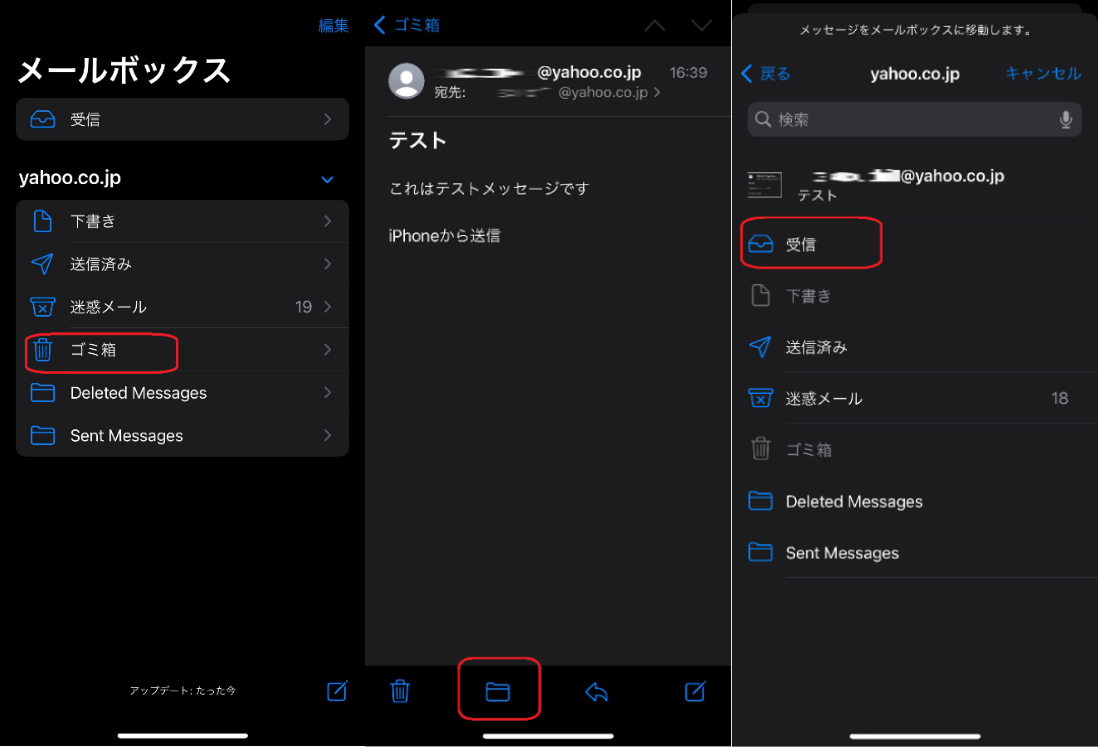
操作から時間が経っている場合は、標準的なiPhoneメール復元ゴミ箱の手順を実施します。
1. メールアプリを開き、左上の「< メールボックス」をタップして一覧画面に戻る。
2. 該当アカウントの「ゴミ箱」フォルダを選択する。
3. 復元したいメールを見つけたら、右上の「編集」をタップして選択するか、メールを開いて下部の「フォルダアイコン(移動)」をタップする。
4. 移動先として「受信」ボックスを指定する。
一般的なメールサービスでは、ゴミ箱に入ったメールは30日間(設定によっては即時〜7日間)保持されます。完全に自動消去される前であれば、この手順で確実に戻せます。
【大手キャリア別】au・ドコモ・ソフトバンクのEメール復元完全ガイド
大手キャリアのメールアドレス(@ezweb.ne.jp, @au.com, @docomo.ne.jp, @i.softbank.jpなど)が消えてしまった場合、キャリア固有のサーバー仕様やプロファイルに合わせた対処が必須です。
【auメール復元iPhoneの手順】
auの場合、標準メールアプリから消えていても、サーバーにメールが保存されています。「auメールアプリ」を利用している場合は、アプリ内のゴミ箱を確認してください。標準メールアプリを使っている場合は、Safariから「au Webメール」にログインすることで、端末に表示されない過去メールを直接閲覧・管理できます。メールアカウントごと消滅した場合は、auのサポートサイト(My au)から「メール初期設定プロファイル」を再インストールすることで受信設定が復旧します。
【ドコモメール復元iPhoneの手順】
ドコモメールはクラウドサーバー優先で管理されているため、端末側で消えたように見えてもクラウド側にデータが無事なケースがほとんどです。Safariから「ドコモメール(Web版)」にdアカウントでログインし、メールが残っているか確認してください。iPhoneのメール一覧にドコモのフォルダ自体が出ないときは、「dメニュー」>「My docomo」>「設定」から「iPhoneドコモメール利用設定」プロファイルを再ダウンロード・インストールすれば解決します。
【ソフトバンクEメール復元の手順】
ソフトバンクの「Eメール(i)」を利用している場合、My SoftBankから「一括設定プロファイル」を再インストールするのが最も確実です。メールボックスが空洞化した際は、設定アプリ内の「メール」>「アカウント」>「SoftBank」の同期設定を一度オフにし、数秒後にオンへ戻すことで再同期がかかり、サーバーからメールが再読み込みされます。
【iCloud&Gmail・Yahoo!】Web版サーバーとアカウント再設定で復活させる裏ワザ
クラウド系フリーメールやApple純正のiCloudメールで「突然メールが消えた」という現象が起きたときは、ブラウザ経由でのアプローチとアカウント同期の修復が決定打となります。
iCloudメールが消えた場合の復活手順として最も信頼できるのは、PCやブラウザから「iCloud.com」にサインインし、Web版のメール画面を開く方法です。iPhoneのアプリ側で表示不具合が起きていても、Appleのクラウドサーバー上にはデータが無傷で残っているケースが多々あります。Web版のゴミ箱に対象メールがあれば、そのまま受信トレイへドラッグ&ドロップして戻せます。
GmailやYahoo!メールでも同様に、SafariやPCブラウザから公式Webメールへアクセスし、「すべてのメール」や「ゴミ箱」を検索してください。Web上には存在しているのにiPhoneに反映されない場合は、iPhoneメールアカウント再設定が効果を発揮します。
1. iPhoneの「設定」>「メール」>「アカウント」を開く。
2. 不具合の起きているアカウント(GmailやYahoo!など)を選択し、「アカウントを削除」を実行する。
3. 再度「アカウントを追加」を選び、IDとパスワードを入力して再連携を行う。
IMAP方式(現在の標準規格)であれば、アカウントをiPhoneから削除してもサーバー上のメール本文が消えることはありません。再ログインすることで最新の受信状態が綺麗に同期し直されます。
【完全に削除した場合】バックアップからのメール復元と専門ソフトの現実
ゴミ箱からも手動で消してしまった、あるいは自動消去期限(30日等)を過ぎてしまった場合、iPhoneメール完全に削除した復元は難易度が跳ね上がりますが、条件次第で突破口があります。
有力な手段となるのがバックアップからのメール復元です。過去に「iCloudバックアップ」または「Mac / PC(Finder / iTunes)での完全バックアップ」を作成しており、そのバックアップデータを作成した時点でメールが存在していたなら、端末を初期化してバックアップを復元することで当時の状態を蘇らせることが可能です。
ただし、IMAP形式のメール(iCloud、Gmail、各種キャリアメール等)は「サーバー上の最新状態」と常に同期するため、バックアップから復元した瞬間にサーバーと通信して「削除済み」と同期されて消滅してしまう落とし穴があります。この同期上書きを防ぐには、バックアップ復元直後に機内モードへ切り替え、Wi-Fiとモバイル通信を遮断した状態でメール内容を画面キャプチャやメモ帳へ退避させるテクニックが有効です。
市販のデータ復元ソフトに関しては、暗号化が強固な最新iOSにおいて「端末内部の深層領域から削除済みIMAPメールを単体抽出する」ことは技術的に極めて困難です。怪しい有料ソフトウェアに安易に課金する前に、まずはバックアップの有無とWebメールサーバー上のログ確認を優先してください。
【トラブル防止】二度と大切なメールを消さないための推奨バックアップ&設定
メール消失のトラブルを再発させないためには、日頃の設定と操作の見直しが欠かせません。
まず見直したいのが、iPhone標準メールアプリの「スワイプ操作」です。「設定」>「メール」>「スワイプオプション」から、左スワイプ時の挙動を「削除」ではなく「アーカイブ」に変更しておくことを強く推奨します。アーカイブ設定にしておけば、万が一誤操作しても「すべてのメール」ボックス内にデータが残り続けるため、即座に検索・発掘が可能です。
また、重要度の高い仕事の受領書や契約関連メールを受信した際は、メール画面から「共有」>「プリント」を選び、2本指でピンチアウトしてPDF化し、「ファイル」アプリや外部クラウドストレージへ保存する習慣をつけておくと、万一メールサーバーに障害が起きても完全にデータを保護できます。
【iPhoneのEメール復元】に関するよくある質問(FAQ)
Q1:ゴミ箱にも入っていない「完全に削除されたメール」は本当に復元できますか?
A1:サーバー上からも消滅し、事前バックアップも存在しない場合は、端末単体での完全復元は極めて困難です。ただし、POP方式で受信していた古いメールがPC側に残っていないか、あるいは送信元の相手側に「送信済みメール」として残っていないか確認し、再送を依頼するのが現実的で確実な手段となります。
Q2:キャリアメール(@ezweb、@docomo、@i.softbank)がメールアプリから消えてしまいました。どうすればいいですか?
A2:メールデータ自体が消えたのではなく、認証用プロファイルが外れている可能性が高い状態です。Wi-Fiをオフにしてモバイル通信に切り替えた上で、各キャリアのマイページ(My au / My docomo / My SoftBank)から構成プロファイルを再インストールしてください。数分で受信ボックスが再構築されます。
Q3:iOSアップデート後にメールが受信できなくなったり消えたりした場合の対処法は?
A3:アップデートに伴うセキュリティ認証の更新が必要です。「設定」>「メール」>「アカウント」を開き、エラー表示が出ているアカウントのパスワードを再入力するか、一度アカウントを削除して再登録を行ってください。多くの場合、再同期によって全件が再表示されます。
まとめ:消えたメールも諦めない!的確な復旧ステップで確実に対処
iPhoneの画面からEメールが消えてしまうと絶望的な気持ちになりますが、実際のデータの多くはクラウドサーバーやゴミ箱、あるいはWeb版の管理画面にしっかりと守られています。
画面から消えた直後なら「シェイク操作」や「ゴミ箱の探索」、アカウント単位のトラブルなら「プロファイルの再インストール」や「アカウント再設定」、どうしても見当たらないなら「Web版サーバーへの直接アクセス」というように、原因に合わせた正しいアプローチを順を追って試すことが大切です。焦って不適切な操作を重ねて完全にデータを消してしまう前に、本記事の手順に沿って一つずつ冷静に復旧作業を進めてみてください。 (出典: iphone e メール 復元(Yahoo!ニュース))

最新のトレンドや話題のニュースをわかりやすく解説するWebライターです。読者の皆様に役立つ情報を日々お届けしています。
