IPhoneのHEIC写真が開けない?Windowsでの表示・無料変換法
iPhoneで撮影した写真をパソコンに転送した際、「アイコンが真っ白で画像が表示されない」「拡張子が.heicとなっていてクリックしても開けない」というトラブルに頭を抱えるユーザーは非常に多く存在します。手元のスマートフォンでは綺麗に見えているはずの写真が、Windows PCに移した途端に閲覧不能になってしまう現象には、明確な技術的背景が存在します。
Apple製品を中心に普及した高効率フォーマット「HEIC」は、優れた画質とデータ節約性能を両立する一方で、Windowsなどの外部環境ではそのまま閲覧できないケースが珍しくありません。本稿では、HEICファイルが開けない根本的な原因と対処法をはじめ、Windows 10やWindows 11で写真を表示させる手順、さらには無料かつ安全にJPGへ一括変換するテクニックやiPhone側の設定変更手順まで、わかりやすく解説します。
📌 【この記事の重要ポイントまとめ】
- 要点1:HEICが開けない主な原因は、Windows環境に専用の拡張機能(コーデック)が標準で導入されていないため。
- 要点2:拡張子を無理やり書き換えるのはNG。公式拡張機能の追加、信頼できる変換ツール、無料ビューアーの活用で即座に解決できる。
- 要点3:iPhoneのカメラ設定を「互換性優先」に切り替えるか、PC転送設定を最適化することで、今後のHEICトラブルを根本から防げる。
【なぜ見られない?】HEICファイルがWindowsで開けない決定的な原因
iPhoneで写真を撮ると、標準状態では「.heic」という拡張子で保存されます。これは「High Efficiency Image Container」の略称で、従来のJPG形式に比べて同等以上の画質を保ちながらファイルサイズを約半分に抑えられる画期的な圧縮規格です。AppleはiOS 11以降、ストレージ容量の節約を目的にこの形式を標準採用しました。
しかし、問題となるのが他社製OSとの互換性です。Windows 10やWindows 11を搭載したPCでは、HEICファイルをデコード(解読)して画面に描画するためのソフトウェアエンジンが初期状態では不足している場合があります。そのため、パソコン側が「未知のファイル形式」と認識してしまい、HEIC Windows10 見れないトラブルや、サムネイルがプレビューされない現象が発生します。
決してファイル自体が破損しているわけではなく、表示するための仕組みをパソコン側に組み込むか、扱いやすい画像形式へと変換してあげるだけで、本来の美しい写真を問題なく閲覧できるようになります。
【Windows11・10対応】HEICファイルをパソコンでそのまま表示する方法
パソコン上でHEIC写真をそのままダブルクリックして閲覧したい場合、まずはOSに適切な拡張機能を追加するのが最もシンプルな解決策です。Windows環境に応じたHEICファイル パソコン 表示方法を把握しておきましょう。
Microsoft Storeでは、標準のフォトアプリでHEICを閲覧可能にする公式プラグインが配布されています。導入手順は以下の通りです。
- Microsoft Storeを開き、検索バーに「HEIF 画像拡張機能」と入力する。
- Microsoft公式が提供するHEIF 画像拡張機能(無料)を入手し、インストールする。
- HEIC写真を開き、表示されるか確認する。
なお、一部の高解像度写真やLive Photos関連のデータでは、映像コーデックである「HEVCビデオ拡張機能」の追加を求められる場合があります。こちらは有料(120円程度)で提供されていますが、静止画の閲覧だけであれば、無料の画像拡張機能や後述する外部ビューアーソフトを利用することで追加コストをかけずに表示が可能です。
また、エクスプローラー上で大量の写真をサクサク確認したい場合は、HEIC対応のHEIC ビューアー おすすめソフト(「XnView MP」や「IrfanView」など)を導入するのも賢い選択肢です。これらの定番フリーソフトは標準でHEICのデコードに対応しており、動作も非常に軽快です。
【一括変換】HEICをJPGに一瞬で無料変換するテクニック
「会社や学校の提出フォームがJPGにしか対応していない」「古いソフトウェアで写真を編集したい」といった場面では、HEICからJPGへの形式変換が必須になります。手軽に行えるHEIC JPG 変換の代表的な手段を見ていきましょう。
まず手軽なのが、ブラウザ上で完結するHEIC JPG 一括変換 オンラインサービスの活用です。「ILoveIMG」や「Apowersoft HEIC変換」などのオンラインコンバーターは、ウェブサイト上にHEICファイルをドラッグ&ドロップするだけで、瞬時にJPG形式へと変換してくれます。専用ソフトをインストールする手間がないため、数枚から数十枚程度の写真を今すぐ変換したいときに重宝します。
ただし、プライベートな写真や機密情報を含む画像をオンライン上にアップロードすることに抵抗がある場合は、PC内で処理が完結するHEIC 変換 フリーソフトの利用が安全です。「iMazing HEIC Converter」や「CopyTrans HEIC for Windows」といった信頼性の高いデスクトップアプリを使えば、完全オフライン環境で数百枚の写真であっても一瞬でJPGへ一括変換できます。
ここで1点、重大な注意点があります。ファイル名の末尾にある「.heic」をキーボード操作で「.jpg」へと書き換えるHEIC 写真 拡張子 変更を行っても、写真が開けるようにはなりません。拡張子を手動で変更してもデータの内部構造はHEICのままであるため、パソコン側が誤認識を起こし、かえってファイル破損の原因になります。形式を変更する際は、必ず専用の変換ツールを使用してください。
【iPhone設定】今後困らない!写真の「HEICやめ方」完全ガイド
パソコンに写真を取り込むたびに変換作業を行うのは手間がかかります。最初から一般的なJPG形式で写真を撮影・保存したい場合は、iPhone側の設定を見直すことでiPhone HEIC やめ方を実践できます。
設定方法は非常に簡単です。
- iPhoneの「設定」アプリを開く。
- 一覧から「カメラ」を選択する。
- 最上部にある「フォーマット」をタップする。
- 「高効率」から「互換性優先」にチェックを変更する。
このiPhone 写真 互換性優先 設定を有効にすると、以降にカメラで撮影した写真はすべて標準的なJPG形式(動画はH.264形式)で保存されるようになります。Windows PCはもちろん、古いテレビやデジタルフォトフレーム、あらゆるWebサービスでそのまま問題なく扱えるようになります。
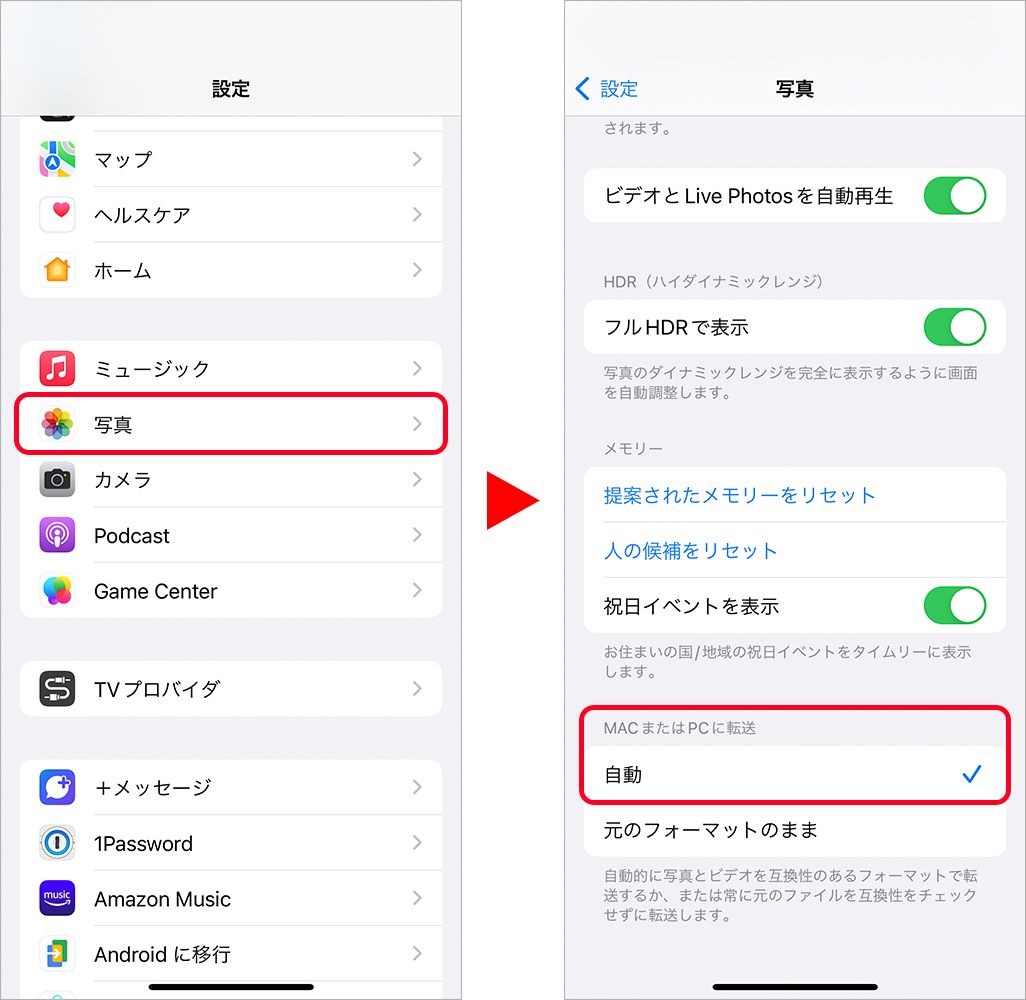
さらに、「撮影時はiPhoneの容量を節約するためにHEICのままにしておき、パソコンに転送するときだけ自動でJPGに変換してほしい」という柔軟な運用も可能です。「設定」>「写真」>最下部の「MACまたはPCに転送」の項目で、「自動」にチェックを入れておきましょう。この設定にしておけば、USBケーブルでパソコンに写真を転送する際、iPhoneが相手側の環境に合わせて自動的にJPGへ変換しながらデータを送り出してくれます。
【比較】HEICとJPGはどちらを選ぶべき?失敗しない使い分け基準
HEICとJPGにはそれぞれ明確なメリットとデメリットが存在します。ご自身の利用環境やストレージ状況に合わせて、最適なフォーマットを選択しましょう。
| 項目 | HEIC(高効率) | JPG(互換性優先) |
|---|---|---|
| ファイル容量 | 非常に小さい(JPGの約半分) | 標準的(容量を圧迫しやすい) |
| 画質・階調 | 16bit階調対応で高品質 | 8bit階調で標準的 |
| Apple製品での扱い | 完全対応・シームレス | 完全対応 |
| Windows・Web互換性 | 拡張機能や変換が必要な場合あり | ほぼ100%の環境で表示可能 |
iPhoneの本体ストレージやiCloudの容量を少しでも節約し、Apple製品(Mac、iPad)を中心に写真データをやり取りするのであれば、HEICのまま運用するのが最も効率的です。
一方で、仕事でWindows PCへ日常的に写真を取り込む機会が多い方や、ブログ・SNSへの投稿、官公庁・学校などの各種申請フォームへ写真をアップロードする機会が多い方は、初めからJPG保存(互換性優先)に設定しておくほうが作業効率が大幅に向上します。
【heic ファイル 開け ない】に関するよくある質問(FAQ)
Q1:ファイル名の「.heic」を直接「.jpg」に書き換えても写真が表示されないのはなぜ?
A1:拡張子はあくまでOSに「どのアプリで開くべきか」を伝えるラベルに過ぎず、文字を打ち替えても写真データ自体の内部構造(圧縮形式)は変わりません。内部がHEICのまま拡張子だけを.jpgにすると、アプリがJPGとして読み込もうとして構文エラーを起こします。必ず変換ツールや公式プラグインを使用してください。
Q2:Windows 11でHEIC写真を開こうとすると有料アプリの購入を促されるのですが?
A2:Microsoft Storeの「HEVCビデオ拡張機能(約120円)」が表示されるケースがあります。静止画の閲覧だけであれば、無料提供されている「HEIF 画像拡張機能」をインストールするか、無料の画像閲覧ソフト(「XnView MP」など)を利用することで、一切お金をかけずに表示可能です。
Q3:オンライン変換サイトに個人的な写真をアップロードしてもプライバシーは安全ですか?
A3:大手変換サービスはアップロード後数時間でサーバーからデータを自動削除する仕組みを導入していますが、流出リスクを完全にゼロとは言い切れません。免許証などの本人確認書類やプライベートな家族写真を変換する場合は、「iMazing HEIC Converter」などのPC内で処理が完結するオフライン型フリーソフトの利用を推奨します。
Q4:すでにパソコンに保存してしまった大量のHEICファイルを一括でJPGに直す最善の方法は?
A4:Windows向けのフリーソフト「CopyTrans HEIC for Windows」を導入するのが最も手軽です。インストール後、エクスプローラー上で変換したいHEIC写真を複数選択し、右クリックメニューから「JPEGに変換」を選ぶだけで、一瞬で同一フォルダ内にJPG複製を作成できます。
まとめ:環境に合わせた適切な対処で写真の互換性トラブルをゼロに
iPhoneで撮影したHEIC写真がパソコンで開けないトラブルは、フォーマット規格の進化とOS間のサポート状況の違いによって生じる一時的な障壁です。ファイルの破損ではなく、環境を適切に整えるだけで誰でも簡単に解決できます。
すでにパソコン上にあるデータは、無料の拡張機能導入や信頼できる変換ソフトを活用してスマートに処理し、今後の撮影に関してはiPhoneのカメラ設定を「互換性優先」へ変更しておくのが確実な予防策です。自身のワークフローに合わせた最適な設定を取り入れ、ストレスのない写真管理環境を整えましょう。 (出典: heic ファイル 開け ない(Yahoo!ニュース))

毎日更新されるトレンド情報を分析・発信中。役立つ裏技やおすすめ情報を分かりやすく紹介します。
