動画再生を高画質にする裏ワザと設定手順|ぼやける原因を徹底解決
スマートフォンやパソコンで動画を視聴している最中、急に画面がぼやけたり、細部が潰れてモザイクのようになったりしてストレスを感じた経験はないでしょうか。有機ELディスプレイや高精細パネルが標準となった現在でも、再生環境やプラットフォームの自動制御によって、本来のクオリティが発揮されていないケースは非常に多く見られます。
せっかくの高解像度コンテンツも、正しい知識と設定を持っていなければ宝の持ち腐れになりかねません。本稿では、動画が粗くなってしまう根本的な要因を解き明かすとともに、YouTubeや各種SNS、PC、スマートフォンで極上の映像クオリティを引き出す具体的なテクニックを解説します。
📌 【この記事の重要ポイントまとめ】
- 要点1:動画がぼやける最大の原因は「自動画質調整」と「回線帯域の逼迫」にあり、手動固定で劇的に改善する。
- 要点2:YouTubeやX(旧Twitter)、スマホ各OSには隠れた高画質化設定が存在し、数タップで見違える映像美が得られる。
- 要点3:ローカル動画や配信の粗さは、ブラウザのハードウェア設定や最新のAIアップスケーリング技術で根本から解決可能。
【原因を解明】動画再生が粗い・ぼやける決定的な理由と通信環境の罠
お気に入りの映像を再生した瞬間に輪郭がにじむ現象には、明確なメカニズムが存在します。多くの動画配信サービスでは、ユーザーが再生ボタンを押した直後の読み込み速度を優先するため、アダプティブ・ビットレート・ストリーミング(適応型ビットレート配信)という仕組みを採用しています。これは回線の安定度を検知し、バッファリング(一時停止)を防ぐ目的でリアルタイムに解像度を落とすシステムです。
ここで見落としがちなのが、通信速度制限と動画画質の関係です。モバイル回線の月間容量オーバーはもちろん、混雑時間帯におけるキャリア側のパケット制御がかかると、プレイヤー側は強制的に360p〜480pといった低解像度を選択します。また、Wi-Fi環境であってもルーターとの距離や電波干渉によって実効スループットが低下していれば、高精細な映像データを受信しきれません。
さらに、デバイス側の省電力モードが有効になっている場合、GPUクロックが制限されてハードウェアデコードが追いつかず、プレイヤーが意図的にフレームレートや解像度を下げるケースもあります。映像の鮮明さを取り戻す第一歩は、こうしたシステム側の「過保護な自動処理」を解除することにあります。
【スマホ編】iPhone・Androidで動画を高画質再生する必須設定
手のひらで映像を楽しむ際、デバイスの設定ひとつで表示クオリティは大きく化けます。まずはiPhone動画高画質再生を実現するための基本アプローチを押さえましょう。iOSの場合、「設定」アプリ内の「モバイル通信」から「通信のオプション」へ進み、データモードを「5Gでより多くのデータを許可」または「標準」に設定します。「省データモード」がオンになっていると、主要な配信アプリが高解像度ストリーミングを自動制限してしまうためです。
一方、Android動画画質上げる方法としては、ディスプレイ自体の描画能力を引き出すアプローチが効果的です。端末の「設定」>「ディスプレイ」から、画面解像度を「FHD+」や「WQHD+」などの最高設定に切り替えます。リフレッシュレートも「高(120Hzなど)」に設定しておくことで、動きの激しいアクションシーンでも残像感のないクリアな視界が手に入ります。
OSを問わず共通する動画の解像度変更手順として、各アプリ内の「再生品質」を「自動」から「高画質(1080p以上)」へ手動で固定する操作をルーティン化しましょう。モバイルデータ通信量を消費したくない場合は、Wi-Fi接続時のみ最高画質を適用するトグルスイッチをオンにしておく運用が最も合理的です。
【YouTube・SNS】YouTubeとX(旧Twitter)の動画を高画質化するやり方
日常的に最も利用頻度が高いプラットフォームこそ、初期設定のままでは画質がスポイルされがちです。確実な効果を上げるYouTube高画質再生設定の手順は以下の通りです。
YouTubeアプリを開き、画面右上のプロフィールアイコンから「設定」>「動画の画質設定」へと進みます。「モバイルネットワーク接続時」と「Wi-Fi接続時」のそれぞれで、「自動(推奨)」から「高画質」に変更してください。個別動画の再生画面でも、歯車アイコン(設定)をタップして「画質」>「詳細設定」から「1080p」や「2160p(4K)」をダイレクトに指定することで、本来のシャープな描画を維持できます。
タイムライン上で動画が劣化しやすいSNSの筆頭である、Twitter動画高画質化のやり方も押さえておきましょう。公式アプリの「設定とプライバシー」>「アクセシビリティ、表示、言語」>「データ利用の設定」を開きます。「高画質動画」の項目を「モバイル通信とWi-Fi」に設定し、さらに「高画質動画のアップロード」も有効化しておくことで、タイムライン内の映像が圧縮ノイズだらけになる現象を劇的に防ぐことが可能です。
【PC・ブラウザ編】ハードウェアアクセラレーションと4K対応プレイヤーの最適化
大画面モニターを備えたPC環境で映像がカクついたり不鮮明になったりする場合、ブラウザ内部のレンダリング処理がボトルネックになっている可能性が極めて高いと言えます。Google ChromeやMicrosoft Edgeを使用しているなら、ブラウザのハードウェアアクセラレーション有効化を必ず確認してください。
ブラウザの「設定」>「システム」項目内にある「グラフィックアクセラレーションが使用可能な場合は使用する」をオンにしてブラウザを再起動します。これにより、映像のデコード処理が非力なCPUから高性能なGPUへと肩代わりされ、4K・8Kの高ビットレート動画もドロップフレーム(コマ落ち)なしで滑らかにレンダリングされます。
PCに保存したローカルファイルを再生するシーンでは、4K動画再生おすすめプレイヤーの選定がクオリティを左右します。定番のVLCを活用するなら、VLCメディアプレイヤー高画質設定をチューニングするのが鉄則です。「ツール」>「設定」>「ビデオ」から、出力モジュールを「Direct3D11」に指定し、「入力/コーデック」タブで「ハードウェアアクセラレーションによるデコード」を「自動」または「D3D11VA」に切り替えることで、重厚な大容量ファイルもクリアに描写されます。
【2026年最新】動画が粗い時の改善策と「AIアップスケーリング」の威力
過去に撮影された古い動画や、低解像度でしか配信されていないコンテンツに対しては、動画再生が粗い時の改善策2026としてAI技術の導入がスタンダードになりつつあります。
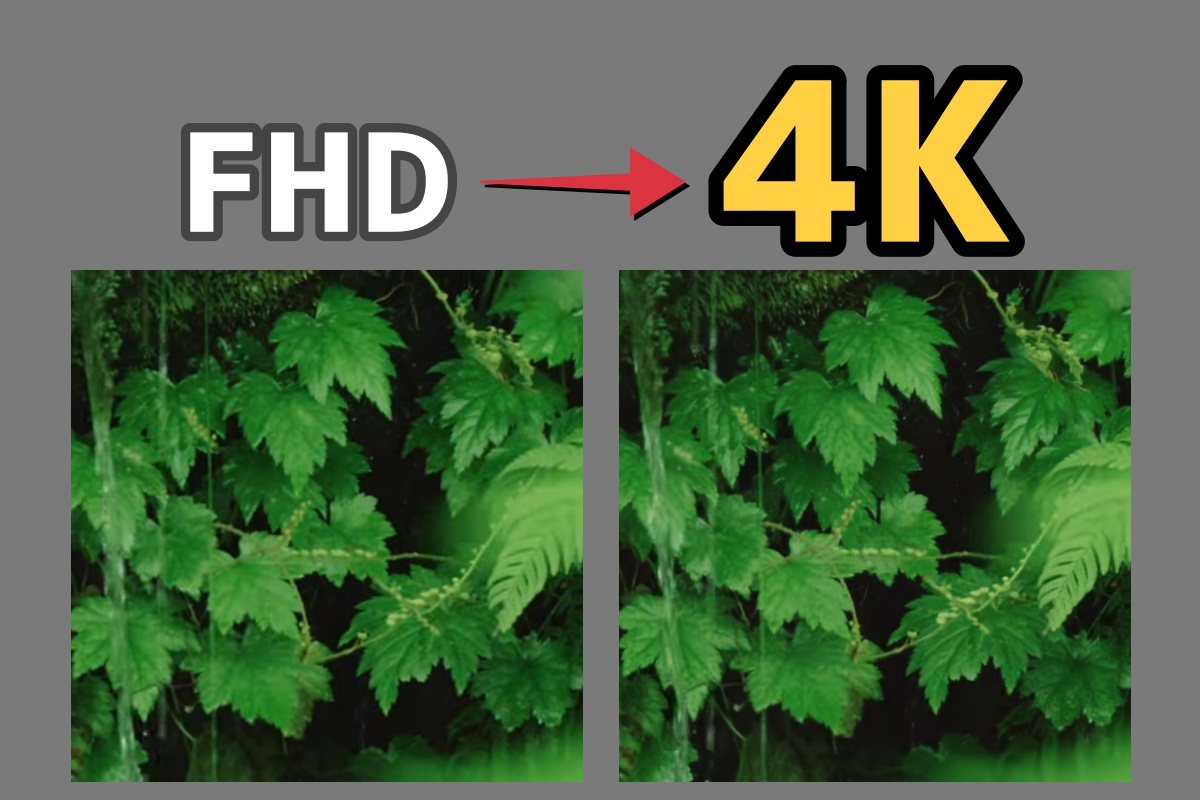
最新の動画アップスケーリングAIソフト(Topaz Video AIやUniFabなど)は、失われたディテールを推論によって再生成する超解像技術を搭載しています。単にドットを引き延ばす従来のスケーリングとは異なり、髪の毛の1本1本や肌の質感、背景のテクスチャをAIが精緻に描き直すため、DVDクオリティ(480p)の映像であっても自然な4Kクオリティへと生まれ変わります。
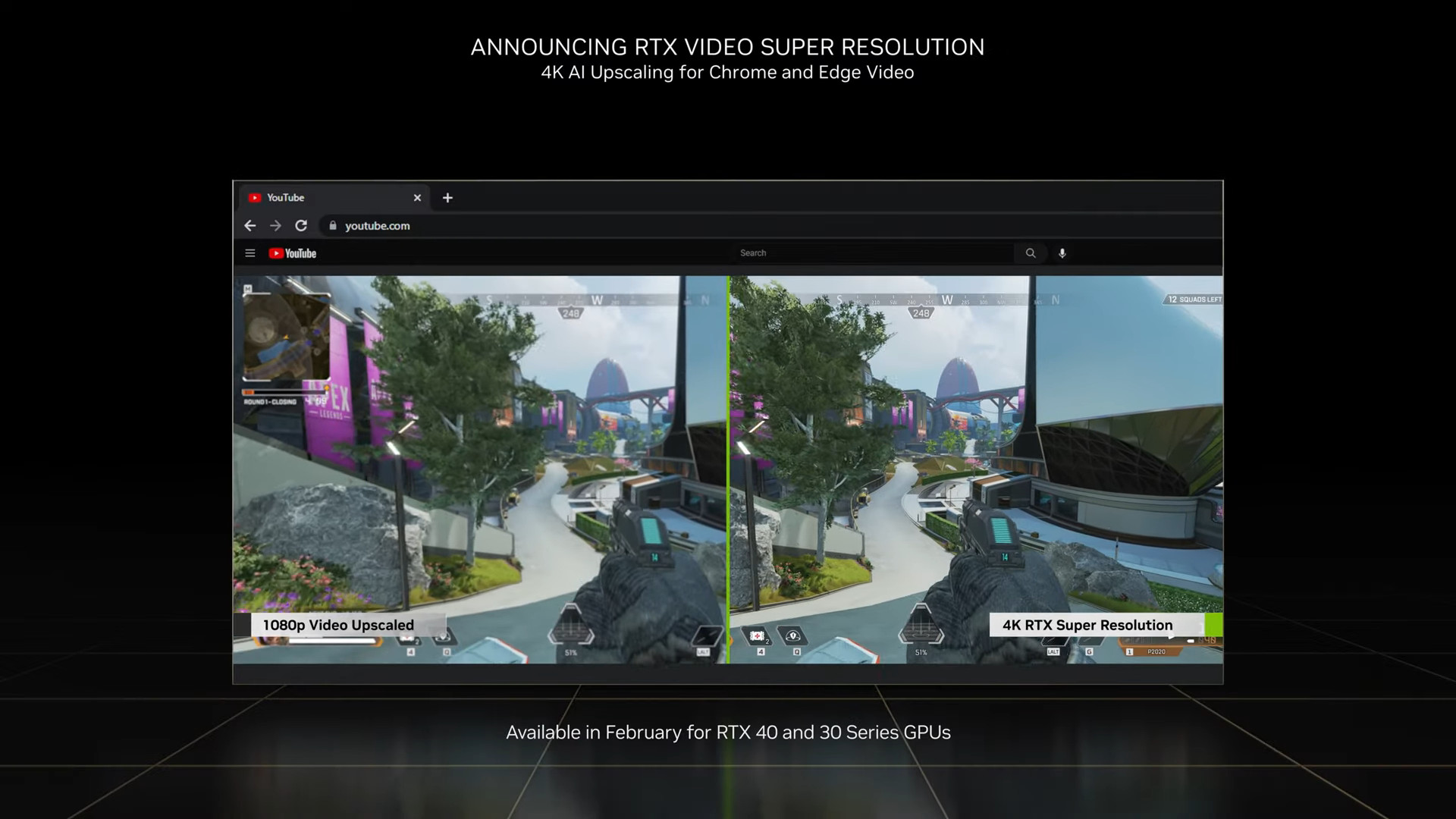
さらに、NVIDIA製GPUを搭載したPCであれば、ブラウザ上のストリーミング動画をリアルタイムで超解像化する「RTX Video Super Resolution(VSR)」が強力な選択肢となります。特別な編集作業を挟むことなく、YouTubeやTwitchなどの映像を視聴するだけでエッジの効いた高精細描画を楽しめる時代がすでに到来しています。
【動画の高画質再生】に関するよくある質問(FAQ)
Q1:光回線を使っているのにYouTubeが勝手に低画質になるのはなぜですか?
A1:YouTube側のサーバー混雑や、Wi-Fiルーターの一時的なパケット詰まりを検知し、アプリの自動判定が安全マージンを取って画質を落としているケースがほとんどです。画質設定を「自動」から「詳細設定(1080p以上)」に手動で固定することで解決できます。
Q2:高画質設定にするとギガ(通信量)はどのくらい消費されますか?
A2:解像度によって大きく跳ね上がります。一般的な目安として、標準画質(480p)が1時間あたり約0.5GB〜0.8GBなのに対し、フルHD(1080p)は約2GB〜3GB、4K(2160p)では1時間で10GB〜20GB以上の通信量を消費します。モバイル回線での視聴時は契約プランの残量に注意が必要です。
Q3:スマホで撮影した動画をSNSに送ると画質が落ちてしまいます。防ぐ方法はありますか?
A3:LINEやXなどのSNSは、送信時に自動で強烈なファイル圧縮を行います。LINEであれば送信画面で「ORIGINAL」にチェックを入れて送る、各種SNSではアプリ内設定で「高画質アップロード」をオンにする、またはギガファイル便などのクラウドストレージリンクを活用して無劣化で共有するのがベストです。
まとめ:最適な再生環境を整えて極上の映像体験を手に入れよう
動画が粗くなる現象の多くは、端末の性能不足ではなく、ネットワークの負荷軽減を目的としたプラットフォーム側の自動最適化が原因です。本稿で紹介したように、各アプリの画質設定を手動で固定し、ブラウザの描画支援機能を有効化するだけでも、見違えるような鮮明さを取り戻すことができます。
さらにAI超解像をはじめとする最新技術を組み合わせれば、昔の思い出の映像や粗い配信動画も劇的にリッチなビジュアルへと進化します。視聴環境を一度見直し、コンテンツ本来の魅力を余すところなく味わってみてください。 (出典: 動画 再生 高 画質(Yahoo!ニュース))
テクノロジーやライフスタイル領域を中心に執筆活動を行っています。趣味は写真撮影と旅行です。
